












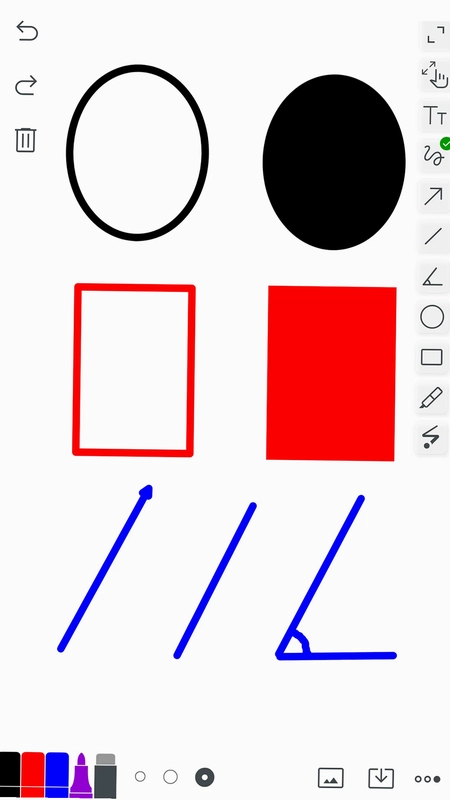
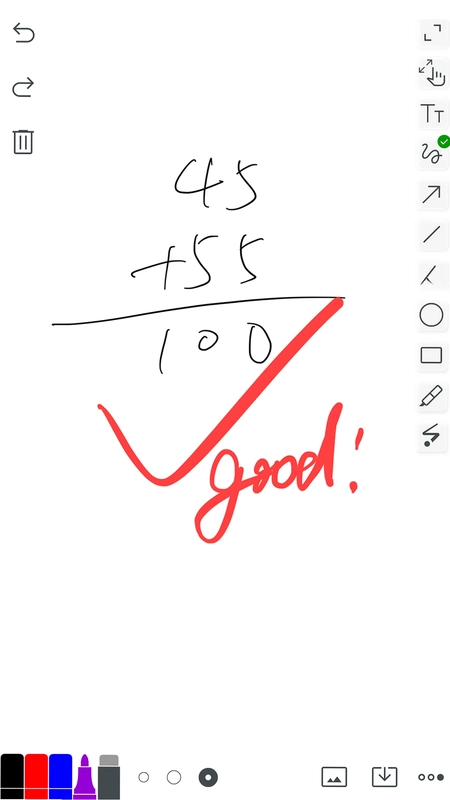
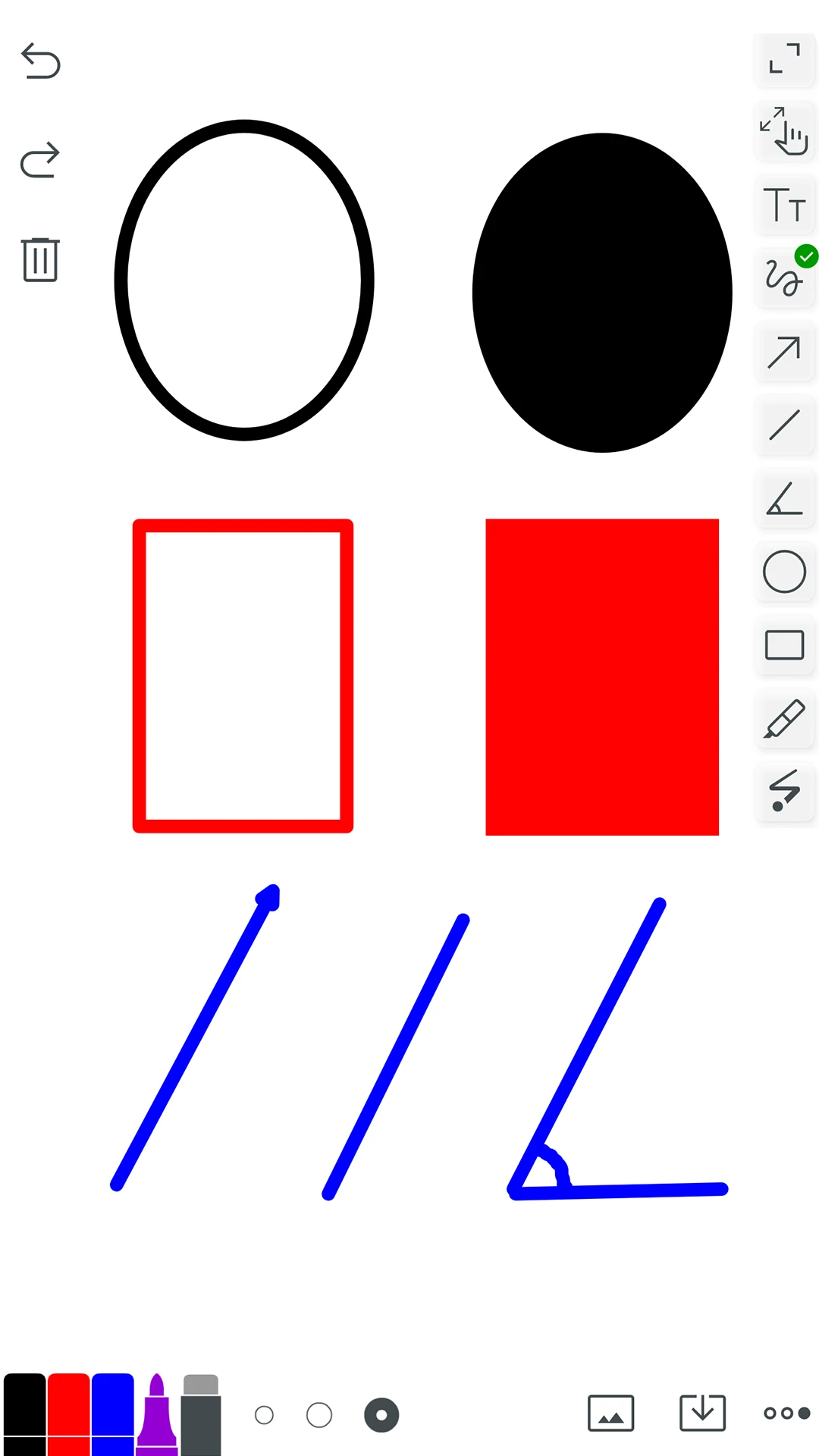
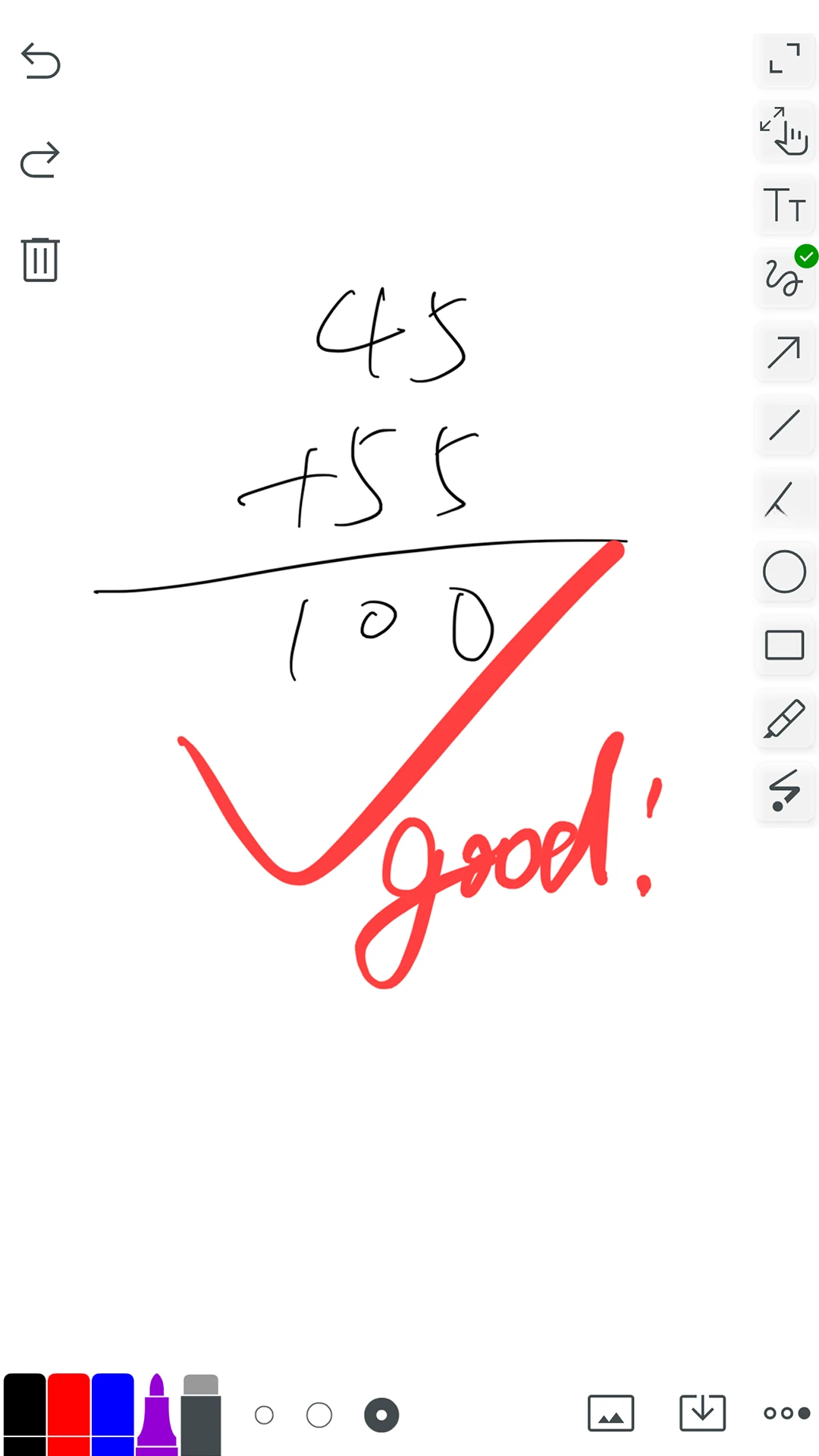
白板是一款简单到极致的手机白板应用,安装包体积仅几M,占用空间极小,运行流畅不卡顿。它操作简单、界面简洁,打开即用,方便你的工作、生活和学习。你可以用它打草稿、示范、书写、涂鸦,也能当做便签纸、临时记事本,还能默写单词、计算题目。无论是小黑板、家庭教育小白板、会议室白板,还是足球教练示范、篮球教练示范、小朋友涂涂画画,白板都能轻松胜任。软件内置足球场、篮球场等示范模板,支持自由切换,一个手指手写,两个手指缩放底图,画完可直接保存高清图片到相册或分享。
白板怎么用才能快速上手
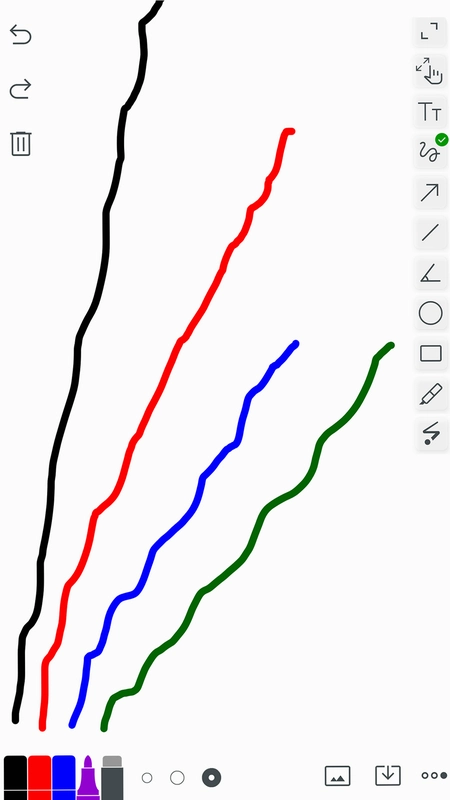
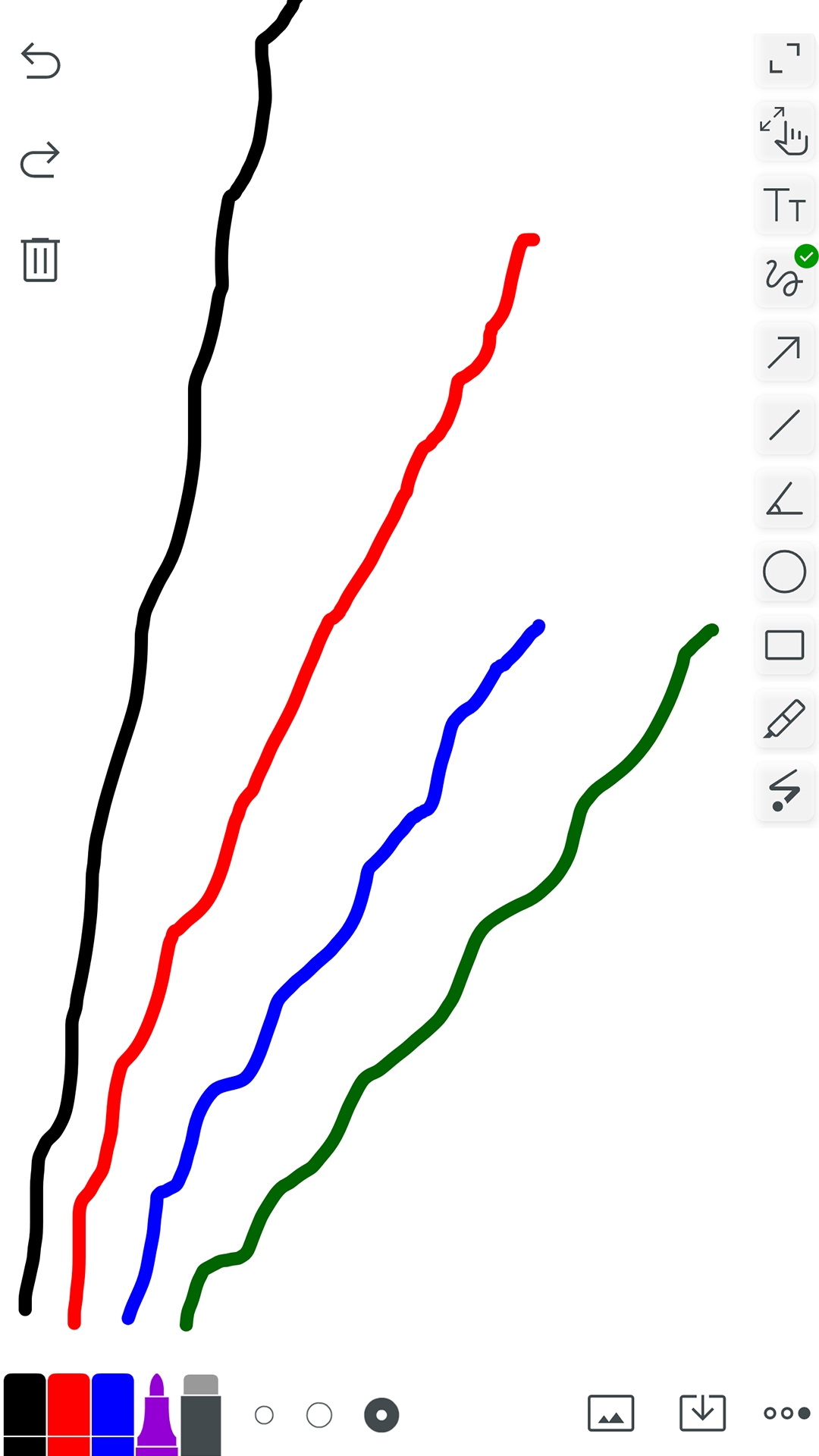
1.打开白板app后,您会看到一个简洁的纯色画布界面,底部工具栏只显示常用的四种颜色和三种笔触大小,没有任何多余的按钮干扰视线。
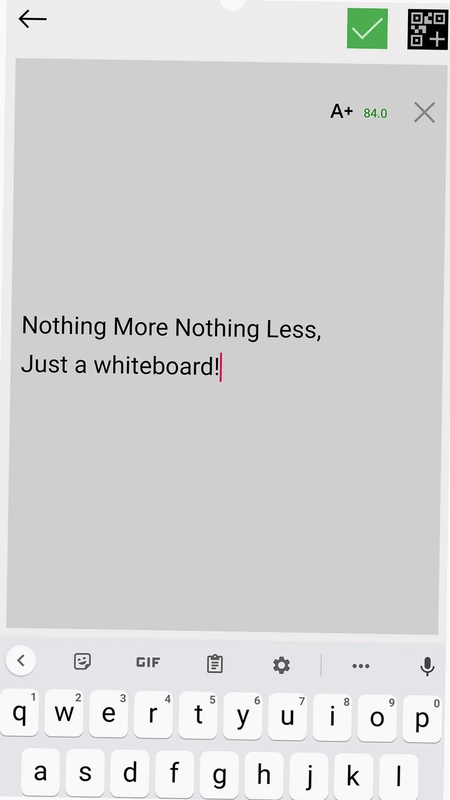
2.用一根手指在画布上直接书写或涂鸦,笔迹会实时跟随手指移动,适合打草稿、默写单词或做计算题。
3.如果需要放大或缩小底图,用两根手指在屏幕上做捏合或张开动作即可,方便查看局部细节或整体布局。
4.点击侧边栏的“资料夹”图标,可以找到“导入 PDF”入口,将PDF文件导入后直接在上面批注讲解。
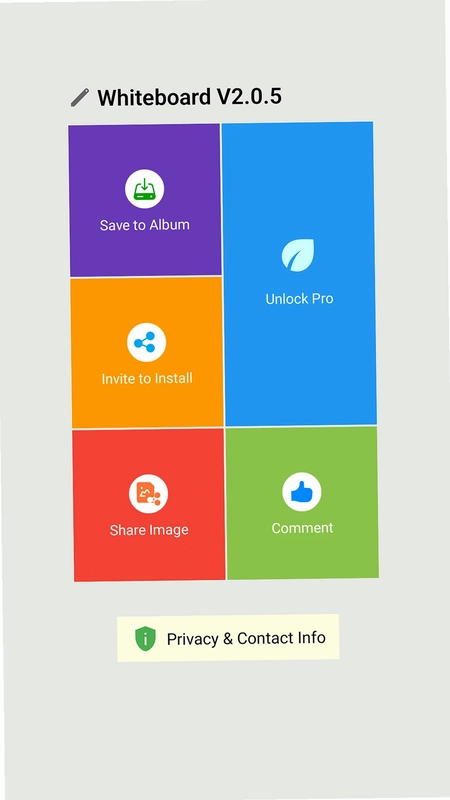
5.画完之后点击保存按钮,可以将当前白板内容保存成高清图片到手机相册,也可以直接打印或分享到短信、邮件及社交网络。
6.在设置中还可以进一步选择更多画笔颜色、底色颜色以及自定义笔触大小,满足不同场景的个性化需求。

白板有哪些实用的功能特点
1.白板提供足球场、篮球场等多种示范模板,体育教练可以直接调用对应场景进行战术讲解和动作示范。
2.白板支持一个手指手写、两个手指缩放底图的操作逻辑,上手零门槛,老人和小孩都能快速学会。
3.白板的画笔可以进一步选择颜色,底色也可以进一步选择颜色,笔触大小支持自定义更多档位,满足专业绘图需求。
4.白板新增导入PDF功能,入口位于侧边栏“资料夹”图标内,方便在文档上直接圈画重点。
5.白板画完的结果可以直接保存成高清图片到相册,或直接打印,或分享到短信、邮件以及社交网络,传播分享非常方便。
6.白板可以用作便签纸、临时记事本、默写单词本、计算草稿纸,也能用于小黑板、家庭教育、会议室演示和小朋友涂鸦。
白板适合哪些人群使用
1.学生群体可以用白板打草稿、默写单词、做数学计算题,替代草稿纸更加环保且便于保存回顾。
2.教师和培训讲师可以用白板进行课堂示范、板书讲解,配合导入PDF功能直接在课件上批注。
3.足球教练和篮球教练可以用白板内置的球场模板进行战术布置和动作示范,直观易懂。
4.家长可以用白板作为家庭教育小白板,教小朋友认字、画画、做算术,增进亲子互动。
5.职场人士可以用白板在会议室进行头脑风暴、流程梳理和项目讨论,随时记录灵感。
6.设计人员和创意工作者可以用白板快速勾勒草图、涂鸦创意,支持多种颜色和笔触自定义。
白板为什么占用空间这么小
1.白板安装包只有几M大小,下载速度快,几乎不占用手机存储空间,低配置手机也能流畅运行。
2.白板界面简洁,只保留核心绘图功能,没有冗余的广告和后台服务,因此资源消耗极低。
3.白板开启速度快,点击图标后几乎秒开,不需要等待加载,随时想用就能用。
4.白板支持将画完的结果保存成高清图片,图片文件可以随时清理,不会持续占用手机空间。
5.白板功能虽小但用途广泛,涵盖打草稿、示范、书写、涂鸦、便签、记事、默写、计算等多种场景。
6.白板持续更新优化,新版本不断加入更多颜色选择和自定义笔触,同时保持轻量化的安装体积。
白板保存和分享作品的方法
1.在白板上完成书写或涂鸦后,点击界面上的保存按钮,软件会自动将当前画布内容生成为高清图片。
2.保存时可以选择将图片存储到手机相册,方便日后随时查看和再次编辑。
3.如果连接了打印机,可以直接通过白板的打印功能将作品打印出来,适合会议和教学场景。
4.白板支持分享到短信、邮件以及社交网络,点击分享按钮后选择对应平台即可发送给好友或同事。
5.分享出去的图片保持高清质量,对方无需安装白板即可直接查看内容。
6.对于导入的PDF文件,批注后也可以连同原文档一起保存或分享,方便团队协作和资料传阅。
白板如何切换模板和调整画笔
1.打开白板后,点击侧边栏或模板入口,可以看到足球场、篮球场等预设场景模板。
2.选择需要的模板后,底图会自动切换为对应场景,方便在特定场地上进行标注和示范。
3.在画笔设置区域,白板默认显示四种常用颜色,点击颜色图标即可切换画笔颜色。
4.新版本中画笔可以进一步选择更多颜色,底色也可以进一步选择颜色,满足不同视觉需求。
5.笔触大小默认提供三种常用档位,新版本支持自定义更多大小,点击笔触调节按钮即可拖动滑块调整。
6.调整完成后直接在画布上书写,笔迹会按照新的颜色和粗细实时呈现,效果所见即所得。
 陕西公共资源CA互认平台1.4.0 安卓版
 刻达联1.0.3 安卓版
 物邻1.03.45 安卓版
 薪薪通工人端5.2 安卓版
 云汛达3.2.28 官方版
 查找耳机助手1.0.0 安卓版
 远驱控制器1.2.0 安卓版
 免费CAD快看图王1.0.1 安卓版
 铃趣工坊1.0.3 安卓版
 一新云手机5.9.7.3 安卓版
 个人证件管家1.0.0 最新版
 AICCYUN智能客服3.9.87 安卓版



 自媒体软件大全
 打工人必备软件大全
 b站视频下载软件大全
 手表应用商店大全
 多开框架软件
用户留言