












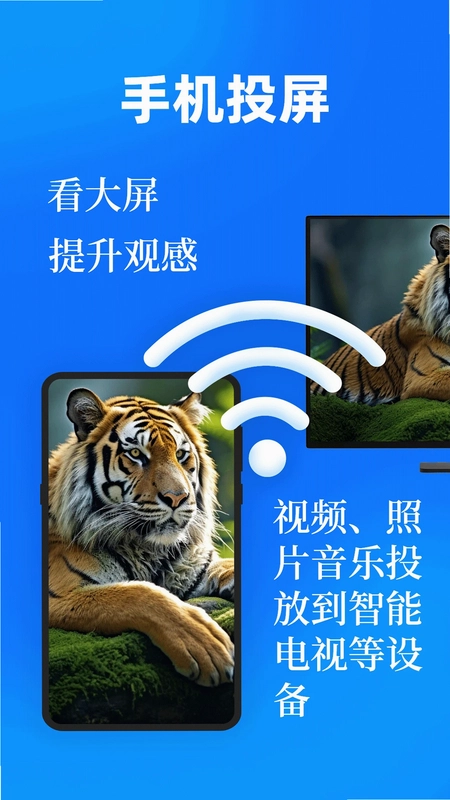

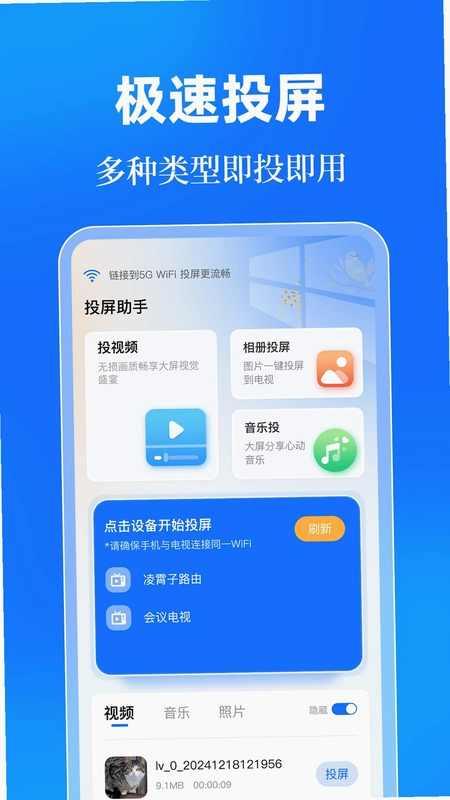

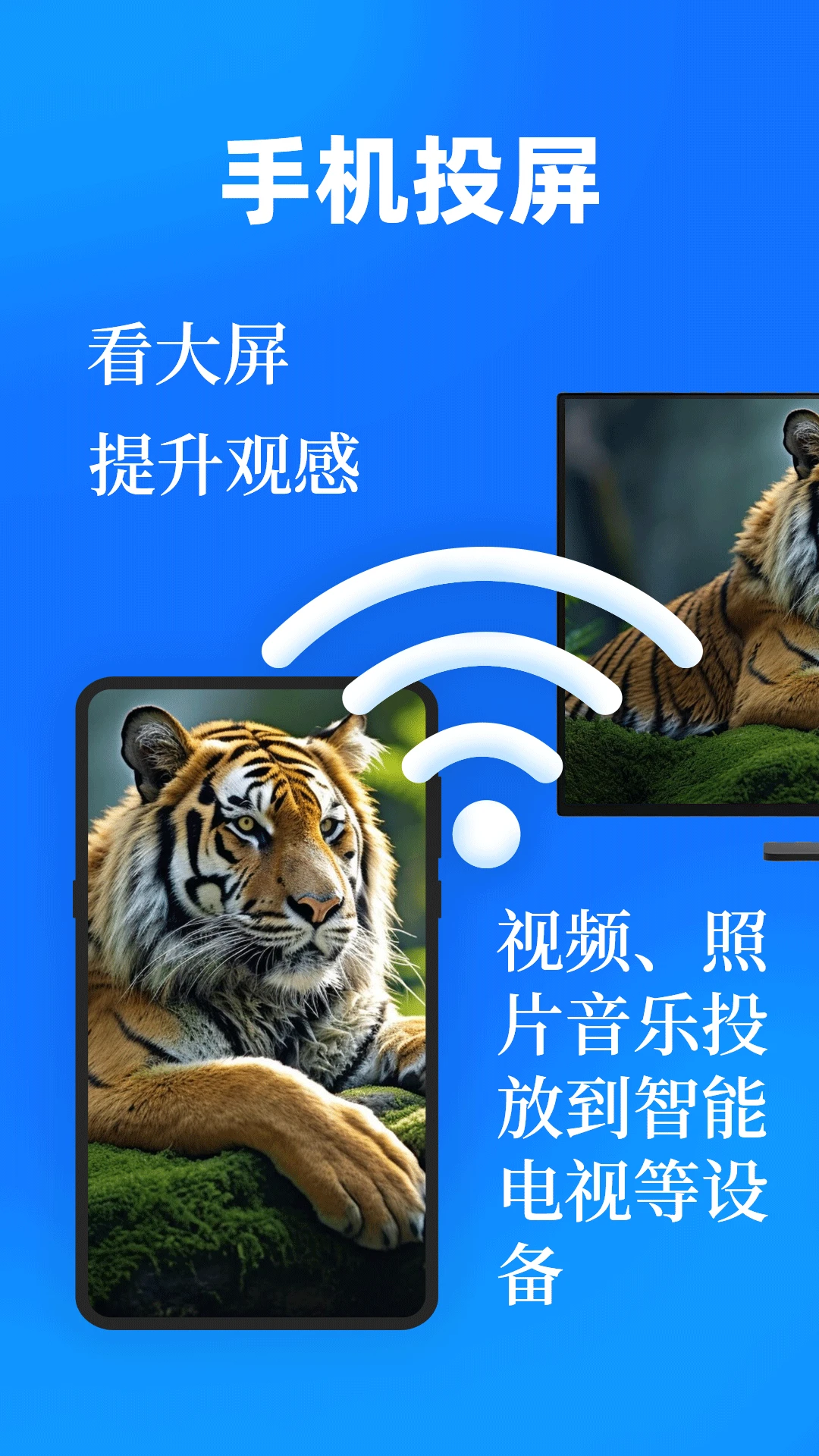
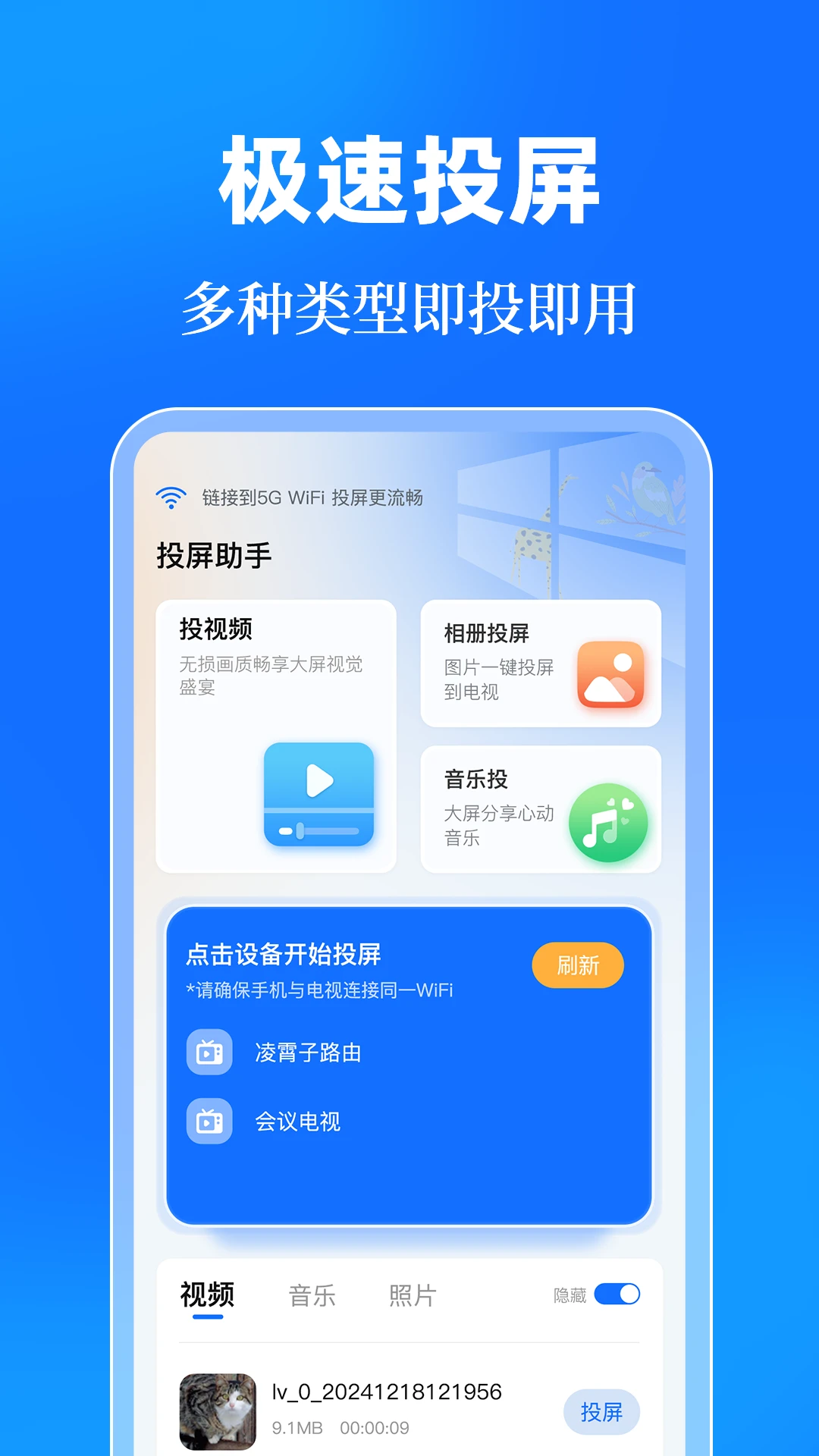
投屏eCast遥控器是一款专为安卓用户打造的多媒体投屏工具,能够将手机中的视频、音乐和图片一键投射到智能电视、投影仪等大屏设备上,让您轻松享受沉浸式的大屏观影体验。无论是本地视频播放,还是相册照片分享,投屏eCast遥控器都能快速完成连接与推送,操作简单直观。同时,软件内置投屏记录功能,自动保存每一次投屏历史,方便您随时回溯观看内容,快速继续播放。投屏eCast遥控器还支持遥控器操作模式,让手机化身智能遥控器,告别找不到遥控器的烦恼,真正实现手机与大屏设备之间的无缝互动,让家庭娱乐更加便捷高效。
投屏eCast遥控器支持哪些设备投屏
1.投屏eCast遥控器兼容市面上绝大多数智能电视品牌,包括小米、海信、TCL、创维、索尼、三星等主流机型。
2.支持连接智能投影仪、网络机顶盒以及部分支持DLNA或AirPlay协议的显示设备。
3.只要手机和电视处于同一WiFi网络环境下,投屏eCast遥控器即可自动搜索并识别可连接的大屏设备。
4.对于部分老款电视,可通过外接投屏器或电视盒子实现投屏功能,投屏eCast遥控器同样能够正常识别并推送内容。
5.投屏eCast遥控器还支持蓝牙遥控连接,即使没有网络也能通过蓝牙对部分设备进行基础操控。
6.如果遇到设备无法识别的情况,建议重启路由器或检查设备是否开启了投屏接收功能。

投屏eCast遥控器怎么投屏视频到电视
1.首先确保手机和智能电视连接在同一个WiFi网络下,这是投屏成功的基础条件。
2.打开投屏eCast遥控器,进入首页后点击视频投屏功能模块。
3.在本地视频列表中选中您想要投屏播放的视频文件,也可以从文件管理中导入视频。
4.软件会自动搜索附近可用的大屏设备,在设备列表中选择您的电视名称并点击连接。
5.连接成功后视频会自动推送到电视端播放,手机端可作为遥控器调节音量、进度和暂停。
6.如果视频格式不被电视支持,投屏eCast遥控器会自动进行转码处理,确保流畅播放。
7.投屏过程中可以随时切换视频或调整播放设置,无需断开重连。
投屏eCast遥控器音乐投屏音质怎么样
1.投屏eCast遥控器支持将手机中的本地音乐以及部分在线音乐投射到电视或音响设备上播放。
2.投屏采用高保真音频传输协议,能够保留音乐原本的音质细节,不会出现明显压缩或失真。
3.连接智能电视后,可通过电视音响系统享受更饱满的低音和更清晰的高音表现。
4.如果电视支持外接音响或回音壁,投屏eCast遥控器推送的音乐可以通过外接设备输出,音质进一步提升。
5.播放过程中手机端可以调节音量大小、切换歌曲以及查看播放列表,操作响应迅速。
6.对于无损音乐格式,投屏eCast遥控器同样能够正常推送播放,满足音乐发烧友的需求。
投屏eCast遥控器图片投屏怎么操作
1.打开投屏eCast遥控器,在主界面找到图片投屏入口并点击进入。
2.授权软件访问手机相册,进入后可以看到相册中的所有图片按文件夹分类展示。
3.选择您想要展示的图片或整个相册文件夹,支持多选批量投屏。
4.点击投屏按钮后,软件会自动搜索并连接同一网络下的大屏设备。
5.连接成功后图片会以幻灯片形式在电视上展示,手机端可以左右滑动切换图片。
6.投屏eCast遥控器还支持图片旋转、缩放等操作,方便调整展示效果。
7.家庭聚会或商务演示时,使用图片投屏功能可以轻松与家人朋友共享美好瞬间。
投屏eCast遥控器投屏记录功能好用吗
1.投屏eCast遥控器会自动记录每一次投屏操作,包括投屏时间、设备名称和内容类型。
2.在投屏记录页面可以按时间顺序查看历史投屏内容,方便快速找到之前播放过的视频或音乐。
3.点击任意一条投屏记录,可以直接重新连接该设备并继续播放对应内容。
4.投屏记录支持按类型筛选,可以只看视频记录或只看音乐记录,管理更加高效。
5.对于不想要的记录,可以长按删除或一键清空全部历史,保护个人隐私。
6.投屏记录功能帮助用户随时回溯观看历史,再也不用担心忘记上次看到哪里。

投屏eCast遥控器连接失败怎么办
1.首先检查手机和电视是否连接在同一个WiFi网络下,不同网络会导致无法搜索到设备。
2.确认电视端的投屏接收功能已经开启,部分电视需要在设置中手动打开投屏或镜像功能。
3.尝试重启投屏eCast遥控器应用,关闭后重新打开再次搜索设备。
4.如果仍然无法连接,可以重启路由器和电视,清除网络缓存后重试。
5.检查手机是否开启了VPN或代理软件,这些工具可能会干扰局域网设备搜索。
6.更新投屏eCast遥控器到最新版本,新版本通常会修复已知的连接兼容性问题。
7.如果以上方法都无效,可以尝试使用电视端的投屏码功能,手动输入配对码进行连接。
 七爷Box软件5.3.4 安卓版
 全屏翻页时钟1.4.3 安卓版
 智能遥控一键连1.0.0 安卓版
 笔记记录本最新版2.8.0.7 安卓版
 星空闪铃声app1.0.1 最新版
 免费铃声喜庆版app2.0.02.04 安卓版
 易办公手机版9.1.0 安卓版
 万能WiFi自动直连最新版1.0.0 安卓版
 手机录屏app2.4 安卓版
 云赢平台3.5.0 安卓版
 极传换机克隆助手1.0.1 最新版



 自媒体软件大全
 打工人必备软件大全
 b站视频下载软件大全
 手表应用商店大全
 多开框架软件
用户留言