













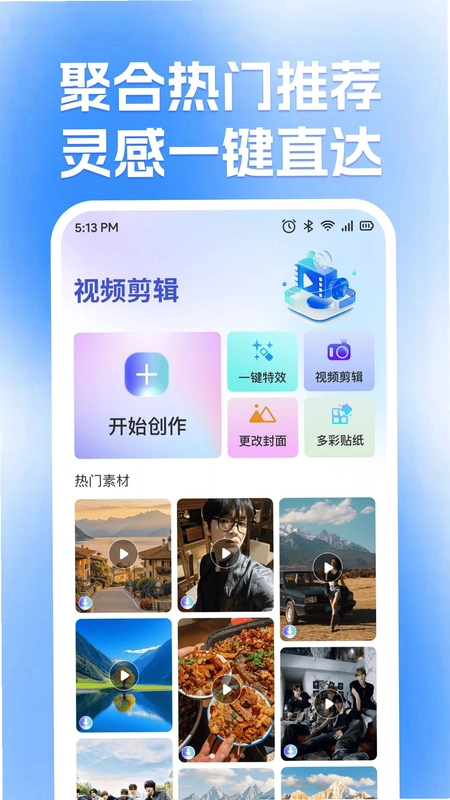
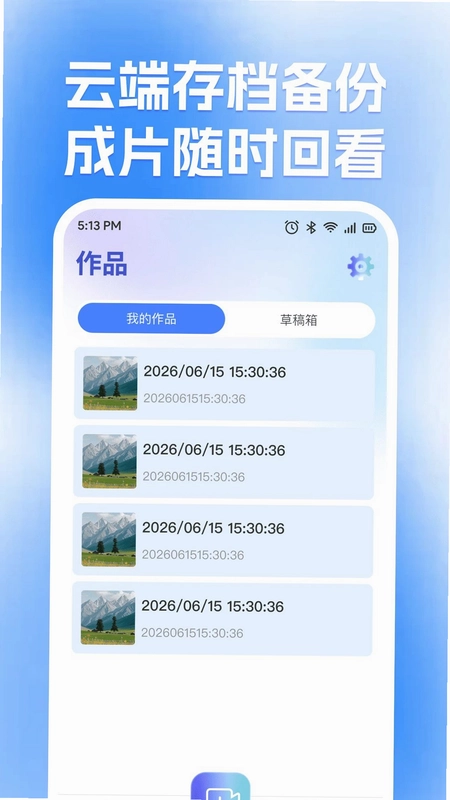
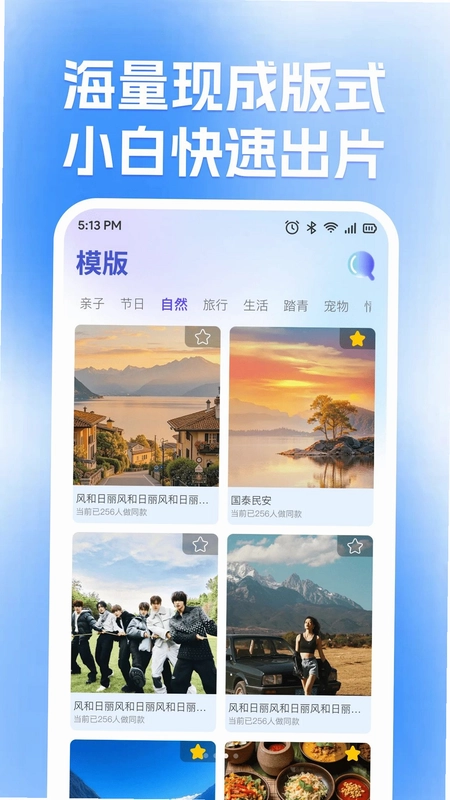
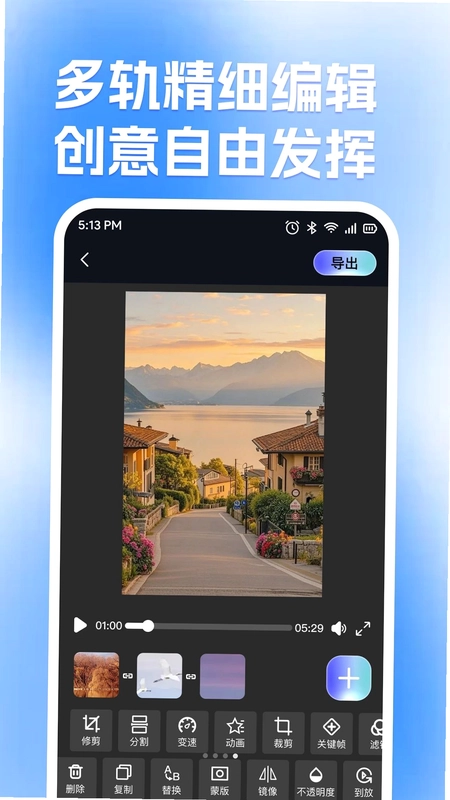
免费剪辑短视频是一款专为移动端打造的轻量级视频创作工具,能把手机里零散的视频片段汇聚到一起,通过简单的拖拽和剪辑就能拼凑出完整的故事线。无论是记录旅行见闻还是制作家庭纪念相册,它都能帮你把那些稍纵即逝的瞬间变成值得反复回看的影像作品。剪映之间,平凡日常也能焕发出别样的光彩。软件内置关键帧动画、变速剪辑与画面裁剪等进阶功能,让跑步、跳舞、运动的镜头瞬间拥有艺术感,一个素材即可适配抖音、快手、小红书等全平台分享需求。
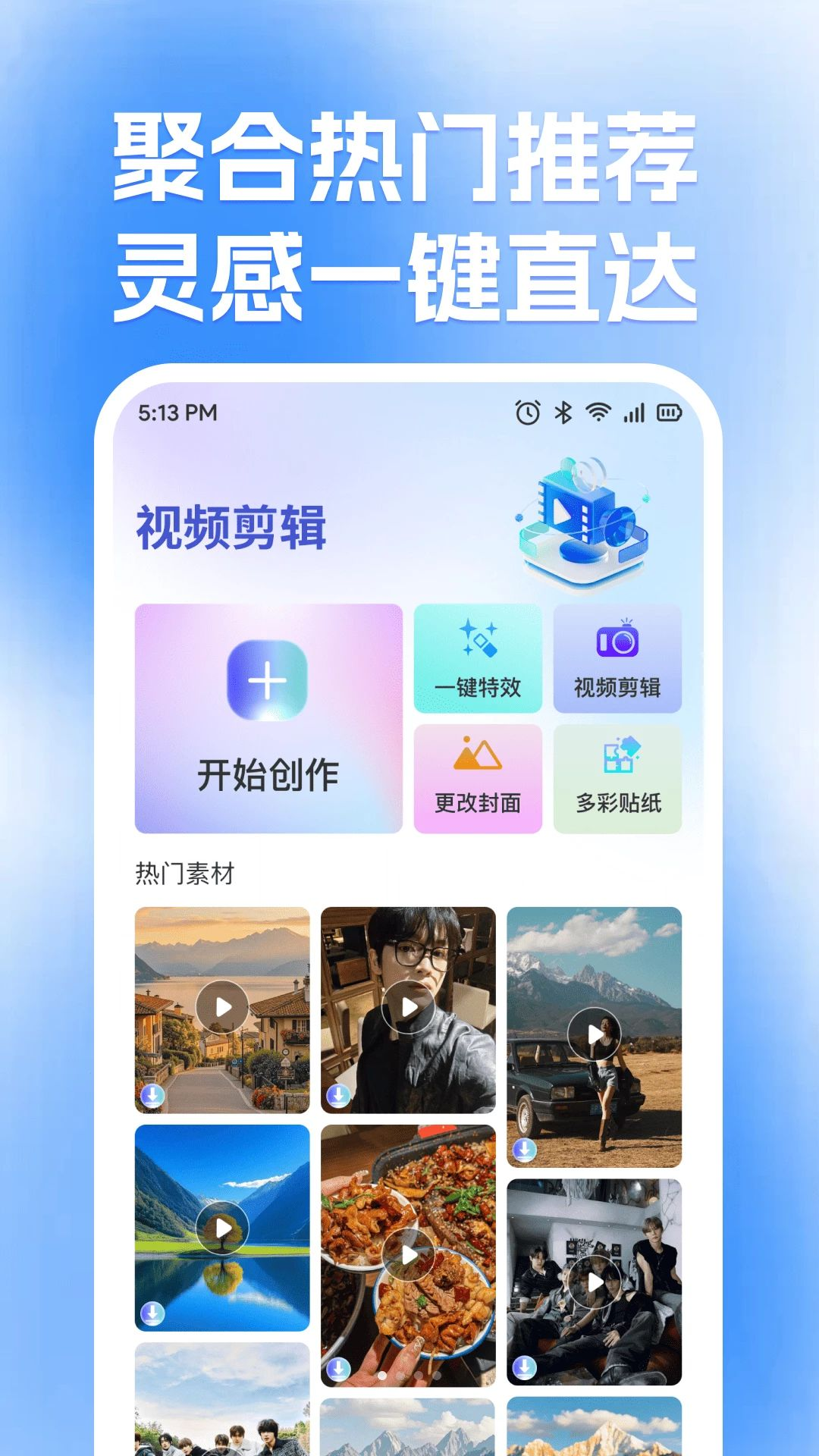
免费剪辑短视频关键帧动画怎么用
1.打开免费剪辑短视频,导入一段需要添加动画效果的视频素材并拖入时间线。
2.将播放指针移动到动画起始位置,点击画面中的文字或图层,选择关键帧按钮打上第一个关键帧。
3.拖动时间线到结束位置,再次点击关键帧按钮,系统会自动记录当前图层的位置、大小与旋转角度。
4.在两个关键帧之间拖动预览,可以看到系统自动生成的平滑过渡动画效果。
5.如果想要更细腻的控制,可以手动调整第二个关键帧的参数,比如放大画面或旋转文字角度。
6.确认效果满意后点击导出,关键帧动画就会完整保留在成片里。
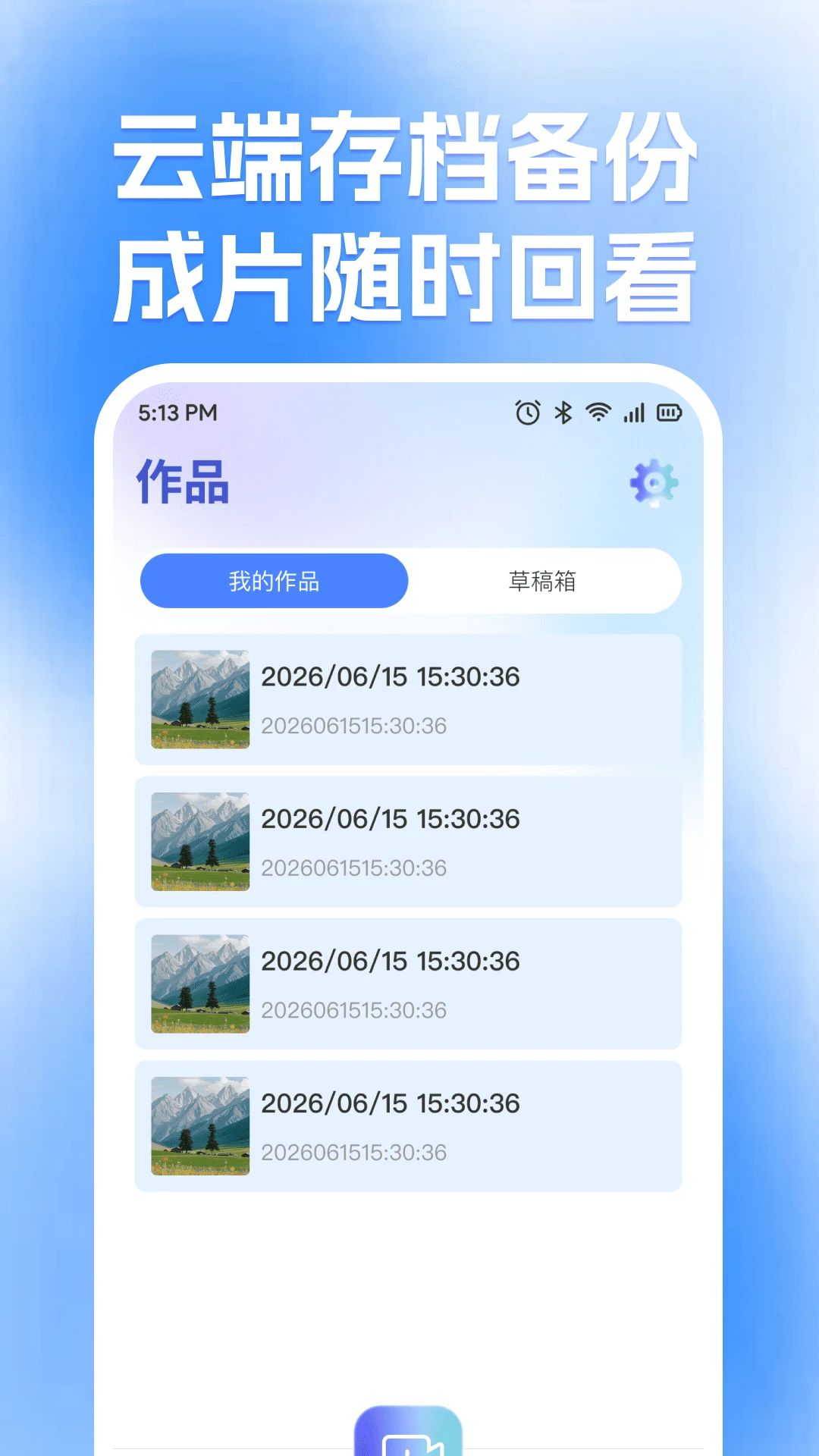
免费剪辑短视频变速剪辑如何操作
1.在免费剪辑短视频的时间线中选中需要变速的视频片段,点击底部工具栏的变速选项。
2.进入变速面板后,可以选择常规变速或曲线变速两种模式,常规变速适合整体调整节奏。
3.将速度滑块向左拖动即可实现慢动作效果,向右拖动则能做出加速的延时节奏。
4.如果选择曲线变速,可以在时间线上添加多个速度控制点,让快慢变化更加自然流畅。
5.调整完成后点击预览,跑步、跳舞、运动等镜头会立刻呈现出艺术感十足的视觉效果。
6.满意后保存设置,变速效果会直接应用到最终导出的视频中。
7.建议导出前再检查一遍音频是否同步,必要时可单独调整音轨速度。
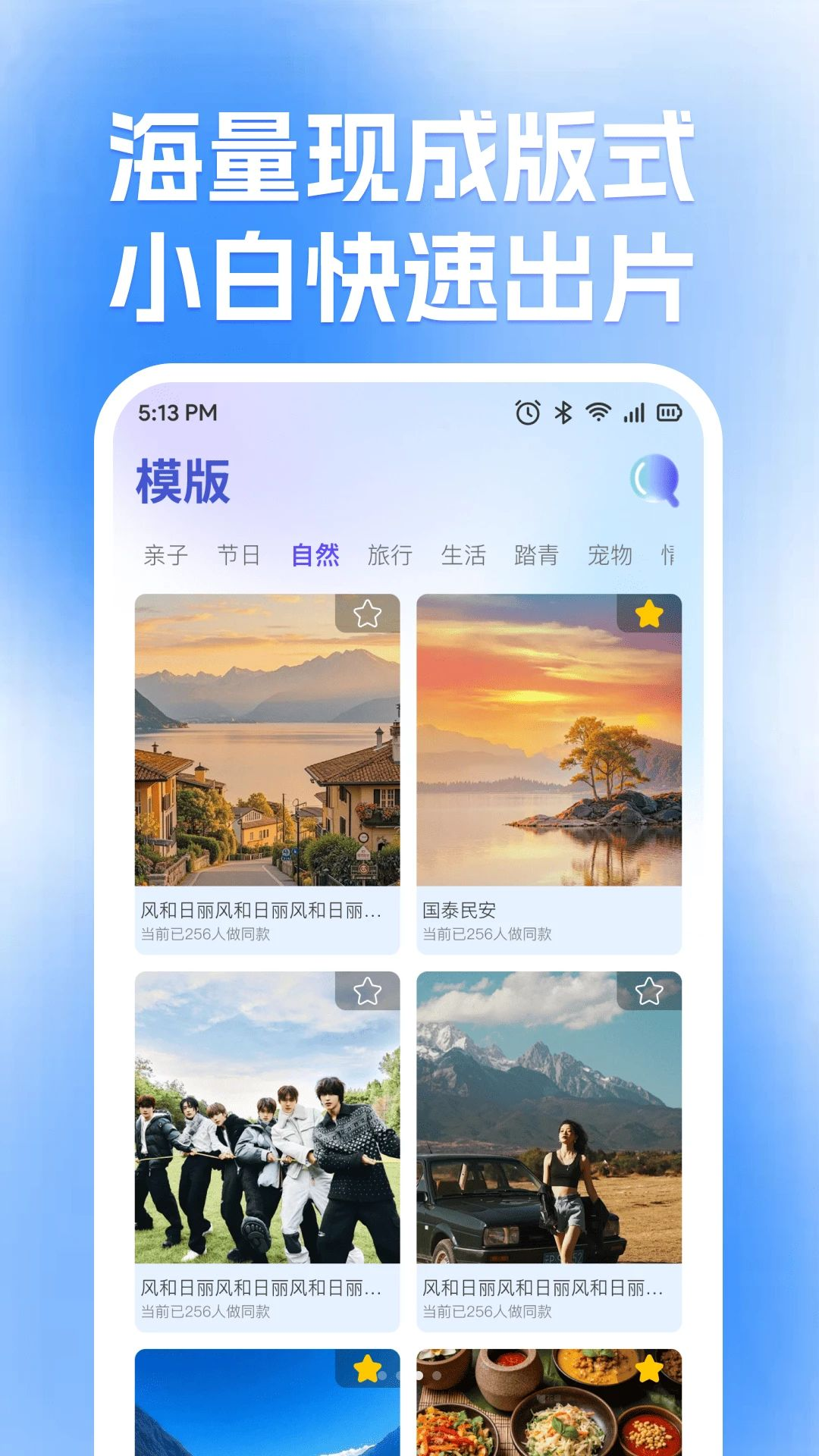
免费剪辑短视频画面裁剪支持哪些比例
1.打开免费剪辑短视频并导入素材,点击工具栏中的裁剪功能进入画幅设置界面。
2.在比例选项中可以看到16:9、9:16、3:4、1:1等多种常用画幅比例。
3.选择16:9适合横屏播放,适合发布到B站、西瓜视频等横屏内容平台。
4.选择9:16可以完美适配抖音和快手,竖屏满屏展示不留黑边。
5.选择3:4则更适合小红书分享,图文和视频都能获得更好的展示效果。
6.确定比例后可以拖动画面调整构图,把主体放在视觉中心位置。
7.一个素材通过不同裁剪比例导出多次,就能适配全平台发布需求。
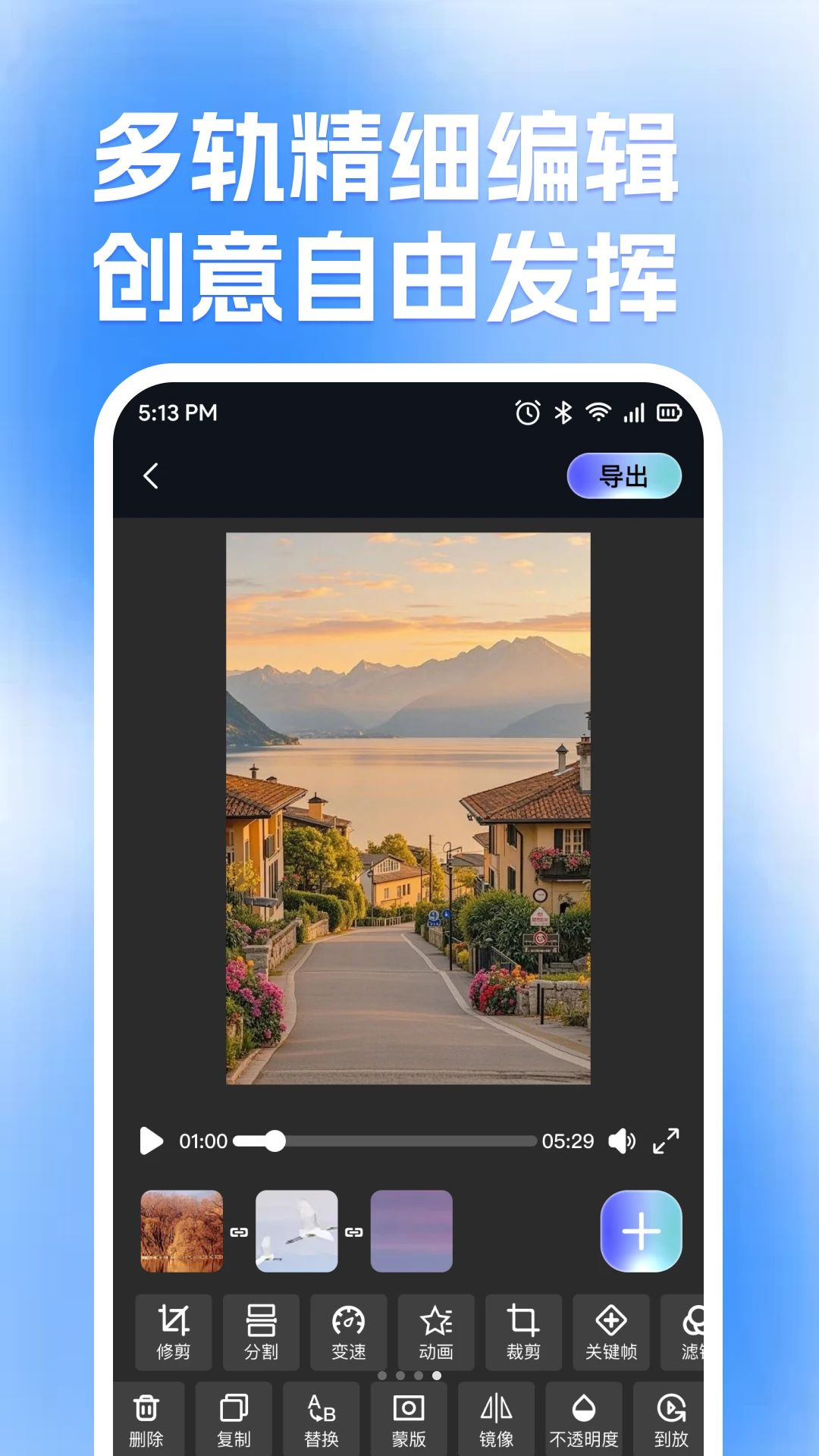
免费剪辑短视频怎么把零散片段拼成完整故事
1.在免费剪辑短视频中新建项目,按拍摄时间或情节顺序依次导入多个视频片段。
2.将片段拖入时间线后,拖动每个片段的边缘裁剪掉多余的开头和结尾部分。
3.在片段之间添加转场效果,比如淡入淡出、滑动或叠化,让衔接更自然。
4.为不同片段配上字幕或旁白,帮助观众理解故事线的发展脉络。
5.添加背景音乐并调整音量,让整条视频的情绪更加连贯统一。
6.预览整条时间线,检查节奏是否拖沓,必要时拖动片段调整顺序。
7.确认无误后导出成片,一条完整的旅行见闻或家庭纪念相册就制作完成了。
免费剪辑短视频适合制作哪些类型的视频
1.免费剪辑短视频非常适合制作旅行见闻记录,把沿途风景片段串联成游记视频。
2.家庭纪念相册也是常见用途,把老照片和视频片段混合编排,留存温馨回忆。
3.运动健身类短视频可以借助变速剪辑突出动作细节,慢动作展示跑步姿势。
4.舞蹈类内容利用关键帧动画和变速功能,能做出节奏感强烈的卡点视频。
5.美食制作过程通过画面裁剪和分段剪辑,可以快速呈现从食材到成品的完整流程。
6.产品展示或开箱视频用9:16竖屏比例导出,直接发布到抖音、快手获取流量。
7.日常vlog记录同样适用,把一天中的零散片段拼合起来,平凡日常也能焕发光彩。
免费剪辑短视频导出视频清晰度怎么设置
1.在免费剪辑短视频中完成所有剪辑操作后,点击右上角的导出按钮进入导出设置页面。
2.在分辨率选项中,根据发布平台选择1080P或720P,抖音快手建议选1080P。
3.帧率方面,普通视频选30帧即可,运动类或游戏类内容可以选择60帧让画面更流畅。
4.码率设置建议选择推荐或高,码率越高画面细节保留越完整,但文件体积也会变大。
5.格式默认选择MP4,兼容性最好,几乎所有平台都能直接上传。
6.确认设置后点击导出,等待渲染完成即可在相册中查看成片。
7.如果导出后发现画面模糊,可以返回检查是否误选了低分辨率或低码率选项。
 番映2.39.2 安卓版
 番橙免费短剧1.0.3 安卓版
 月亮免费短剧app4.0.2 安卓版
 金芒视界1.0.0 安卓版
 大众免费k歌1.0.0 安卓版
 猴哥音乐1.7 安卓版
 白牛视频1.3 安卓版
 免费电影高清播放器1.5.4.0 安卓版
 私享专属播放器1.2.0 安卓版
 免费短剧看全剧2.5.2.1001 安卓版
 智能音频提取器2.0.16 安卓版
 5178视频1.15 安卓版
 全民K唱歌曲免费1.0 安卓版
 免费音乐歌曲大全1.1.0 安卓版




 ai魔改短剧软件
 b站第三方软件大全
 可以看弹幕的追剧软件大全
 看综艺的软件大全
 电脑追剧软件
用户留言