












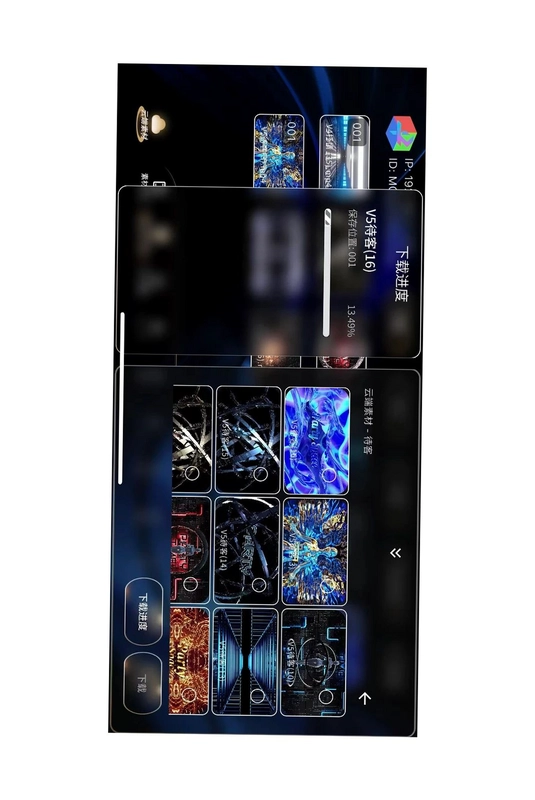

炫屏助手是一款专为KTV娱乐场景打造的手机端控制工具,用户可以通过它轻松实现对KTV点播设备的素材播放控制、弹幕发送、图片上墙以及云端素材下载等操作。无论是聚会时想活跃气氛,还是日常管理KTV设备素材,炫屏助手都能提供便捷的移动端解决方案。它支持素材管理与系统信息查看,让设备状态一目了然,版本更新及时,功能实用,是KTV场所和聚会娱乐的得力助手。
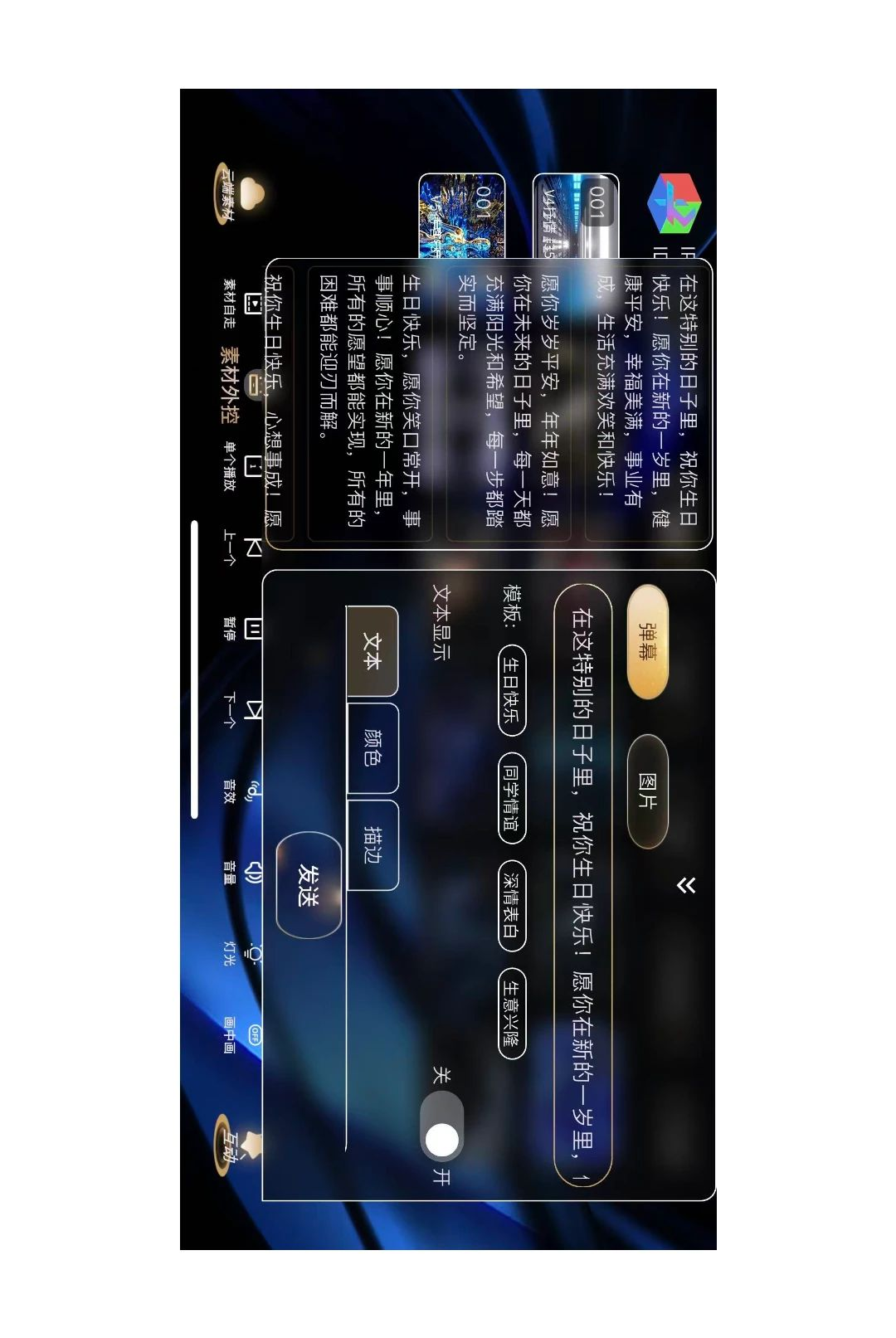
炫屏助手弹幕怎么发送
1.打开炫屏助手应用,确保手机与KTV点播设备处于同一局域网内并成功连接。
2.在首页底部导航栏找到“弹幕”功能入口,点击进入弹幕编辑界面。
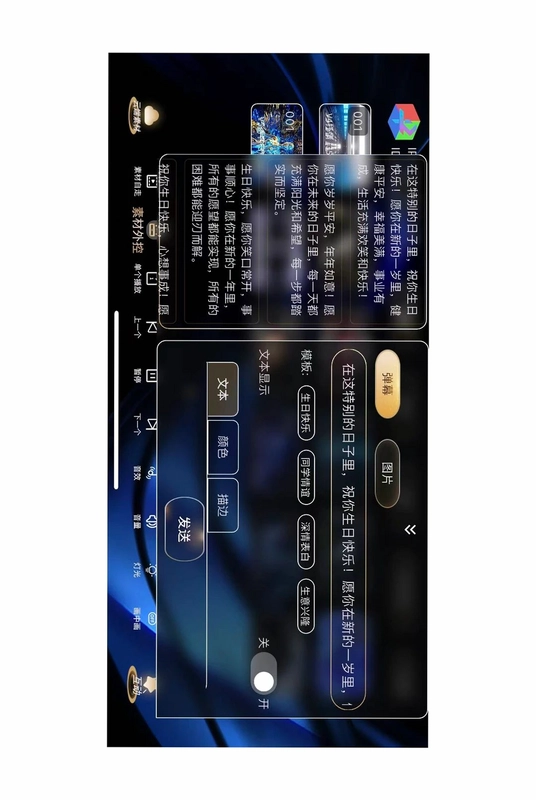
3.在输入框中输入想要发送的文字内容,注意字数限制,避免过长导致发送失败。
4.根据需要选择弹幕的字体颜色、字号大小以及滚动速度等样式参数。
5.确认无误后点击发送按钮,弹幕会实时推送到KTV屏幕上进行展示。
6.如果发送失败,请检查网络连接状态或重新连接设备后再次尝试。
炫屏助手图片上墙功能怎么用
1.进入炫屏助手主界面,点击“图片上墙”选项,进入图片选择页面。
2.从手机相册中挑选一张或多张想要投屏展示的图片,支持常见图片格式。
3.对选中的图片进行简单预览,确认图片清晰度和内容符合需求。
4.设置图片的展示时长、切换特效以及是否循环播放等参数。
5.点击上传按钮,图片会传输到KTV设备并显示在屏幕上。
6.如需替换图片,可返回列表重新选择并再次上传即可覆盖之前的内容。
炫屏助手素材管理有哪些功能
1.打开炫屏助手,在功能菜单中找到“素材管理”模块并点击进入。
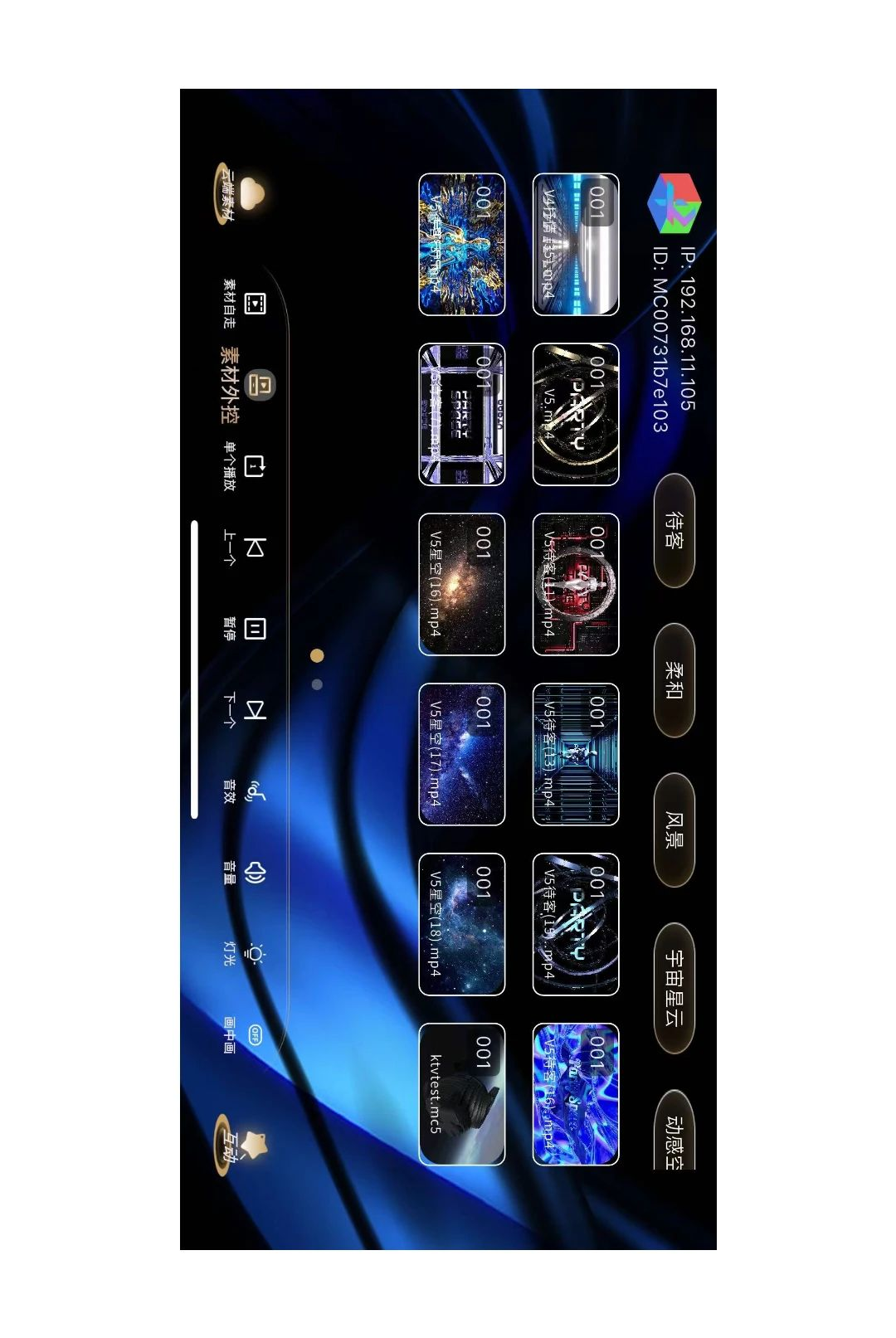
2.在点播设备素材列表中,可以查看当前设备中已存储的所有素材文件。
3.选中某个素材后,可以进行预览、删除或设置为默认播放内容等操作。
4.切换到云端素材页面,浏览云端提供的各类素材资源库。
5.选择需要的云端素材,点击下载按钮将其保存到本地设备中。
6.下载完成后可在设备素材列表中查看并使用这些新素材。
7.定期清理不需要的素材可以释放存储空间,保持设备运行流畅。
炫屏助手系统信息在哪里查看
1.在炫屏助手主界面点击“系统信息”或“设置”相关入口。
2.进入后可以看到当前连接设备的详细信息,包括设备名称和型号。
3.查看存储空间使用情况,了解剩余容量以便合理管理素材。
4.窗口配置选项中可以调整显示比例和布局参数,适配不同屏幕。
5.软件版本区域会显示当前安装的炫屏助手版本号,方便核对更新。
6.如发现新版本提示,可按照引导完成升级以获得更好体验。
炫屏助手如何控制KTV设备播放
1.确保手机和KTV点播设备连接在同一个WiFi网络环境下。
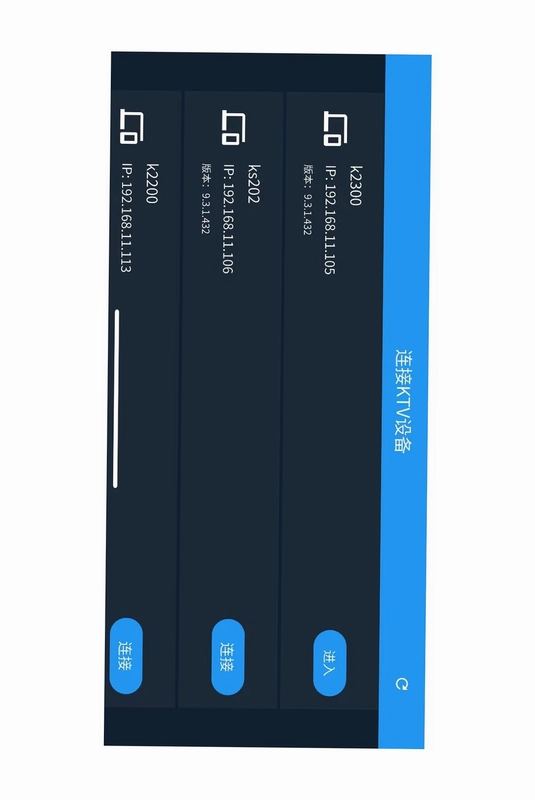
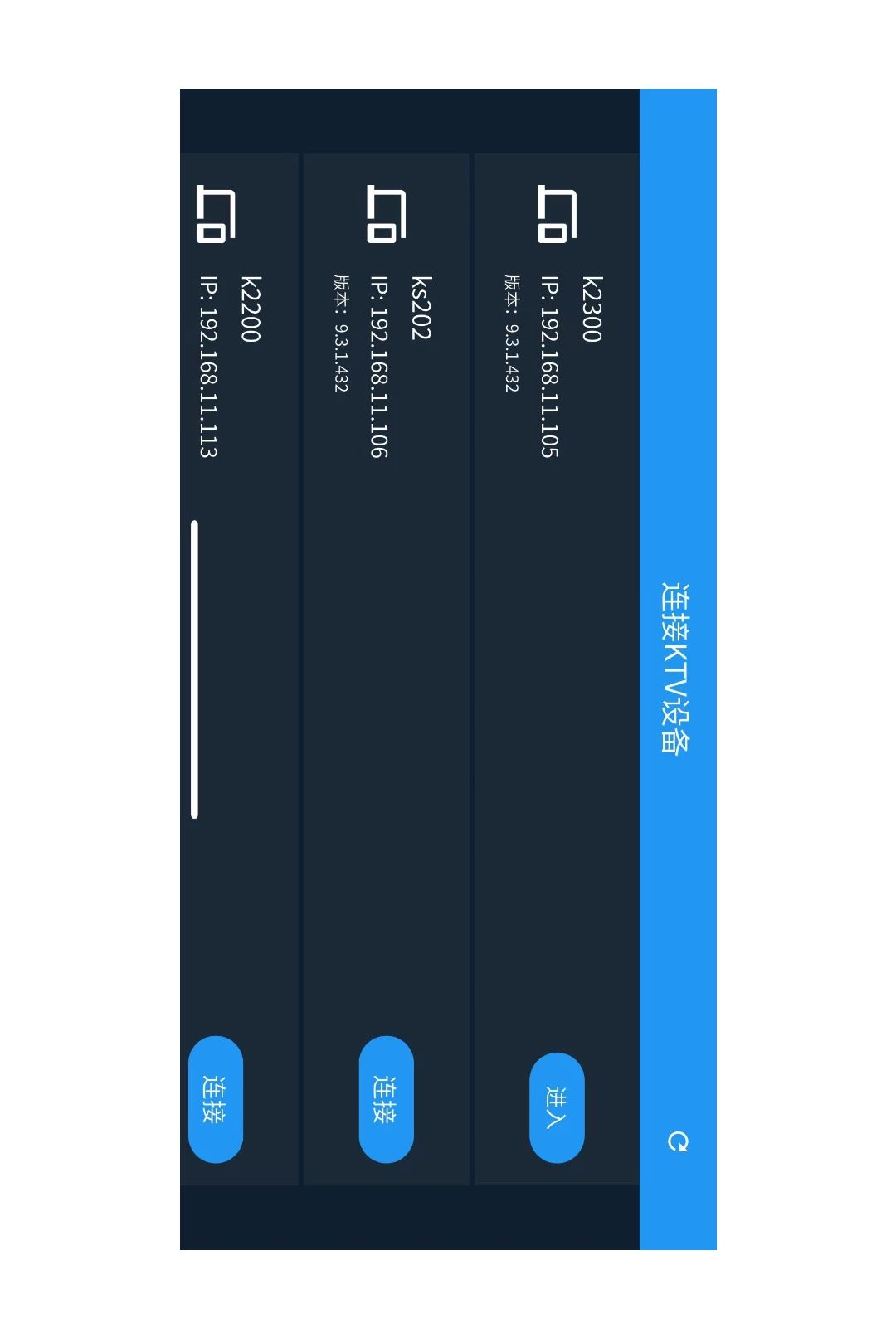
2.启动炫屏助手,等待应用自动搜索并列出可连接的设备。
3.从设备列表中选择目标KTV设备,点击连接建立控制通道。
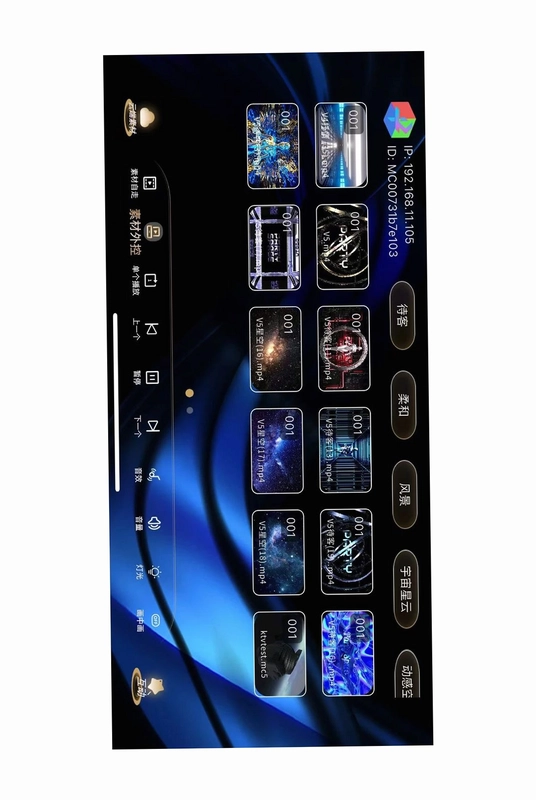
4.连接成功后,在播放控制界面可以看到当前播放的素材信息。
5.通过播放、暂停、上一曲、下一曲等按钮远程控制素材播放进度。
6.还可以调节音量大小,切换播放模式,满足不同场景需求。
7.如果连接断开,可尝试重启应用或检查网络后重新连接。
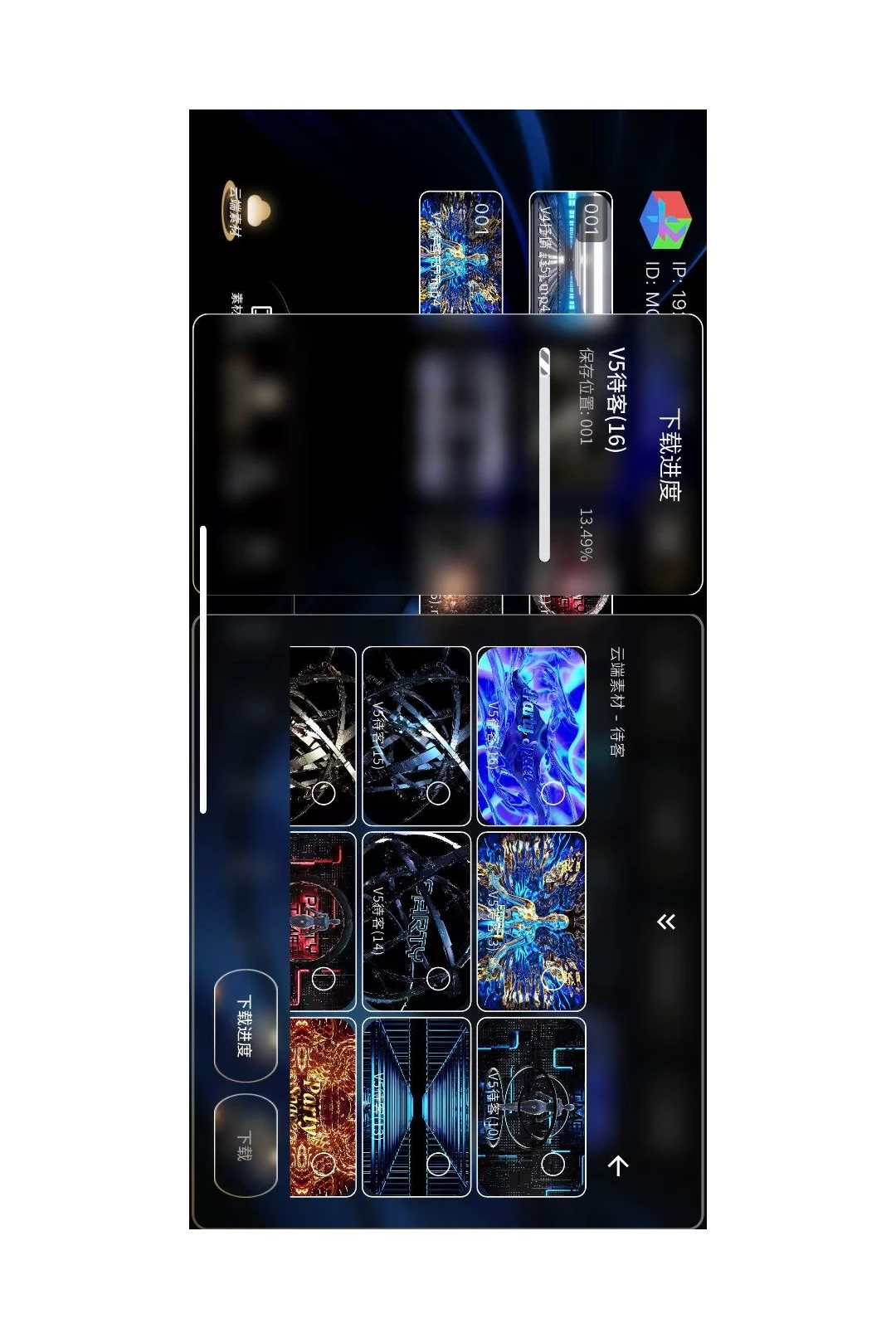
炫屏助手云端素材怎么下载
1.打开炫屏助手并成功连接KTV设备,确保网络通畅。
2.进入“素材管理”页面,切换到云端素材标签页。
3.浏览云端素材分类,找到自己需要的素材类型和具体文件。
4.点击素材查看详情,确认文件大小和格式是否符合设备要求。
5.点击下载按钮,等待素材从云端传输到本地设备。
6.下载完成后在设备素材列表中即可找到并使用该素材。
7.建议在WiFi环境下下载较大文件,避免消耗过多移动流量。
炫屏助手支持哪些设备连接
1.炫屏助手主要面向KTV点播设备进行设计,兼容主流KTV点歌系统。
2.使用时需要手机与点播设备处于同一局域网内才能正常通信。
3.支持Android系统的智能手机和平板设备安装使用。
4.连接前请确认KTV设备已开启网络功能并允许外部设备接入。
5.如果搜索不到设备,可以尝试手动输入设备IP地址进行连接。
6.不同品牌的KTV设备在功能支持上可能略有差异,以实际为准。
7.定期更新炫屏助手版本可以获得更好的设备兼容性和功能体验。
 吉祥输入法1.3.9 安卓版
 我的养老时光5.4 安卓版
 智研荟1.0.45 安卓版
 云客2.0 安卓版
 拨号助手1.2.6 安卓版
 简单录1.4.2 安卓版
 精准测距35.9.16 安卓版
 趣音实时语音变声器4.3 安卓版
 变声器专家1.0.0 安卓版
 CAD看图纸5.3.0 安卓版



 自媒体软件大全
 打工人必备软件大全
 b站视频下载软件大全
 手表应用商店大全
 多开框架软件
用户留言