













PlayBox Lite是一款专为绘画爱好者打造的轻量级绘图工具,安装包小巧不占内存,运行流畅不卡顿。它支持快速新建画布,让你打开就能立刻开始创作,同时还能导入本地图片进行临摹练习,并且可以自由调节图片透明度,方便对照线条走向。软件内置了丰富的线稿和填色模板,无论是日常随手涂鸦、练习线条手感,还是进行简单的填色创作,都能轻松满足。界面简洁直观,工具栏布局清晰,新手也能快速上手,适合学生党、绘画初学者以及喜欢碎片时间随手画几笔的用户使用。
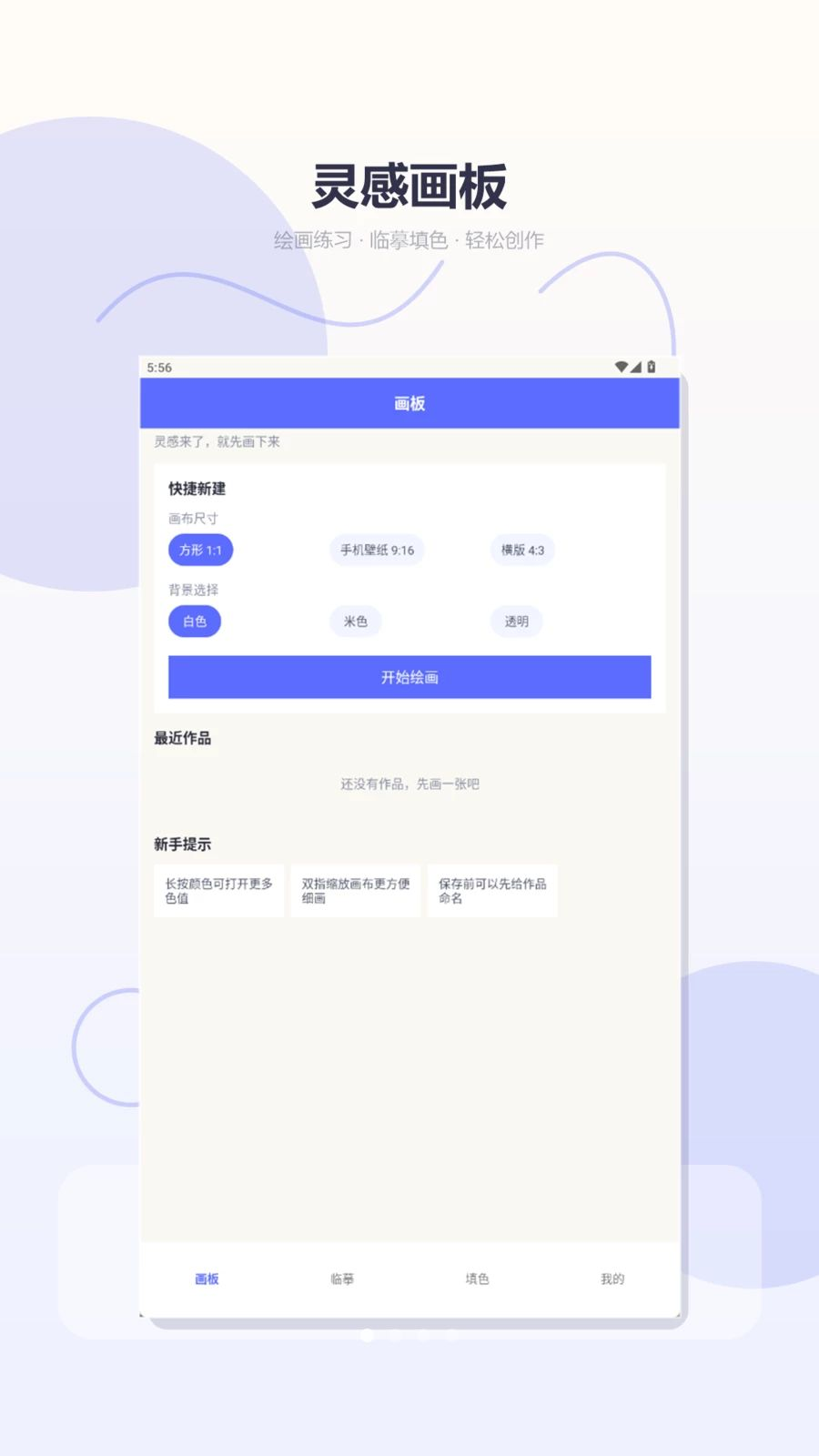
PlayBox Lite怎么新建画布开始画画
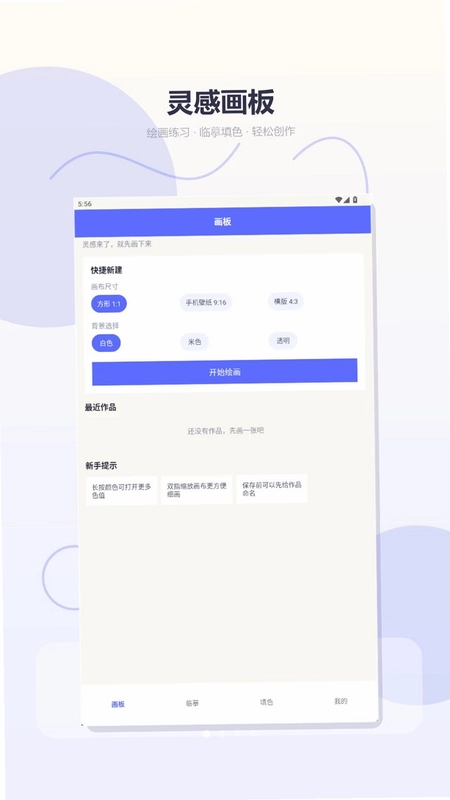
1.打开PlayBox Lite进入首页,在界面中央或底部找到新建画布按钮并点击。
2.在弹出的设置窗口中输入画布宽度和高度数值,也可以直接选择软件提供的常用尺寸预设。
3.根据创作需要选择画布背景颜色,通常默认白色即可,也可以切换为透明背景方便后期叠加。
4.确认分辨率参数后点击创建按钮,系统会立即生成一张空白画布并进入绘图界面。
5.进入绘图界面后,可以在左侧或底部工具栏中选择画笔类型、调整笔刷粗细和颜色。
6.用手指或触控笔在画布上试画几笔,确认线条流畅度和压感反馈是否正常。
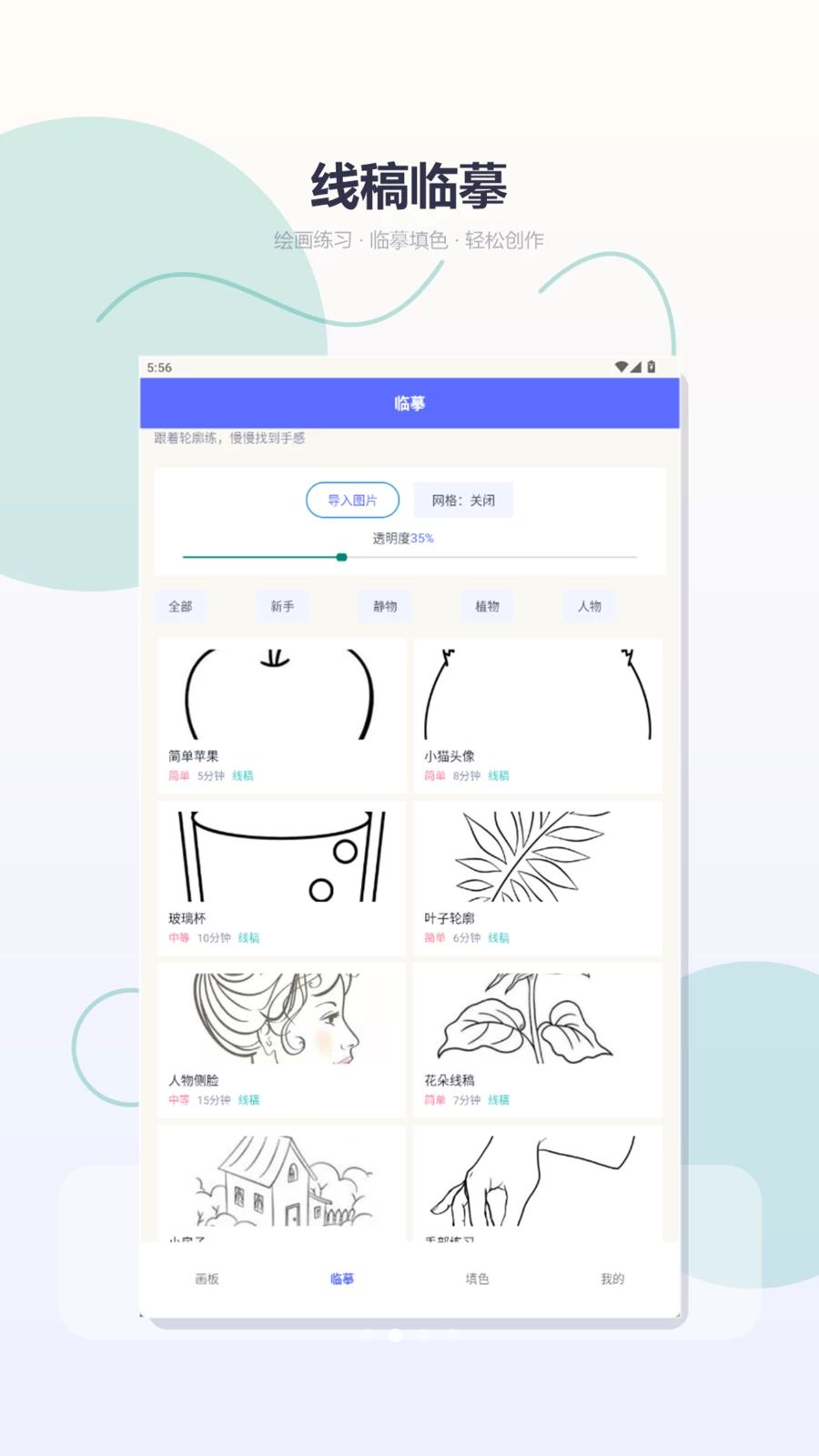
PlayBox Lite如何导入图片进行临摹
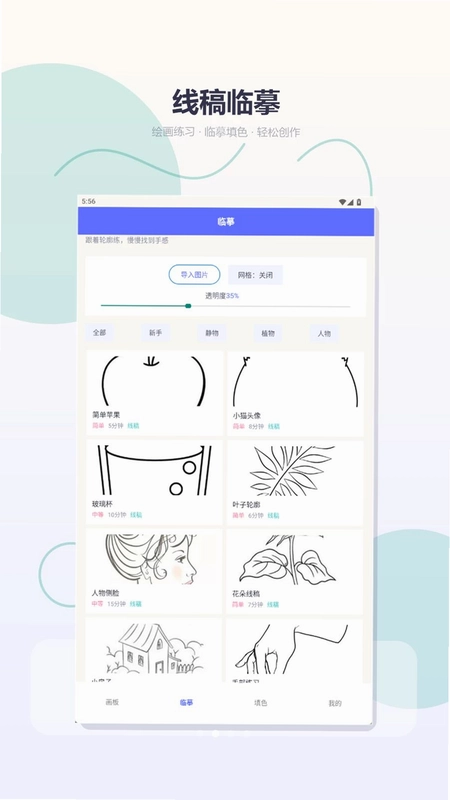
1.在PlayBox Lite主界面或绘图界面中找到导入图片功能入口,通常位于工具栏的图层或素材选项中。
2.点击导入后从手机相册中选择一张想要临摹的参考图片,确认导入到当前画布。
3.图片导入后会以图层形式叠加在画布上方,此时找到透明度调节滑块。
4.将透明度滑块向左拖动,降低参考图的透明度,直到能清晰看到底下的画布线条。
5.在新建的空白图层上用画笔沿着参考图的轮廓进行描摹,注意控制线条的连贯性。
6.临摹完成后可以将参考图图层隐藏或删除,保留自己绘制的线稿作品。
PlayBox Lite的线稿和填色模板怎么使用
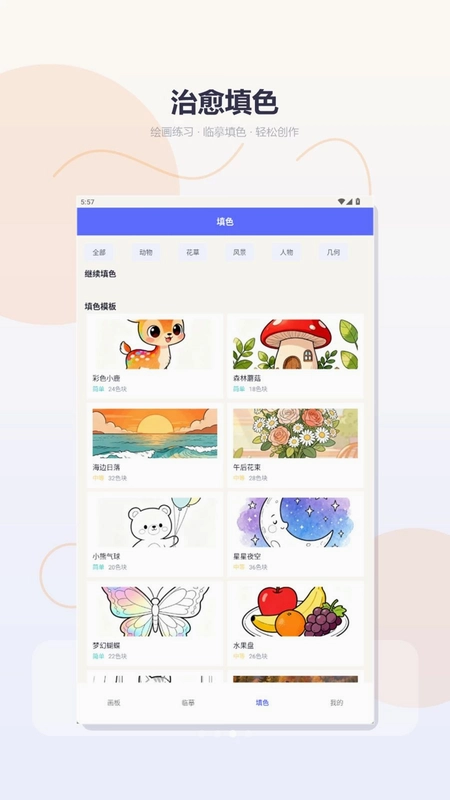
1.打开PlayBox Lite后进入模板库或素材中心,浏览软件内置的线稿和填色模板分类。
2.根据喜好选择一个线稿模板点击打开,模板会自动加载到画布中供你使用。
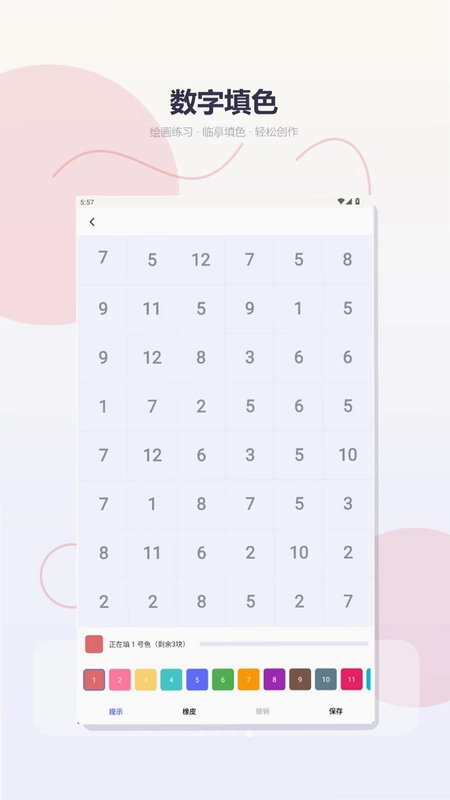
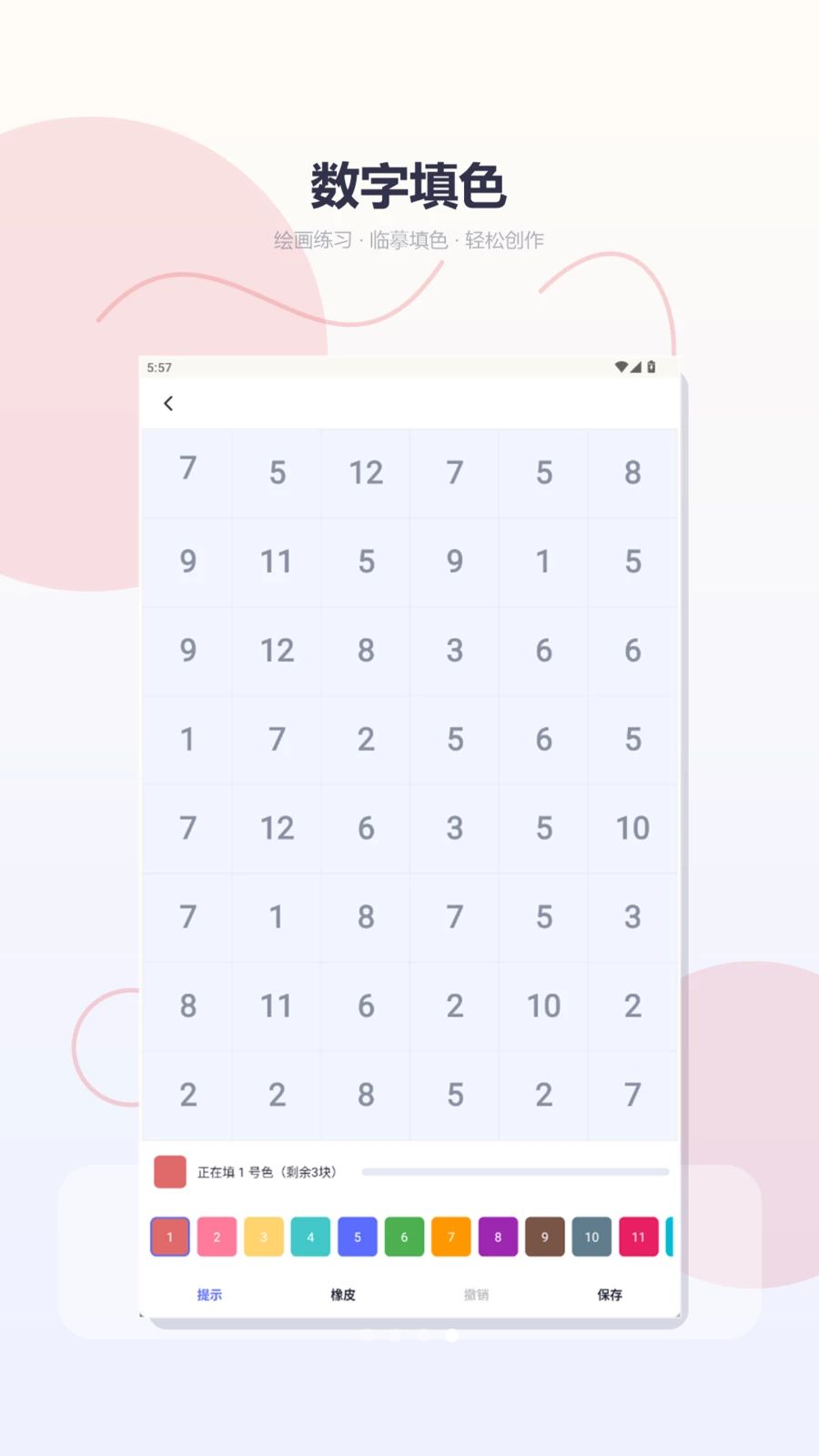
3.如果选择的是填色模板,可以看到图案已经划分好区域,每个区域有对应的编号或颜色提示。
4.使用填充工具点击对应区域,软件会自动将颜色填充到封闭区域内,操作简单快捷。
5.如果想要自定义颜色,可以先在调色板中选取目标颜色,再点击需要填色的区域。
6.填色完成后可以继续使用画笔工具添加细节,或者保存作品到本地相册。
PlayBox Lite适合哪些绘画场景
1.日常涂鸦放松时,打开PlayBox Lite随手画几笔,不需要复杂设置就能快速记录灵感。
2.练习线条控制时,利用导入图片临摹功能反复描摹,帮助提升手绘稳定性和线条流畅度。
3.进行简单填色创作时,使用内置填色模板可以快速完成一幅色彩作品,适合零基础用户。
4.学生党做笔记或画示意图时,可以用PlayBox Lite快速勾勒图形和标注,方便又高效。
5.碎片时间想画点小插画时,轻量化的软件体积和流畅的运行速度让创作不受设备限制。

PlayBox Lite调节透明度有什么技巧
1.在PlayBox Lite中导入参考图后,先不要急着调透明度,先确认参考图所在图层的顺序是否正确。
2.将透明度滑块调整到百分之三十到百分之五十之间,这个区间既能看清参考图轮廓,又不会干扰自己画的线条。
3.如果参考图颜色较深,可以适当降低透明度到百分之二十左右,避免颜色透出影响判断。
4.临摹过程中可以随时上下微调透明度,遇到细节密集的区域可以调高一些看清结构。
5.完成线稿后记得把参考图透明度恢复或直接隐藏图层,方便检查自己作品的最终效果。
6.除了参考图,自己绘制的图层也可以调节透明度,用来制作叠加效果或柔和过渡。
PlayBox Lite怎么保存和导出作品
1.完成绘画后,在PlayBox Lite绘图界面找到保存或导出按钮,通常位于右上角菜单中。
2.点击保存后选择导出格式,一般支持PNG和JPG两种常见图片格式。
3.如果希望保留透明背景,选择PNG格式导出;如果只是普通分享,JPG格式体积更小。
4.选择保存路径,可以存到手机本地相册,也可以导出到指定文件夹方便管理。
5.确认导出参数后点击完成,软件会提示保存成功,可以在相册中查看作品。
6.建议定期将重要作品备份到云盘或电脑,避免手机存储清理时丢失创作成果。
PlayBox Lite使用中常见问题解答
1.如果打开PlayBox Lite后画布加载缓慢,可以尝试清理手机后台应用释放运行内存。
2.画笔出现延迟或断触时,检查是否开启了省电模式,关闭后通常能恢复流畅。
3.导入图片失败时,确认图片格式是否为常见格式,并且手机已授予相册读取权限。
4.填色工具无法填充时,检查线稿区域是否完全封闭,存在缺口会导致颜色溢出。
5.保存作品后找不到文件时,可以在手机文件管理器中搜索PlayBox Lite相关文件夹。
6.如果软件运行中出现闪退,建议更新到最新版本或重启手机后再尝试打开。
 排班管家1.1.6 安卓版
 智跃Zleap软件1.10.12 安卓版
 ARSMO最新版1.10.98 安卓版
 智能网WiFi最新版2.0.4 安卓版
 自动叫号器app1.0.1 安卓版
 智能起床闹钟app1.0.0 安卓版
 ShawllarGo1.1.4 安卓版
 NestX最新版1.0.4 安卓版
 霄客云最新版1.8.12 安卓版
 安师兄最新版1.2 安卓版
 换机助手绿色换机app1.0.0 安卓版
 手机定位查找-定位找人软件1.0.33 安卓版



 邮件管理软件大全
 自媒体软件大全
 打工人必备软件大全
 b站视频下载软件大全
 手表应用商店大全
用户留言