












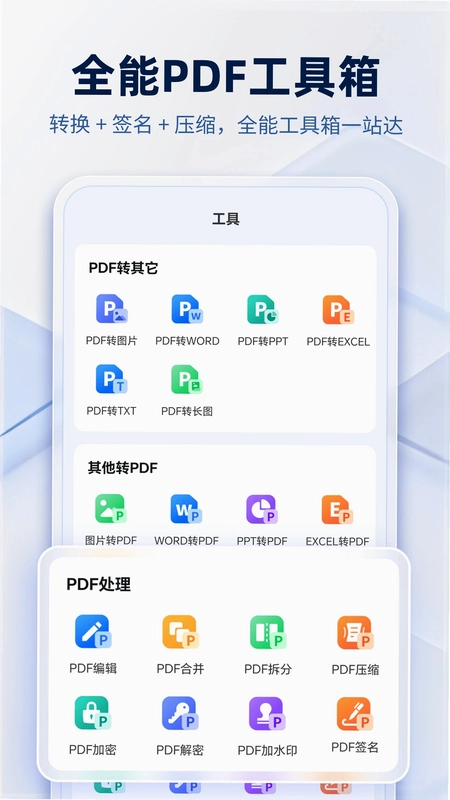
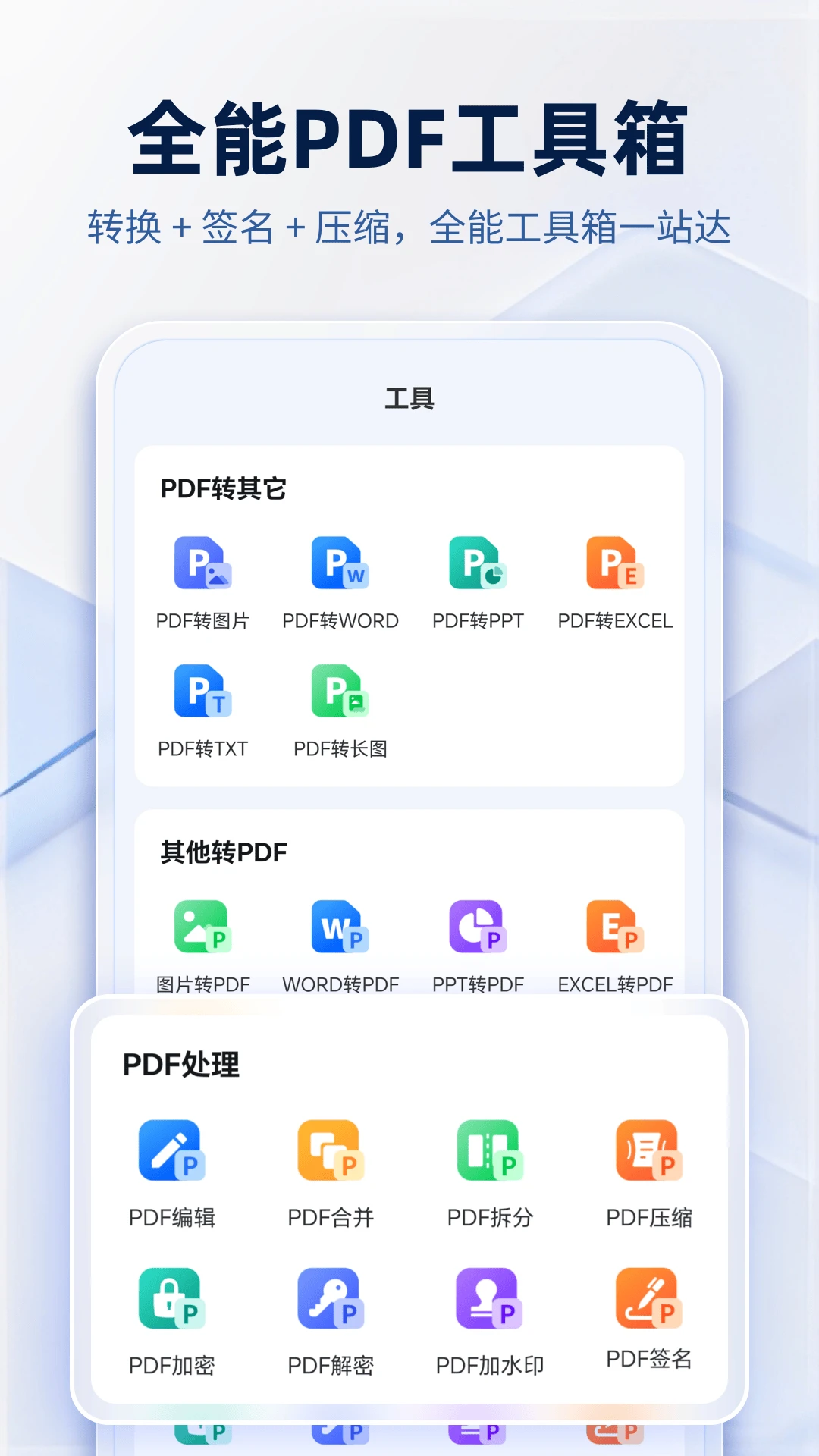
PDF阅读编辑转换器是一款集PDF阅读、编辑与格式转换于一体的高效文档处理工具,专为办公人士、学生群体及设计从业者打造。它支持图片转PDF、PDF转Word/Excel/PPT、Office转PDF、CAD转PDF等多种格式互转,同时提供PDF合并、拆分、加密、加水印、压缩等编辑功能。文件加载迅速,支持夜间模式与目录跳转,让通勤阅读、文献查阅更轻松。无论是合同处理、论文提交还是证件扫描归档,都能一键搞定,告别格式错乱与繁琐操作,开启指尖高效办公新体验。
PDF阅读编辑转换器怎么把图片转成PDF
1.打开PDF阅读编辑转换器,在首页找到并点击“图片转PDF”功能入口。
2.从手机相册中选取单张或多张图片,也可以直接调用相机拍照获取新图片。
3.进入编辑界面后,可对图片进行裁剪、旋转、滤镜优化等操作,调整边缘与清晰度。
4.点击右上角“转换”按钮,软件会自动将图片按顺序合成为标准PDF文件。
5.转换完成后可预览PDF效果,确认无误后保存到本地或直接分享给好友。
6.如需批量处理,可一次性选中整个文件夹,系统会按文件名自动排序生成PDF。
PDF阅读编辑转换器如何将PDF转成Word
1.在PDF阅读编辑转换器主界面选择“PDF转Office”功能,点击进入。
2.从文件管理器中找到需要转换的PDF文档,选中并导入。
3.选择输出格式为Word(.docx),可根据需要设置转换页码范围。
4.点击“开始转换”,软件会智能识别文字段落、表格与图片布局。
5.转换完成后打开Word文档,检查排版、字体和内容是否完整保留。
6.确认无误后可直接编辑修改,或导出分享给同事与同学。
PDF阅读编辑转换器支持PDF加密吗
1.打开PDF阅读编辑转换器,在工具列表中找到“PDF加密”选项并点击。
2.导入需要加密的PDF文件,软件会显示文件基本信息。
3.设置“访问密码”,限制他人打开文件;如需限制修改打印,可再设置“编辑密码”。
4.根据需要勾选禁止打印、禁止复制、禁止标注等权限选项。
5.点击“确认加密”,软件会立即对文件进行安全处理。
6.加密完成后可预览效果,并将文件保存到指定文件夹,适合处理机密合同与财务数据。
PDF阅读编辑转换器怎么合并多个PDF文件
1.在PDF阅读编辑转换器首页点击“PDF合并”功能。
2.从手机存储中依次选中需要合并的多个PDF文件。
3.拖动文件调整合并顺序,确保文档排列符合预期。
4.点击“开始合并”,软件会快速将多个文件整合为一个PDF。
5.合并完成后可预览整体内容,检查页码与章节衔接是否正常。
6.确认后保存新文件,方便从长文档中提取关键章节或整理资料。
PDF阅读编辑转换器能否压缩PDF文件大小
1.打开PDF阅读编辑转换器,选择“PDF压缩”功能。
2.导入需要压缩的PDF文件,软件会显示原始文件大小。
3.选择压缩模式,如普通压缩或强力压缩,平衡画质与体积。
4.点击“开始压缩”,软件会智能优化图片与字体数据。
5.压缩完成后查看文件大小变化,并预览文字与图片是否清晰可读。
6.保存压缩后的文件,节省手机或电脑存储空间,方便邮件发送与分享。
PDF阅读编辑转换器怎么给PDF加水印
1.在PDF阅读编辑转换器工具页找到“加水印”功能并点击进入。
2.导入目标PDF文件,选择添加文字水印或图片水印。
3.输入水印文字内容,如“内部资料”“仅用于审核”等。
4.调整水印的大小、透明度、旋转角度以及在页面中的位置。
5.点击“应用水印”,软件会逐页添加水印并实时预览效果。
6.确认满意后保存文件,有效防范文件被盗用或未经授权传播。
PDF阅读编辑转换器阅读体验怎么样
1.打开PDF阅读编辑转换器,点击任意PDF文件即可快速加载。
2.支持秒开多页文档,滑动流畅不卡顿,适合通勤时查看报告。
3.开启“夜间模式”,在暗光环境下阅读更护眼,减少视觉疲劳。
4.通过“目录跳转”功能快速定位章节,学习时查阅文献更高效。
5.双指缩放调整页面大小,图片与文字细节清晰可见。
6.支持添加书签与批注,方便下次继续阅读或整理重点内容。
 DS桌宠官方版1.1 安卓版
 记事本手记app3.9.5.4 安卓版
 全自动精准水平仪app4.0 安卓版
 郑政钉手机客户端3.22.0 安卓版
 悦耳软件4.1.4-c 安卓版
 吻合防伪app1.0.36 安卓版
 南阳数智人大app1.3.7 安卓版
 SeekBird1.3.1 最新版
 思维导图软件最新版1.6 安卓版
 手心清理管家app2.2.7 安卓版
 飞鸽远程控制最新版23.5.90 安卓版
 别偷看最新版1.0.0 安卓版
 手机大字日历app1.0.0 安卓版



 邮件管理软件大全
 自媒体软件大全
 打工人必备软件大全
 b站视频下载软件大全
 手表应用商店大全
用户留言