









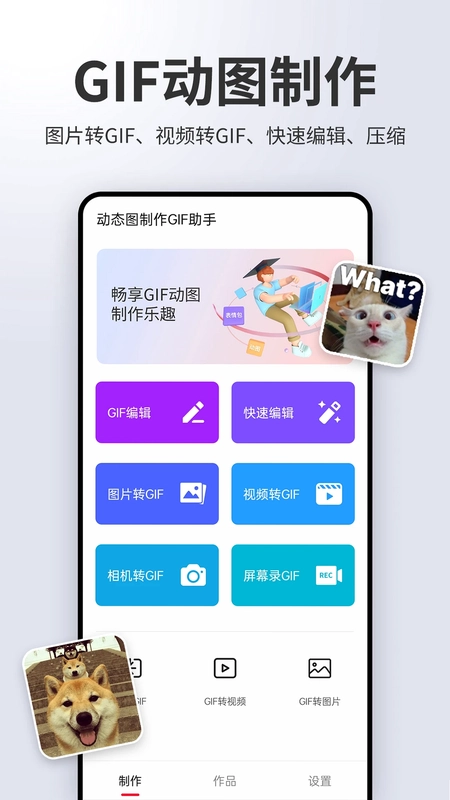
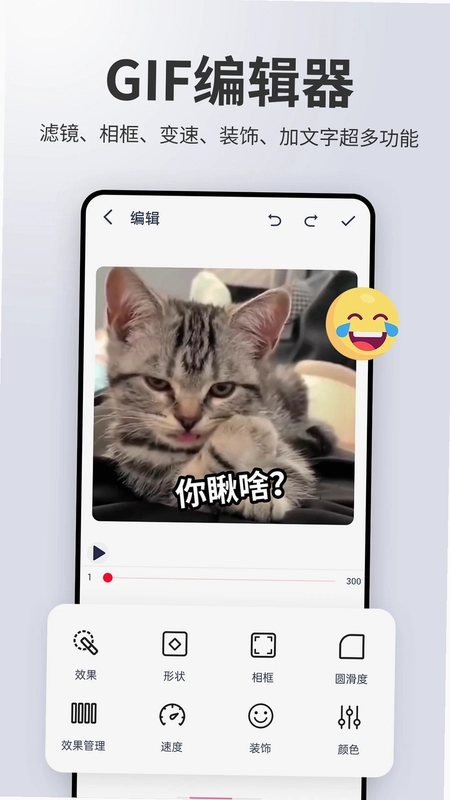
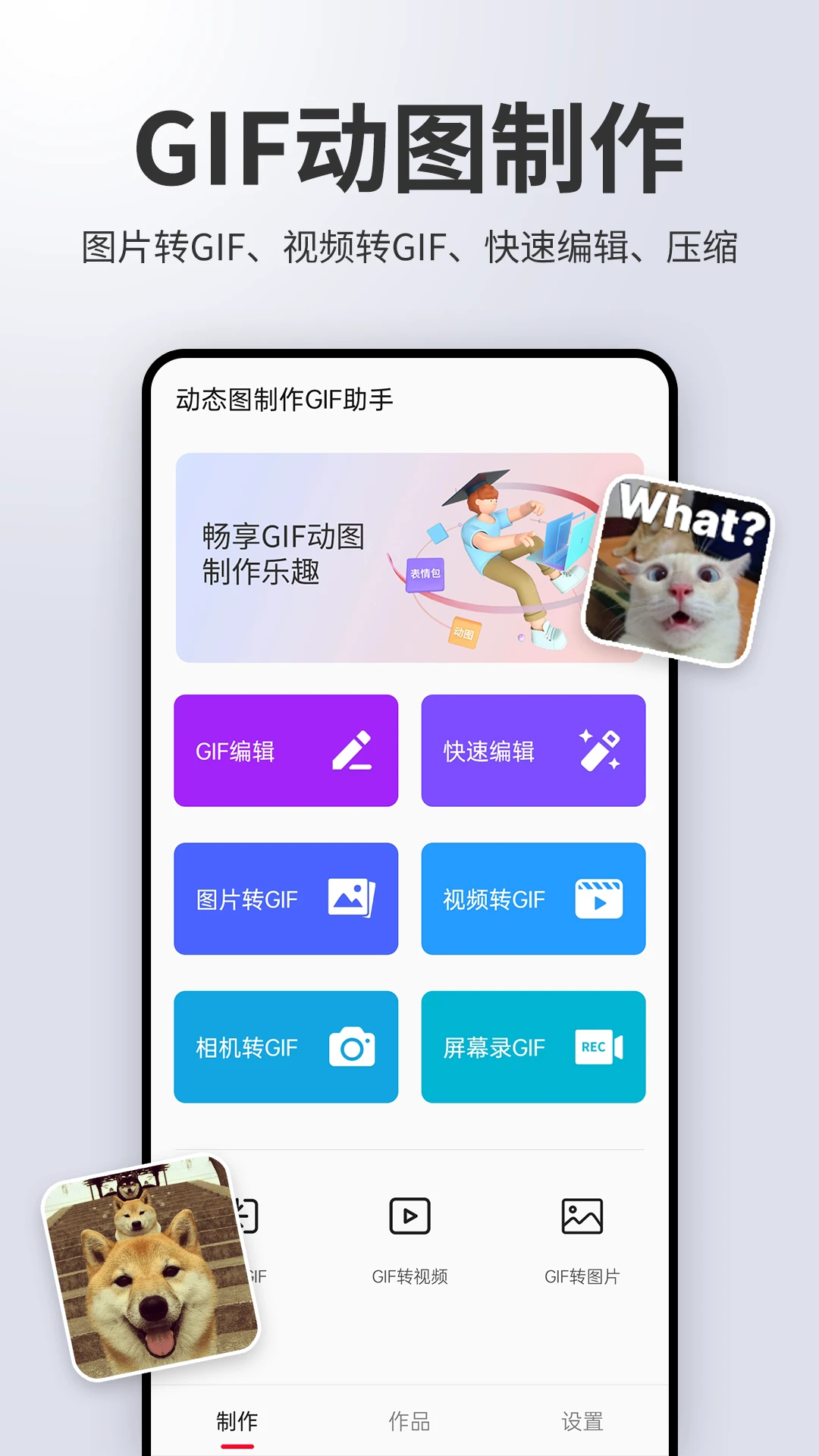
动图制作gif助手是一款功能全面且易于上手的GIF创作工具,能够帮助用户轻松制作和编辑高质量无水印动画。无论你是想把视频片段转换成动图、将多张照片合成动画,还是录制屏幕并快速编辑,这款应用都能满足需求。它支持PNG、JPEG、MP4、MPEG、FLV、3GP、GIF等多种主流格式,并内置裁剪、变速、滤镜、贴纸、文字标签、背景替换等丰富功能,最高支持每秒50帧输出,让你的创意表达更加流畅自然。
动图制作gif助手怎么把视频转成GIF
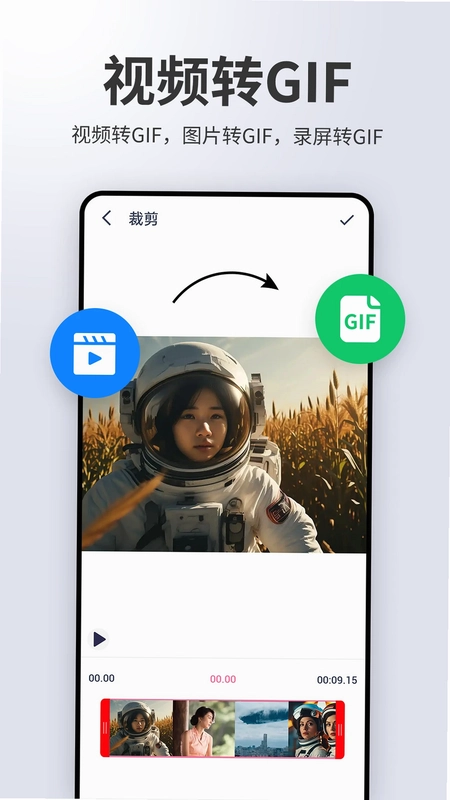
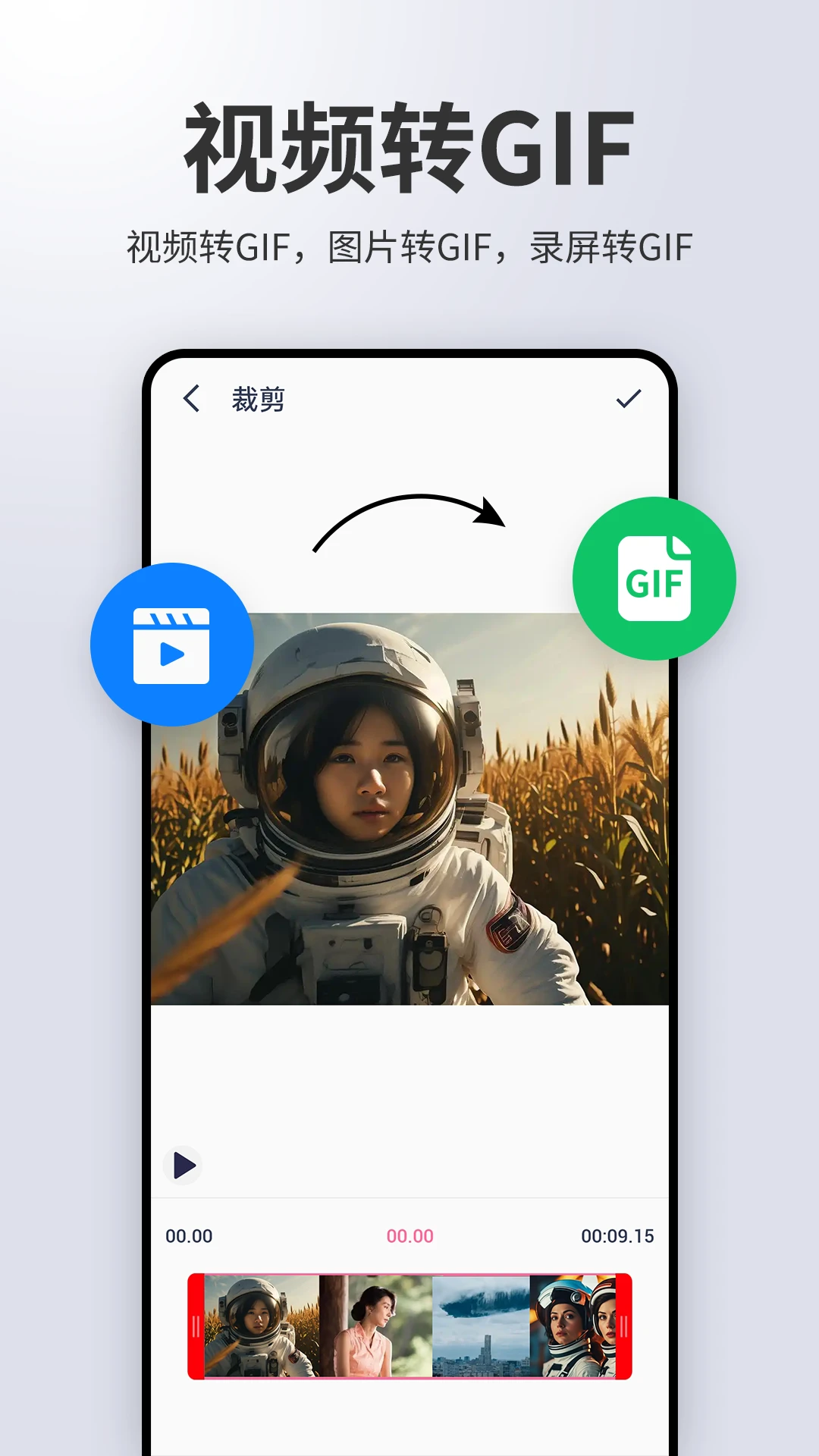
1.打开动图制作gif助手,在首页选择“视频转GIF”功能入口。
2.从手机相册中挑选一段需要转换的视频文件,点击进入编辑界面。
3.拖动时间轴两侧的滑块,截取你想要制作成GIF的精彩片段。
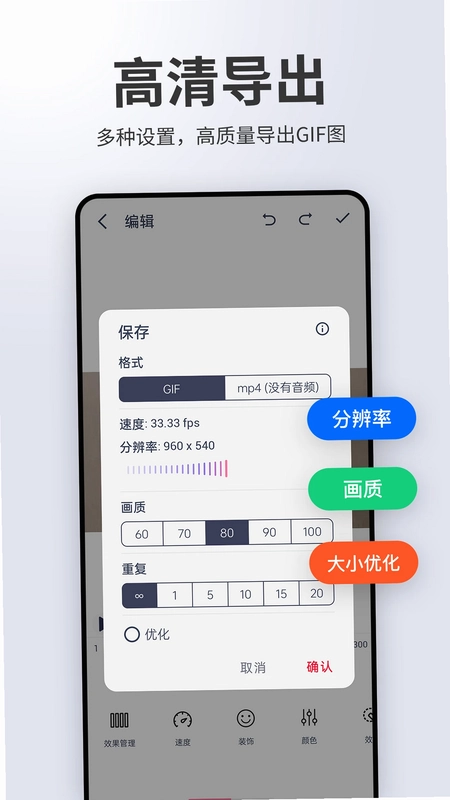
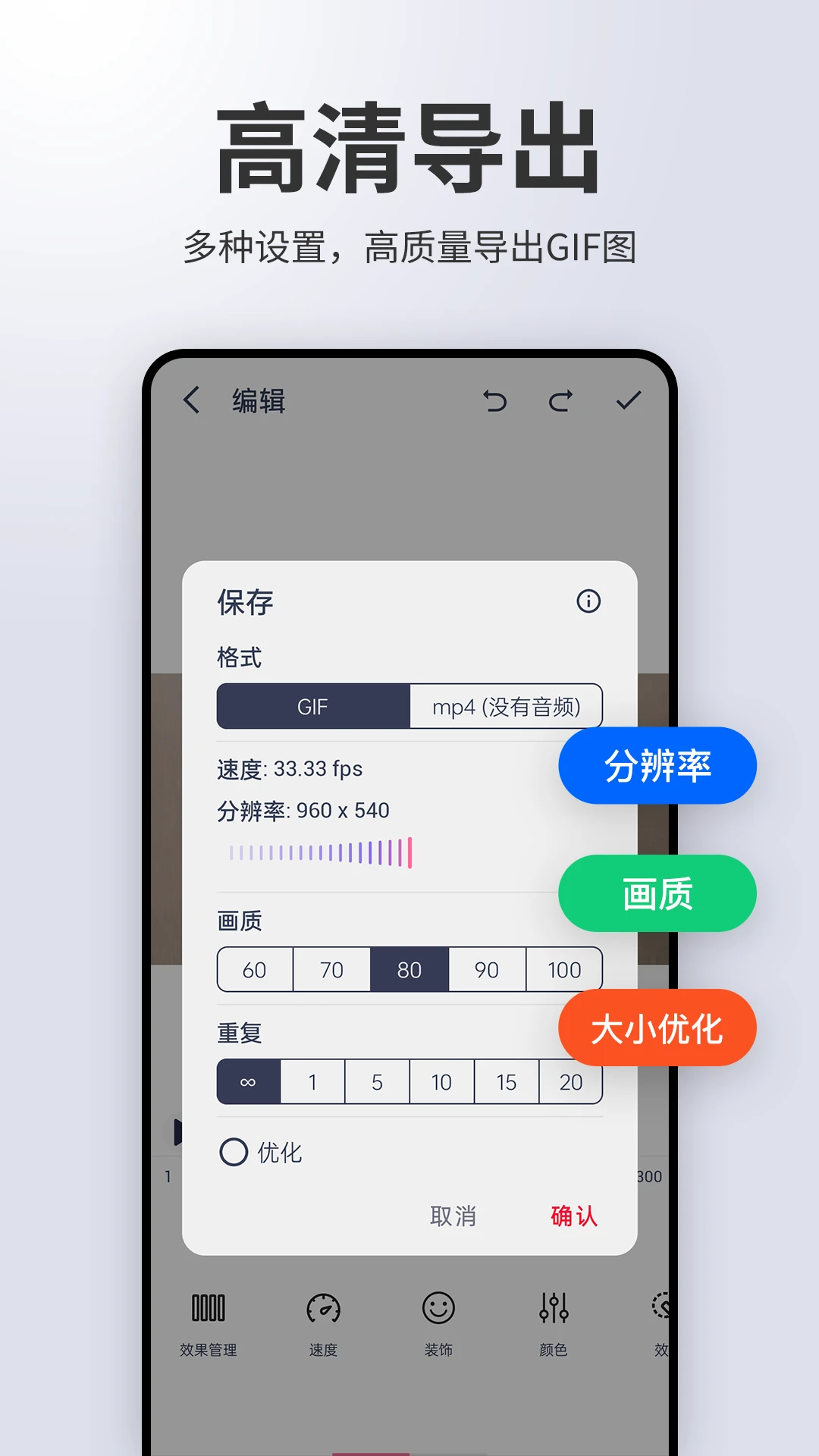
4.根据需求调整帧率、播放速度和画面尺寸,预览动图效果。
5.确认无误后点击导出按钮,即可保存为无水印的高质量GIF文件。
6.如需进一步美化,还可以在导出前添加滤镜、贴纸或文字标签。
动图制作gif助手如何压缩GIF文件大小
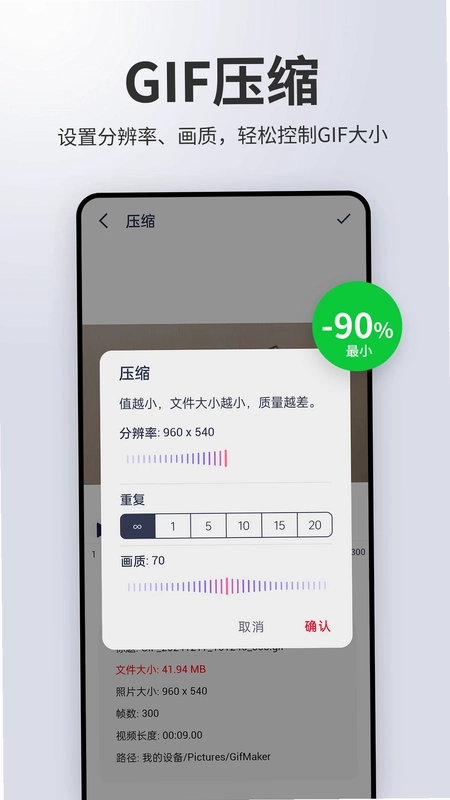
1.启动动图制作gif助手,在主界面找到“GIF压缩”工具并点击进入。
2.从本地相册或应用收藏中选取需要压缩的GIF动图。
3.在压缩设置页面中选择合适的质量档位,平衡文件大小与画质。
4.预览压缩后的效果,确认画面没有明显失真或卡顿。
5.点击保存按钮,将压缩完成的GIF存储到手机相册中。
动图制作gif助手能给GIF添加文字和贴纸吗
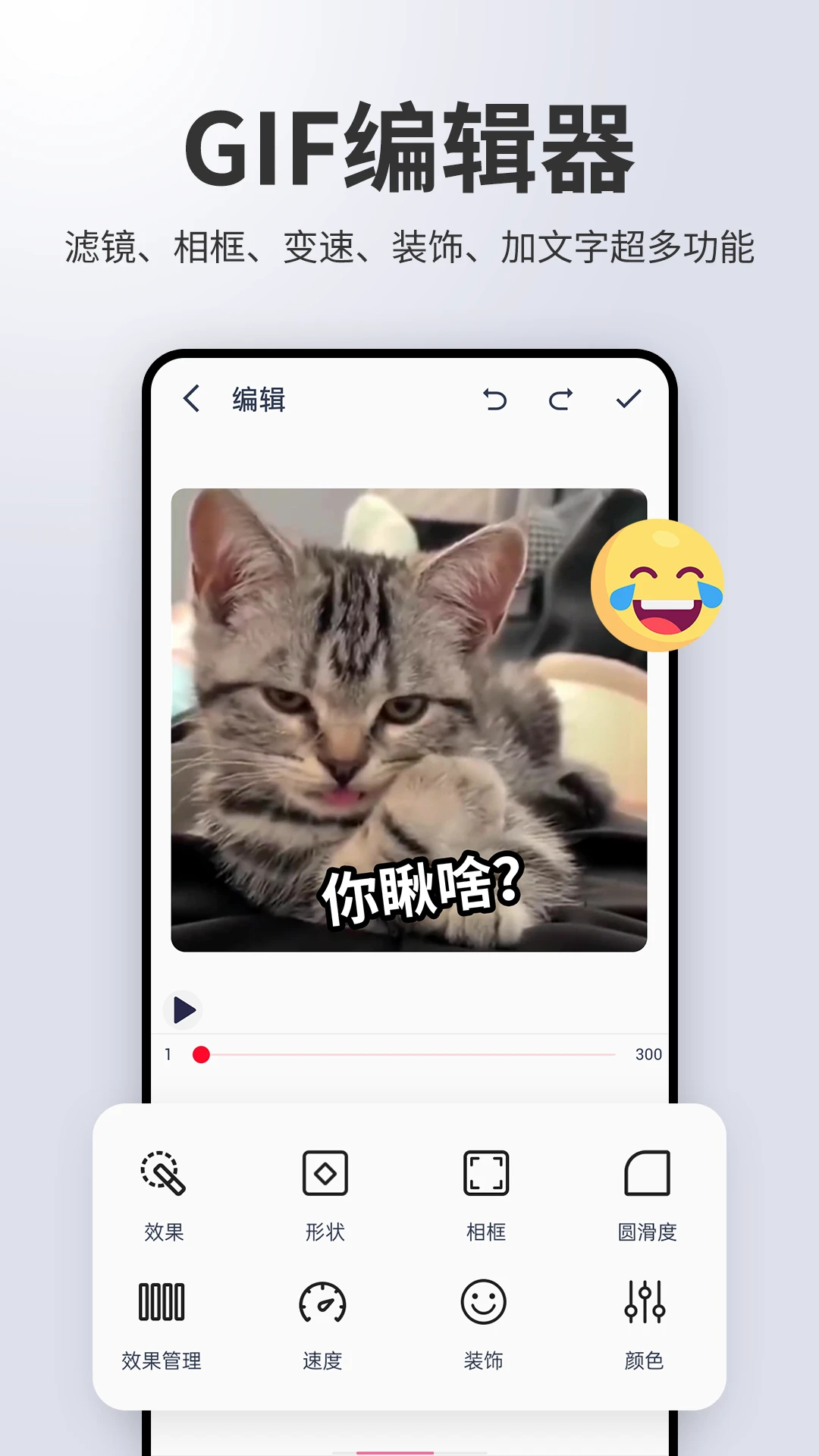
1.在动图制作gif助手中打开需要编辑的GIF文件,进入编辑模式。
2.点击底部工具栏中的“文字”按钮,输入你想要添加的文字内容。
3.从多种字体、颜色、阴影和背景样式中挑选合适的文字效果。
4.调整文字在画面中的位置和显示时长,确保关键信息完整呈现。
5.切换到“贴纸”选项,选择喜欢的表情符号或装饰图案添加到动图上。
6.分别设置贴纸的出现时间和消失时间,让动图节奏更加生动有趣。
7.全部编辑完成后导出保存,即可获得带有文字和贴纸的个性化GIF。
动图制作gif助手支持哪些GIF背景设置
1.打开动图制作gif助手并导入需要更换背景的GIF动图。
2.在编辑菜单中找到“背景”功能选项,点击进入背景设置界面。
3.从透明、黑色、白色、纯色、渐变色、模糊等多种背景类型中选择。
4.如果选择纯色或渐变色背景,可以进一步自定义颜色和渐变方向。
5.调整背景与前景图层的叠加效果,预览整体画面是否协调。
6.确认满意后导出保存,让GIF动图的视觉效果更加出彩。
动图制作gif助手如何将GIF转换成视频
1.在动图制作gif助手首页选择“GIF转视频”功能模块。
2.从相册中选取一个或多个需要转换的GIF文件。
3.设置输出视频的分辨率和格式参数,保持原始画质。
4.点击转换按钮,等待应用自动完成GIF到视频的格式转换。
5.转换完成后预览视频效果,确认播放流畅无异常。
6.将生成的视频保存到本地,方便分享到社交平台或进行二次剪辑。
动图制作gif助手有哪些滤镜和特效可以用
1.在动图制作gif助手中打开需要美化的GIF,进入滤镜编辑页面。
2.浏览亮度、对比度、曝光度、色调、饱和度、白平衡等基础调整项。
3.根据画面风格逐项微调参数,实时预览色彩变化效果。
4.切换到特效和相框栏目,挑选炫酷的动效或精美边框装饰。
5.调整特效的强度和应用范围,避免过度处理影响观感。
6.完成所有调整后导出GIF,让动图呈现出独特的视觉风格。
动图制作gif助手怎么从GIF中导出单帧图片
1.打开动图制作gif助手,导入需要提取帧的GIF文件。
2.进入编辑界面后找到“导出帧”或“逐帧查看”功能入口。
3.浏览GIF的每一帧画面,定位到想要导出的具体帧位置。
4.点击选中该帧,选择导出为PNG或JPEG格式的静态图片。
5.如果需要批量导出多帧,可以勾选多个帧后一次性保存到相册。
6.导出完成后在手机相册中查看图片,可用于制作封面或分享单帧画面。
 壁纸精选王1.0.1 安卓版
 葫侠乐园0.0.5 安卓版
 小草助手5.0 安卓版
 坐标相机最新版2.0.0 安卓版
 GIF表情制作app1.4.3 安卓版
 智眼水印相机1.0.1 安卓版
 AI探梦1.0.1 安卓版
 魔法相机3.1.0 安卓版
 抠图证件照5.1 安卓版
 测发型相机1.0.0 安卓版
 天天美图2.2.0 安卓版
 随手打卡水印相机1.0.5 安卓版
 全能全免扫描王1.0.0 安卓版
 水印拍照全能打卡相机软件最新版1.0.5 安卓版





 手机拼豆图纸软件
 制作表情包的软件大全
 ai图片生成器大全
 照片变漫画app大全
 生成漫画脸的软件

用户留言