













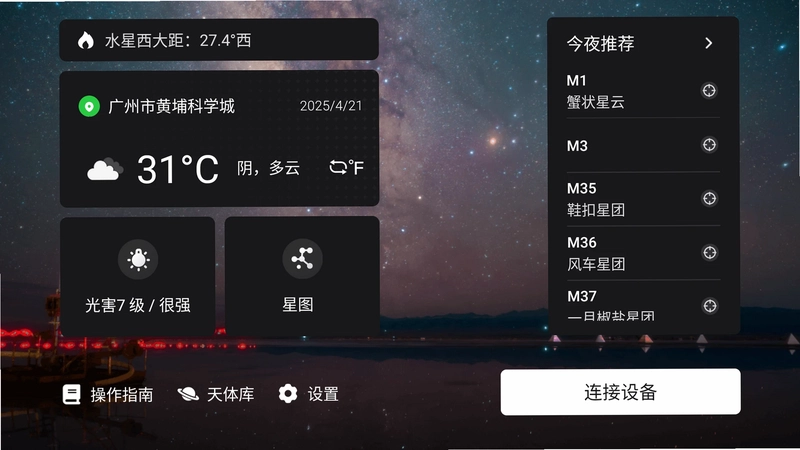
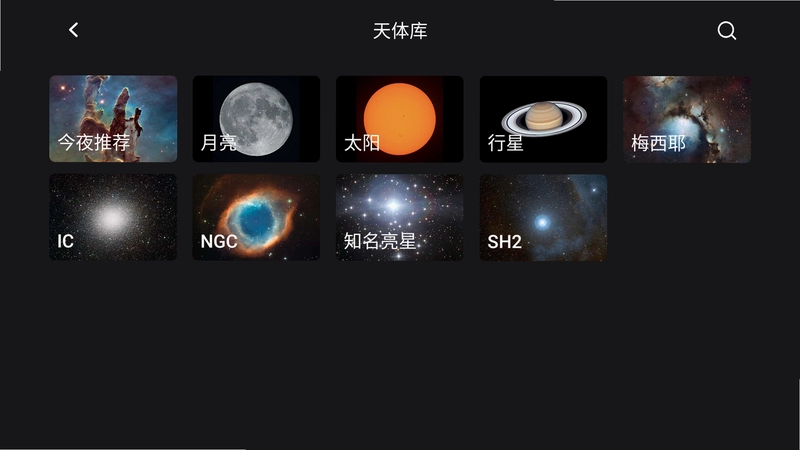
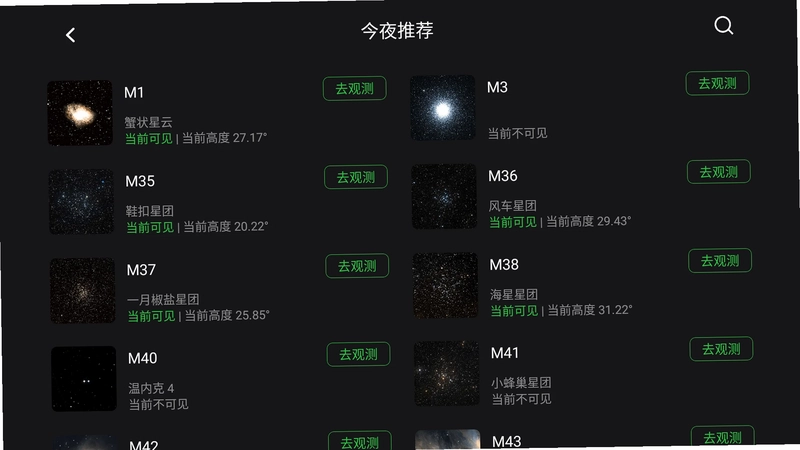
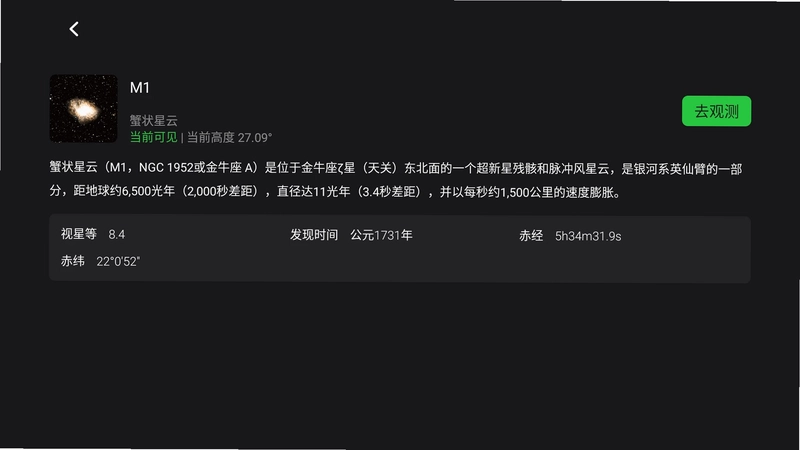
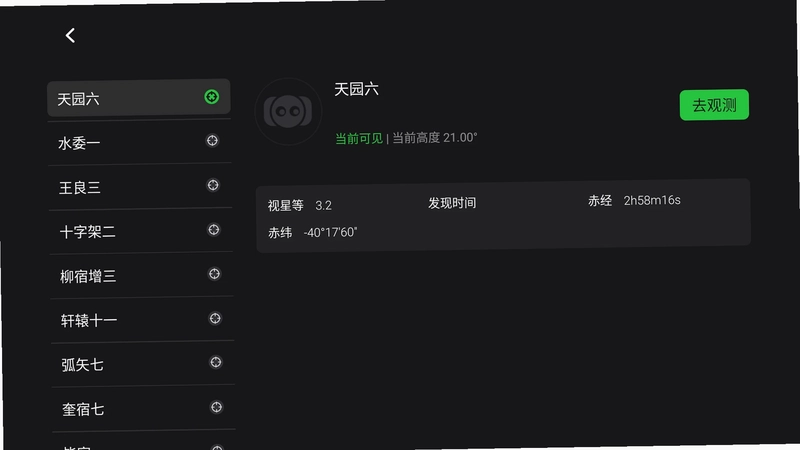
EduSnap是一款专为智能天文望远镜打造的观星辅助应用,将复杂的星空观测流程化繁为简。无论你是刚接触天文的新手,还是经验丰富的资深玩家,只需通过手机与望远镜连接,即可体验自动寻星、自动校准、天气光害查询、灵活操控、一键GOTO以及智能成像等核心功能。EduSnap让望远镜自动锁定天体目标,实时提供观测地天气与光污染数据,帮助用户提前规划观测时间与地点,并支持自由调整视角、设置拍摄参数,轻松记录每一个震撼星光瞬间。拍摄完成后应用自动叠图与增强,让星云、星系细节纤毫毕现,一键保存并分享高质量作品。
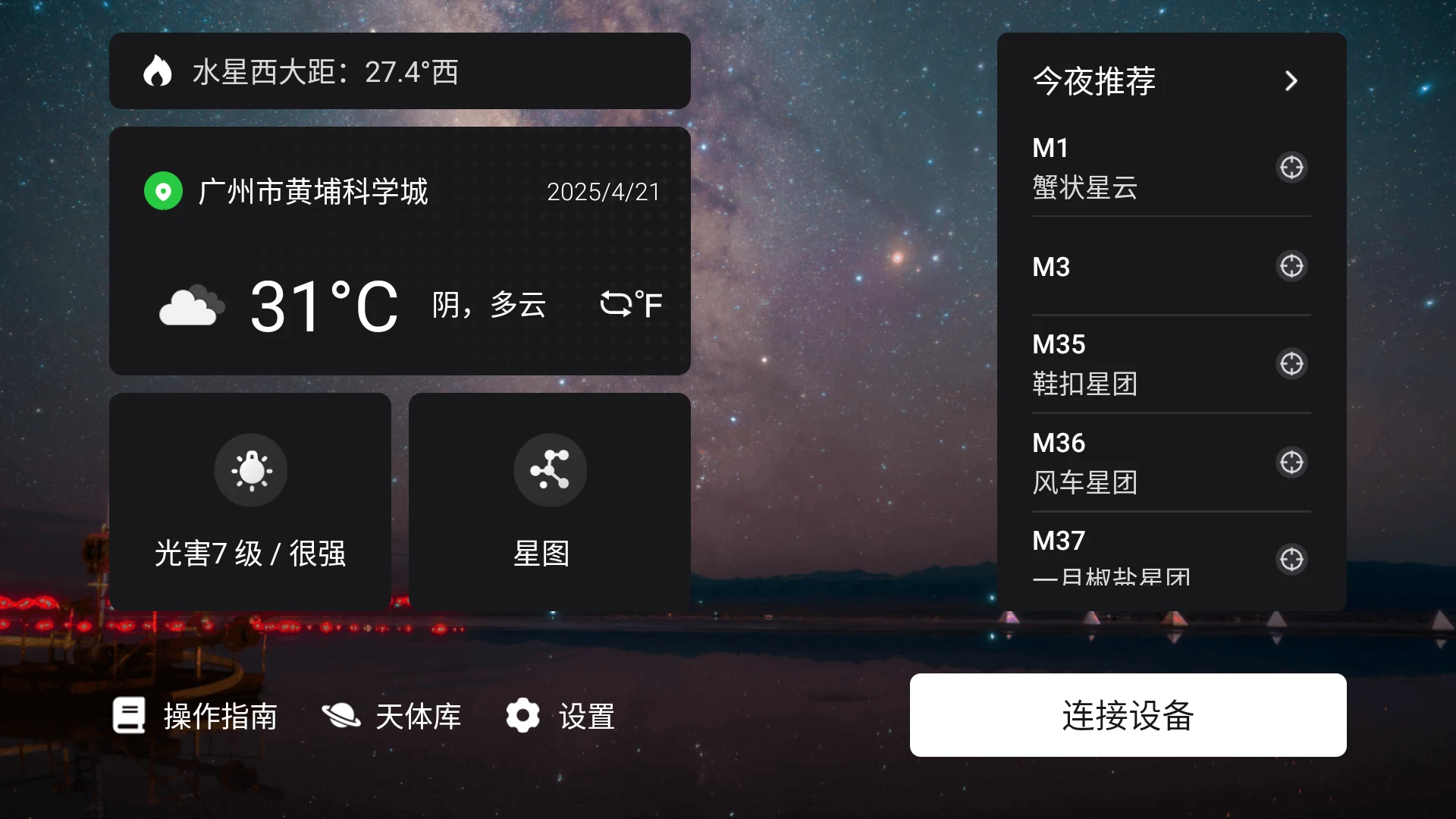
EduSnap怎么连接望远镜
1.首先确保你的智能天文望远镜已经充满电,并处于开机状态,同时打开手机蓝牙与WiFi功能。
2.在手机应用商店搜索并安装EduSnap,安装完成后点击图标启动应用,首次使用需允许定位、存储和相机等必要权限。
3.进入EduSnap首页后,点击界面中的添加设备或连接望远镜按钮,应用会自动搜索附近可用的望远镜设备。
4.在搜索列表中找到与你望远镜型号一致的名称,点击进行配对,等待几秒钟直到提示连接成功。
5.连接成功后,EduSnap会自动读取望远镜当前状态,包括电量、校准信息和镜头参数,此时即可进入主控界面开始观星。
6.如果搜索不到设备,请检查望远镜是否已开启无线模块,并尝试重启应用或重启望远镜后再次连接。
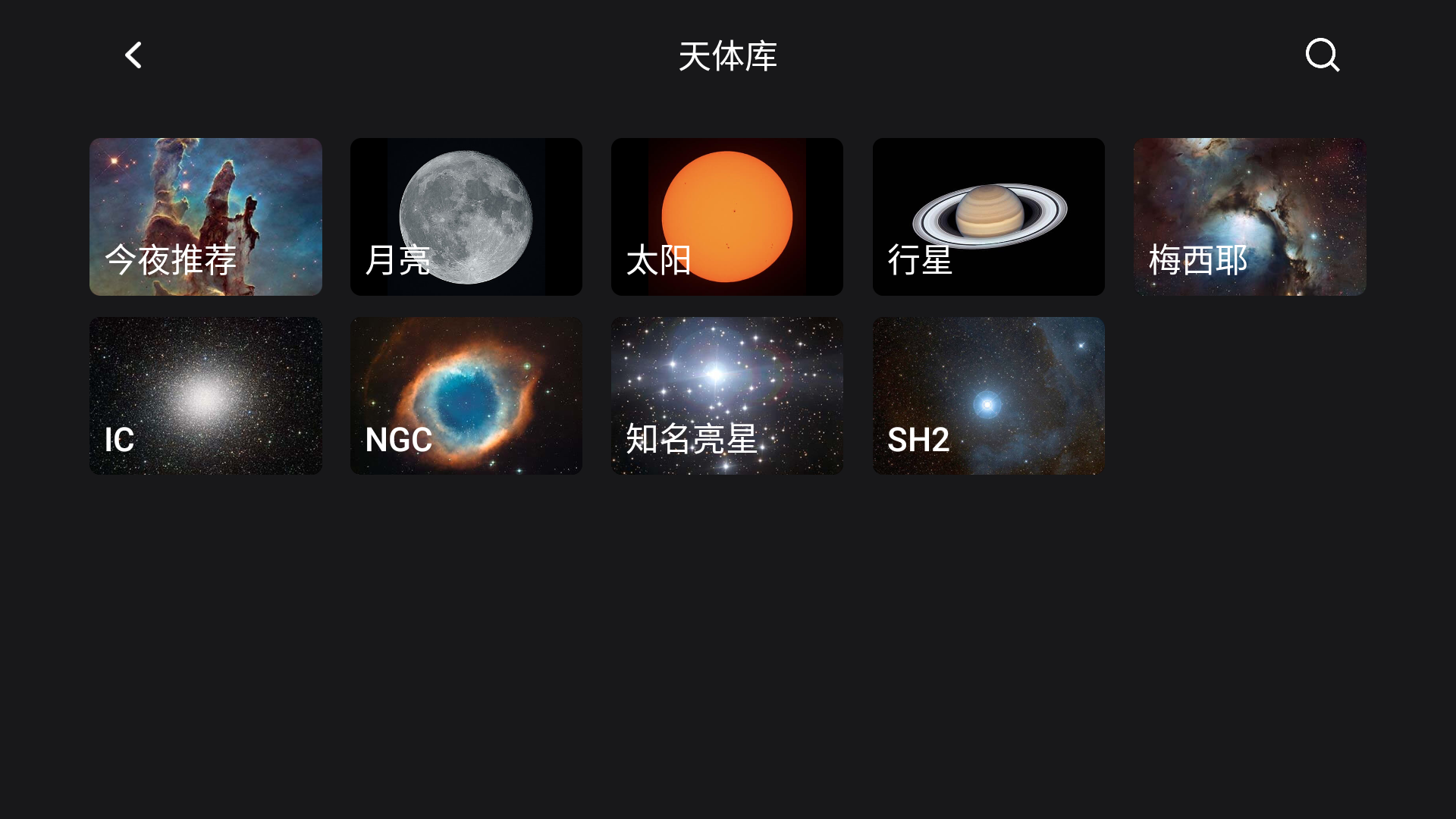
EduSnap自动寻星功能怎么用
1.打开EduSnap并确保望远镜已成功连接,进入观星主界面后,点击自动寻星或寻星模式按钮。
2.应用会提示你进行初始定位,根据手机GPS自动获取当前观测地的经纬度与时间信息。
3.在星图界面中,你可以通过滑动屏幕浏览全天星空,也可以直接在搜索框输入想要观测的天体名称,如月球、木星、猎户座大星云等。
4.选中目标天体后,点击一键GOTO按钮,EduSnap会计算最佳转向路径,并控制望远镜自动转向目标方向。
5.望远镜转动过程中,请勿手动干预或遮挡镜头,等待应用提示已锁定目标后,即可通过手机屏幕查看实时画面。
6.若目标偏离视野中心,可使用屏幕上的微调方向键进行精细校准,确保天体位于画面正中央。
7.观测结束后,点击退出寻星模式,望远镜会保持当前位置或返回初始位,方便下次继续使用。
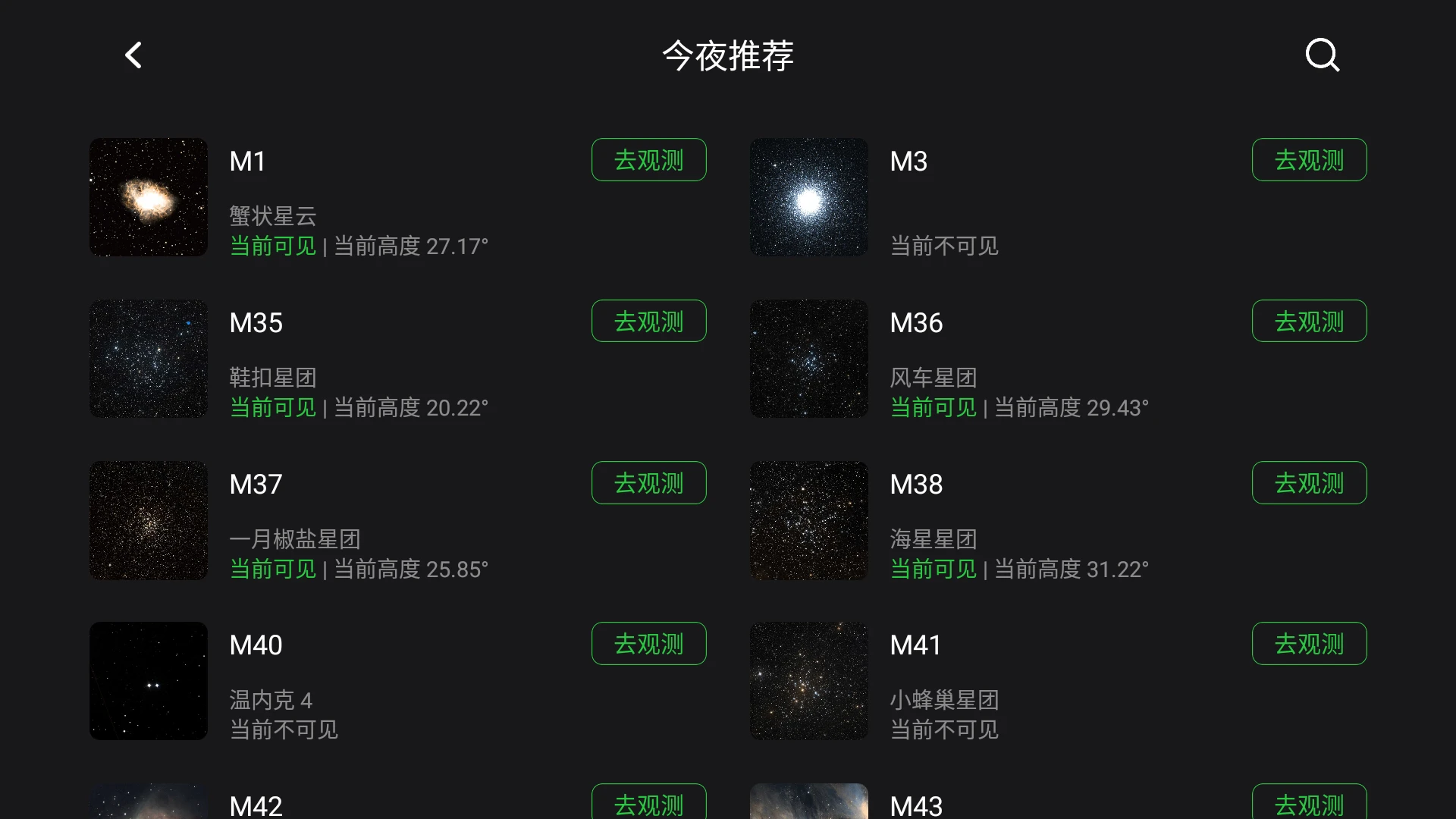
EduSnap如何查看天气与光污染数据
1.在EduSnap主界面底部导航栏中找到环境或观测条件选项,点击进入天气与光害页面。
2.应用会自动定位你当前所在位置,并显示该地区的实时天气状况,包括云量、湿度、风速和温度等信息。
3.向下滑动页面,可以查看光污染等级地图,颜色越深代表光害越严重,建议选择绿色或蓝色区域进行观测。
4.点击未来几小时或未来几天标签,可以查看短期天气趋势,帮助你判断今晚是否适合出摊观星。
5.如果计划前往其他地点观测,可手动输入城市或地名,EduSnap会切换并展示该地的天气与光污染数据。
6.根据这些数据,你可以提前规划观测时间与地点,避开多云和强光害区域,提升观星成功率。
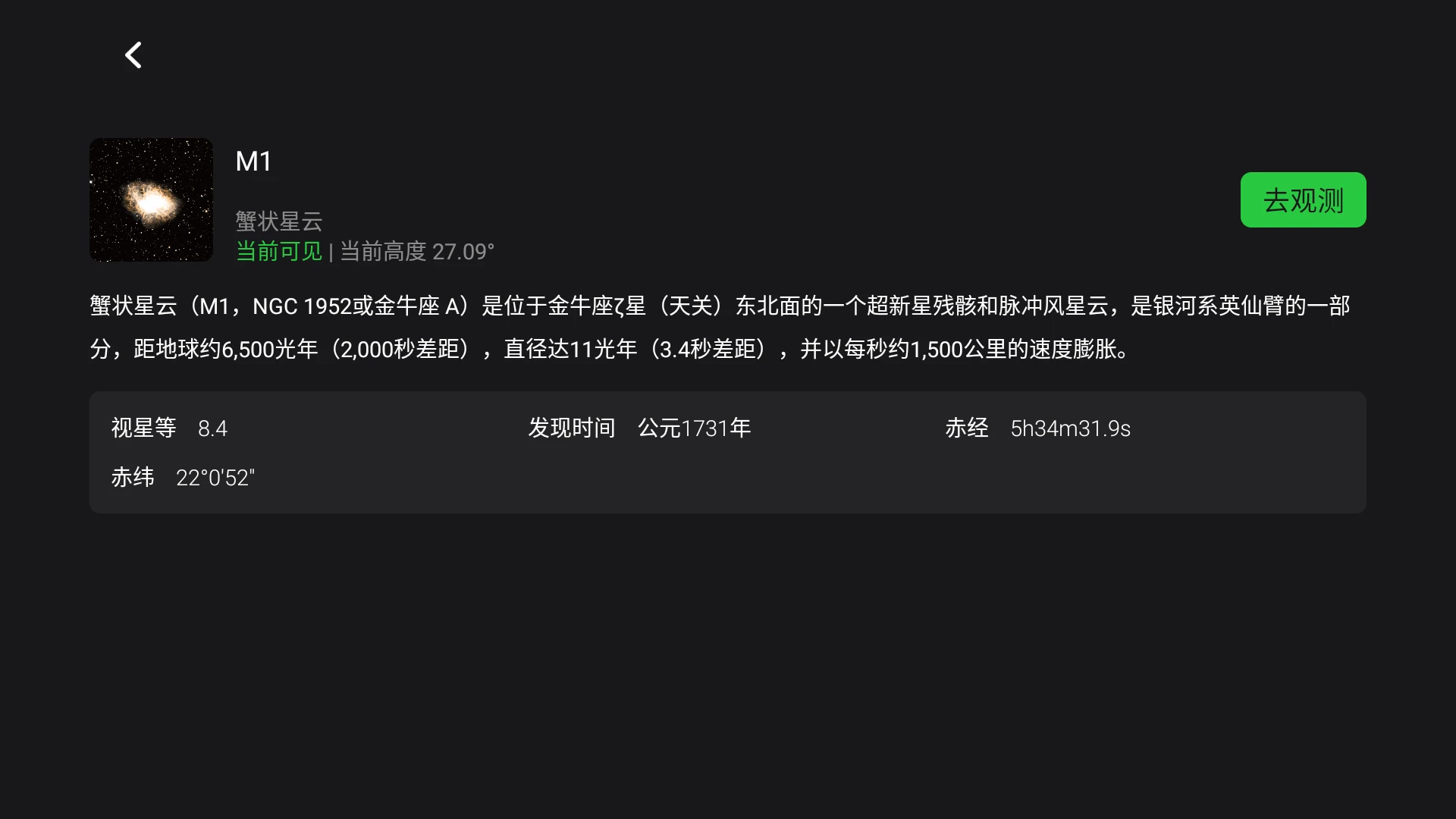
EduSnap智能成像怎么拍出清晰星云
1.将望远镜对准目标天体后,在EduSnap界面切换到拍摄模式,此时屏幕会显示实时取景画面。
2.点击拍摄参数设置,根据目标亮度调整曝光时间、ISO感光度和增益值,拍摄星云建议适当延长曝光。
3.确认参数后点击开始拍摄,应用会自动连续拍摄多张照片,期间请保持望远镜稳定,避免震动。
4.拍摄完成后,EduSnap会自动进行叠图与增强处理,将多张照片合成一张细节更丰富的图像。
5.处理完成后可在相册中预览效果,如果对亮度或色彩不满意,还可以手动调整对比度、饱和度和降噪强度。
6.满意后点击保存按钮,图片会存储到手机本地,也可以直接通过应用分享到社交平台。
7.建议在无月夜或光害较小的环境下拍摄,并确保望远镜镜头清洁,以获得最佳成像效果。
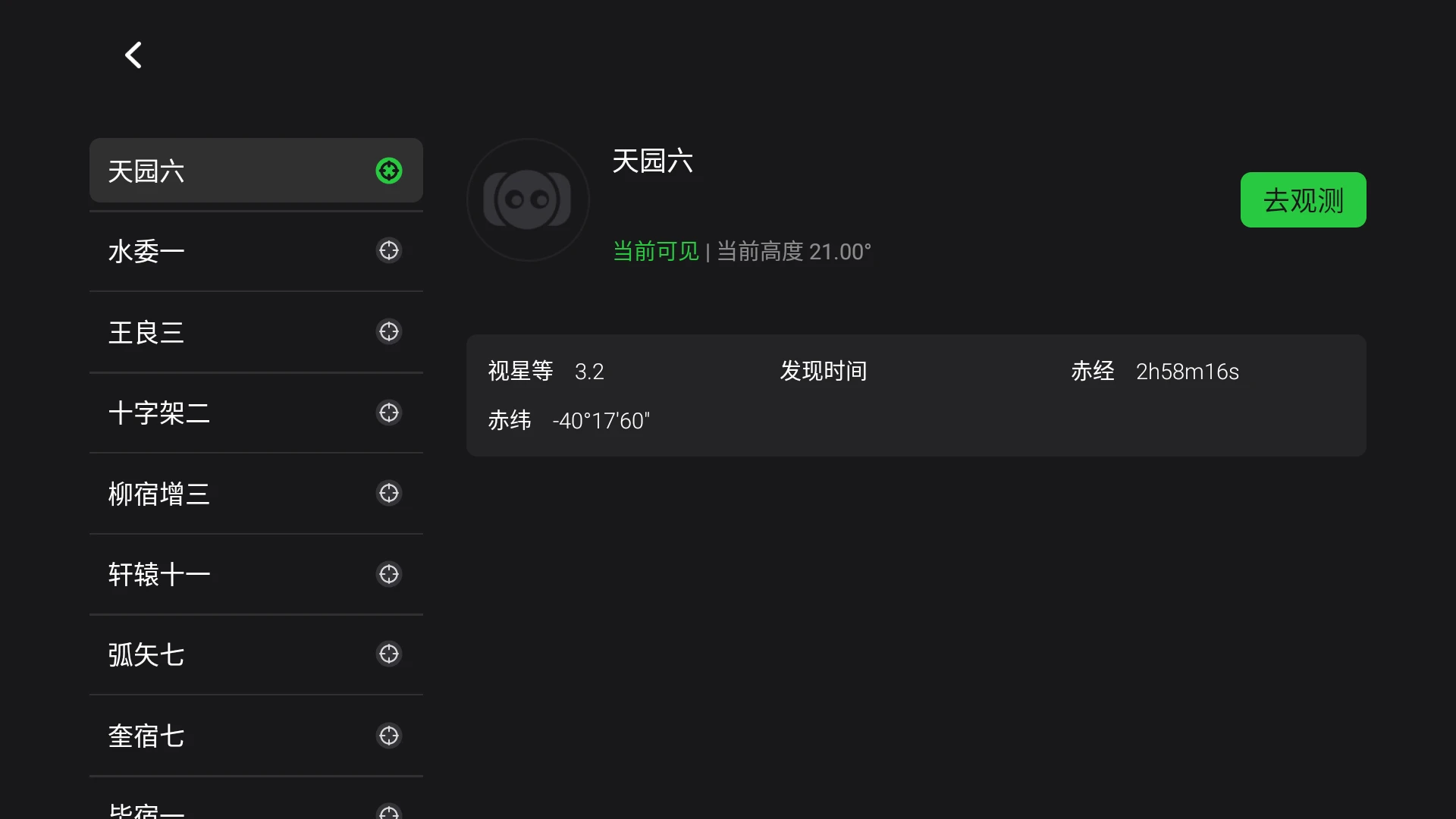
EduSnap拍摄参数怎么设置
1.进入EduSnap拍摄模式后,点击右上角的参数调节图标,展开详细设置面板。
2.曝光时间决定进光量,拍摄月球等明亮天体时使用较短曝光,拍摄星云星系时使用较长曝光。
3.ISO感光度影响画面亮度与噪点,建议从较低数值开始尝试,逐步提高直到画面亮度合适。
4.增益值用于增强信号,在暗光环境下可适当调高,但过高会引入更多噪点,需根据实际画面权衡。
5.对焦模式可选择自动或手动,自动对焦适合快速拍摄,手动对焦则能更精细地调整清晰度。
6.白平衡可根据目标天体类型选择,拍摄星云可偏冷色调,拍摄月球可保持中性或偏暖。
7.设置完成后点击保存为默认,下次拍摄同类目标时可直接调用,无需重复调整。
EduSnap校准失败怎么办
1.如果EduSnap提示校准失败,首先检查望远镜是否放置在水平稳定的地面上,避免倾斜或晃动。
2.确认望远镜镜头盖已取下,并且没有遮挡物挡住镜头,否则会影响校准传感器判断。
3.在应用中点击重新校准按钮,按照提示将望远镜转向指定方向,等待系统自动完成校准流程。
4.若多次校准仍失败,可尝试重启EduSnap应用和望远镜,并确保手机与望远镜连接稳定。
5.检查手机定位权限是否开启,GPS信号弱会导致校准数据不准确,建议在开阔地带操作。
6.如果问题依旧,可在设置中找到恢复出厂校准选项,重置后再重新执行一次完整校准。
7.以上方法均无效时,建议联系EduSnap官方客服或查看帮助中心获取进一步支持。
 RFN1.1.0 最新版
 Health Ring2.0.15 安卓版
 智慧供热云1.2.2 安卓版
 逸博士1.0.30 安卓版
 视小铭最新版本2.0.02 安卓版
 ApexFlight最新版1.0.26 安卓版
 沃浦云联1.0.3 安卓版
 INFFNI ROVER(英飞尼机器狗)1.3.0 安卓版
 虹润数据采集app软件3.1.4 安卓版
 口袋中医1.0.25 安卓版
 GERBRSI软件V1.0 智能遥控版
 桩到家4.4.2 安卓版
 Aitokii1.7.10 安卓版
 领先出行1.0.0 安卓版
 丝涟智能生活1.2.0 安卓版


 灯控软件大全
用户留言