













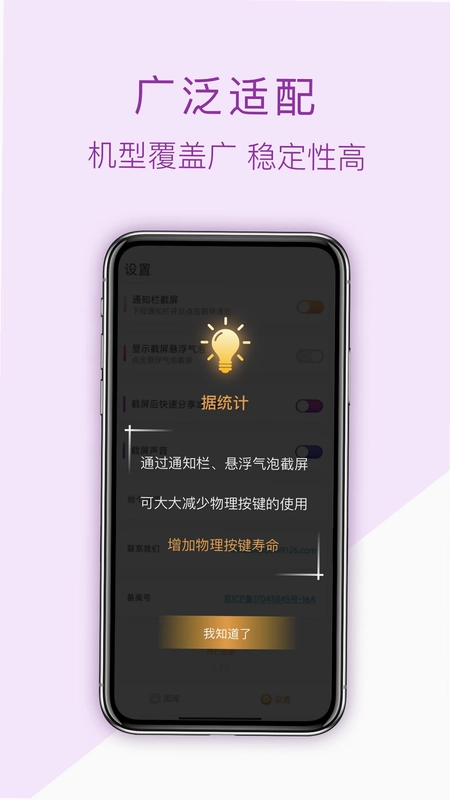
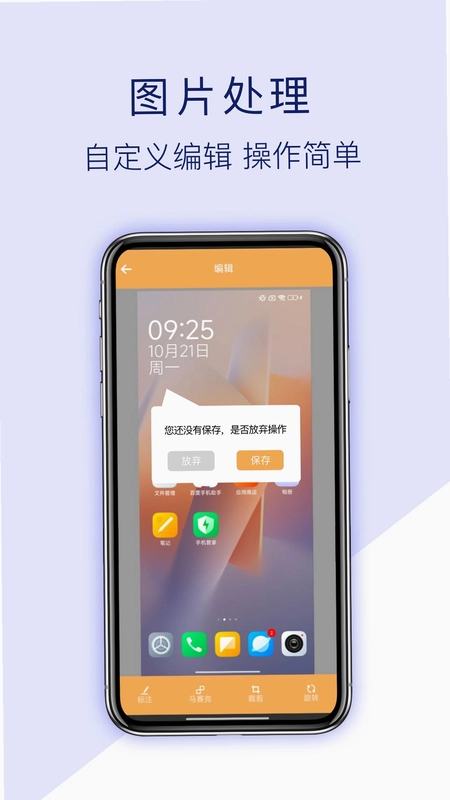
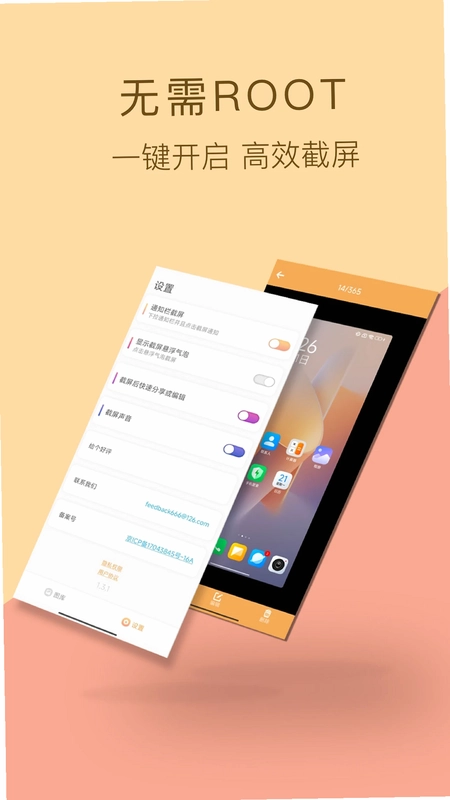
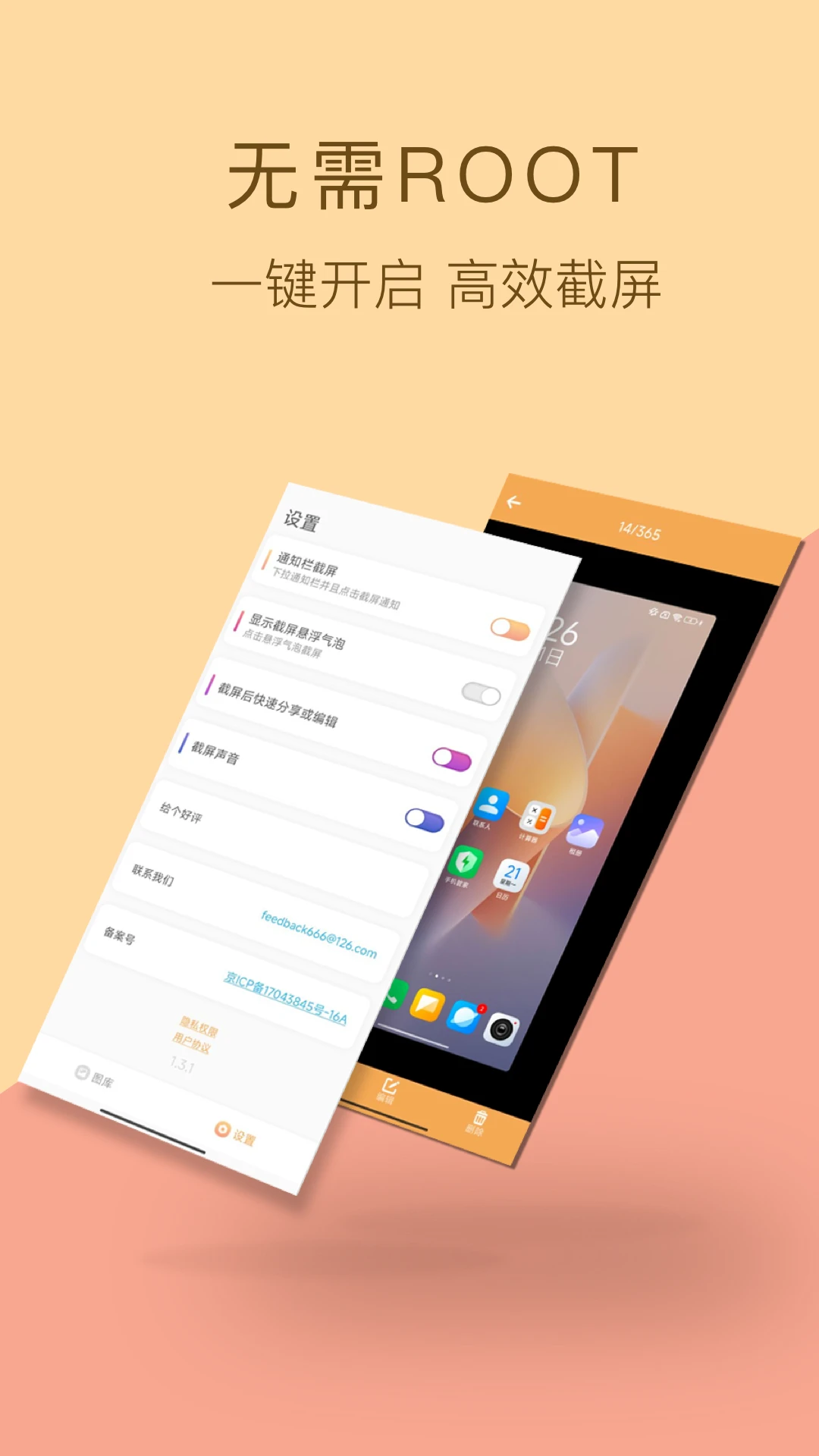
截屏助手是一款专为安卓用户打造的免Root高效截屏工具,无论你使用的是热门旗舰还是小众机型,它都能稳定运行。通过通知栏快捷按钮、悬浮气泡以及区域选取等多种方式,让你在游戏激战、聊天记录保存或网页内容收藏时都能一触即截。截屏完成后还能直接进行裁剪、涂鸦、添加文字等编辑操作,并一键分享到微信、微博等社交平台,真正实现从截取到分享的无缝衔接,大幅提升日常操作效率。
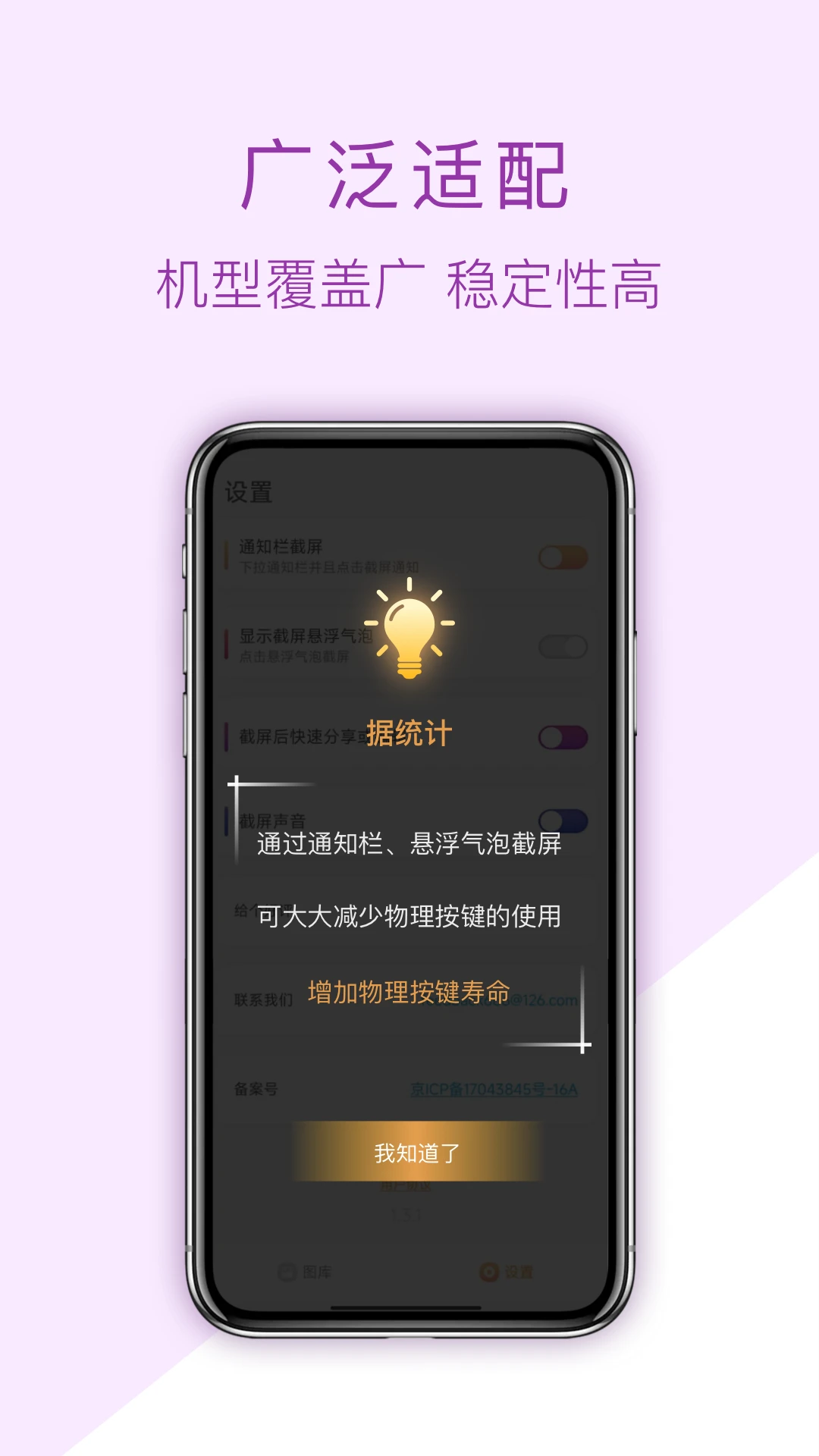
截屏助手免Root怎么用
1.首先在手机应用商店或浏览器中搜索截屏助手并完成安装,安装完成后点击图标进入主界面。
2.首次打开时系统会弹出权限申请提示,请根据引导依次开启悬浮窗权限和通知栏权限,这是实现快捷截屏的基础。
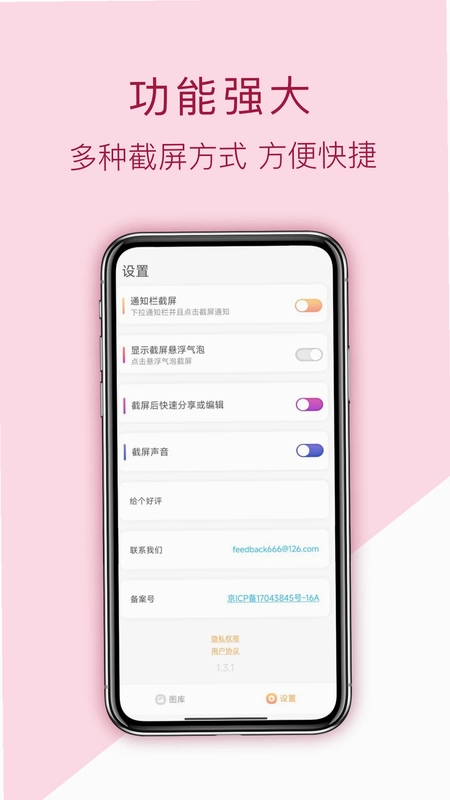
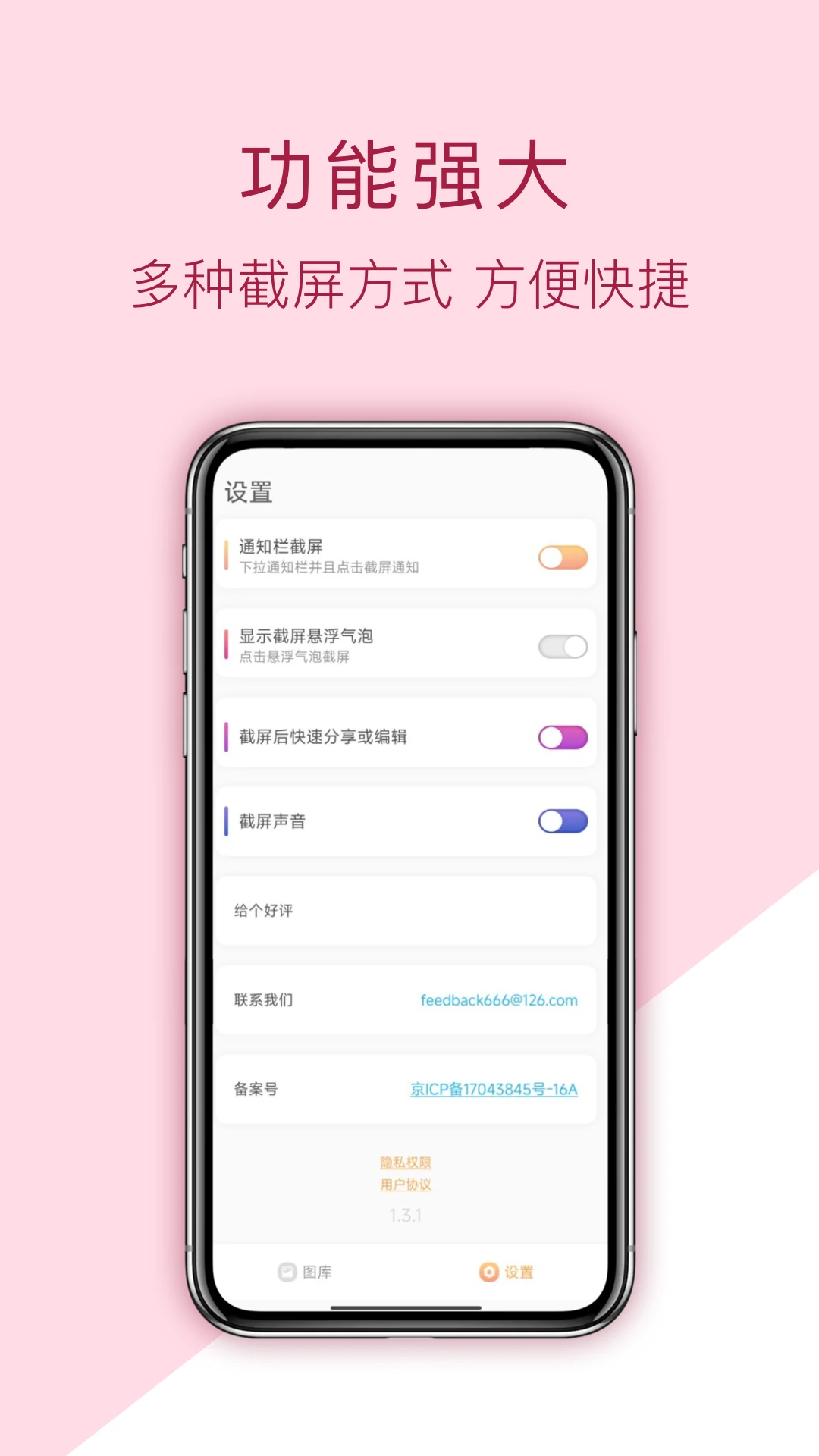
3.进入设置页面后,你可以根据个人习惯选择开启通知栏截屏按钮或悬浮气泡功能,两者可以同时开启互不冲突。
4.当需要截屏时,直接从屏幕顶部下拉通知栏,找到截屏助手的快捷按钮并点击,屏幕内容就会被立即捕捉。
5.如果开启了悬浮气泡,屏幕上会出现一个半透明的小圆点,拖动到合适位置后点击它也能瞬间完成截屏。
6.截屏成功后图片会自动保存到相册,同时会在通知栏显示预览,点击预览即可进入编辑或分享界面。
截屏助手悬浮气泡截屏如何设置
1.打开截屏助手应用,在主界面底部找到设置选项并点击进入。
2.在设置列表中定位到悬浮气泡截屏这一栏,将其右侧的开关拨动到开启状态。
3.此时系统可能会再次提醒你授予悬浮窗权限,确认允许后气泡才会正常显示在屏幕上。
4.返回手机桌面或任意应用界面,你会看到一个圆形悬浮球,长按它可以拖动到屏幕边缘避免遮挡内容。
5.单击悬浮球即可触发截屏动作,截屏时会有短暂的动画提示,表示画面已经被成功捕获。
6.如果不想继续使用悬浮球,可以回到设置中关闭该功能,或者直接拖动悬浮球到屏幕底部的删除区域。
截屏助手区域截屏怎么操作
1.在截屏助手主界面选择区域截屏模式,或者通过通知栏和悬浮球的高级菜单进入该功能。
2.进入区域截屏界面后,屏幕上会出现一个可调节的矩形选框,你可以拖动选框的边角来改变截取范围。
3.截屏助手提供了多种常用图片比例供你快速选择,比如1:1正方形、16:9宽屏、4:3标准等,满足不同场景需求。
4.调整好选区后,点击确认按钮,系统只会截取选框内的画面内容,其余部分自动忽略。
5.截取后的图片会直接进入编辑页面,你可以对其进行进一步裁剪、旋转或添加标注。
6.如果对选区不满意,可以在确认前随时点击重置按钮重新框选,直到达到理想效果为止。
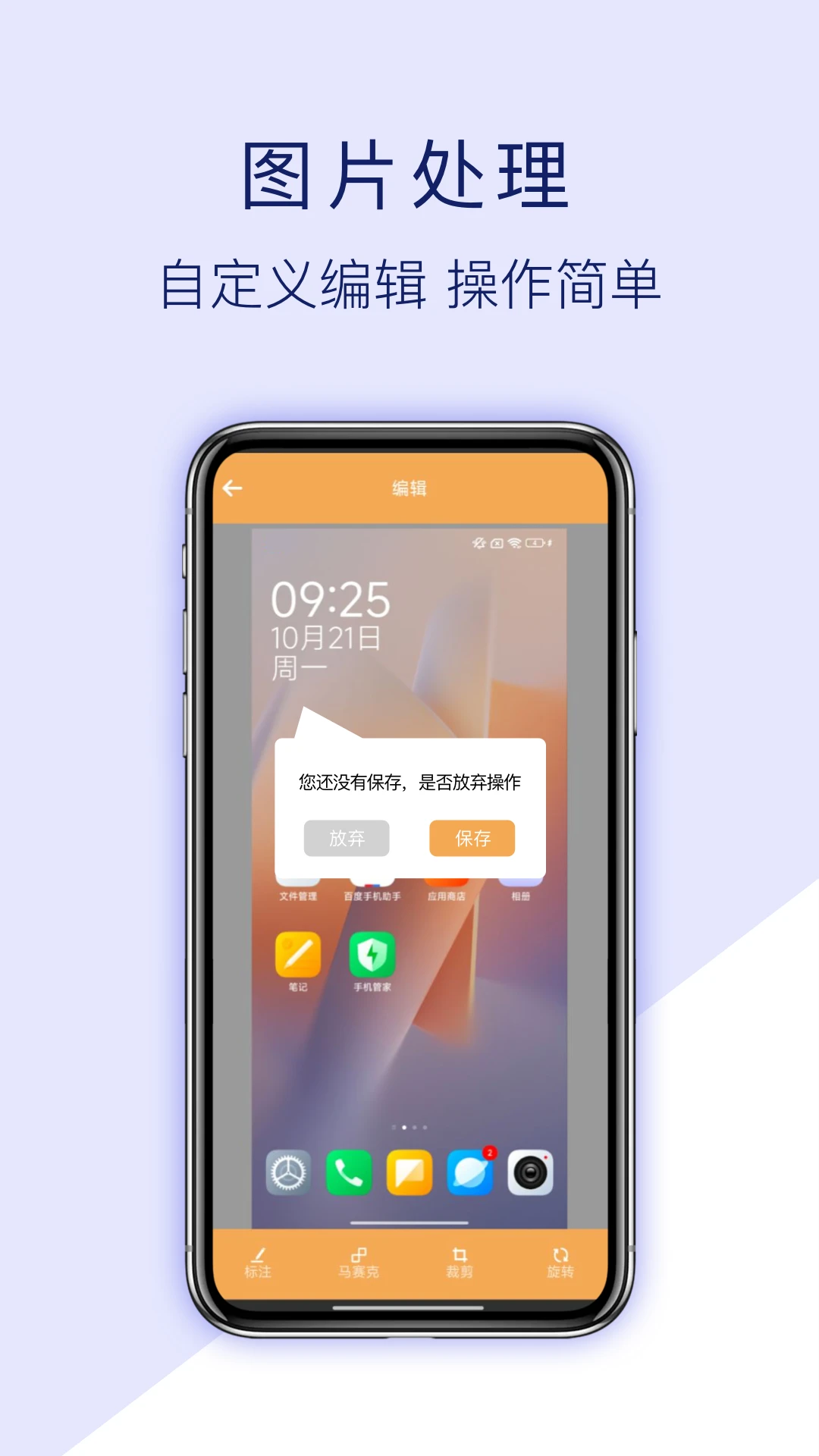
截屏助手图片编辑功能有哪些
1.截屏完成后点击通知栏预览图或从相册中打开图片,即可进入截屏助手内置的编辑界面。
2.在编辑界面底部工具栏中,你可以找到裁剪工具,通过拖动边框自由调整图片尺寸和构图。
3.涂鸦工具支持多种画笔颜色和粗细调节,方便你在图片上圈重点或写备注。
4.文字工具允许你在图片任意位置添加文字说明,字体大小和颜色都可以自定义。
5.马赛克工具可以帮你遮挡图片中的敏感信息,比如手机号、地址或聊天内容。
6.编辑完成后点击保存按钮,修改后的图片会覆盖原图或另存为新文件,不会影响原始截图。
截屏助手一键分享支持哪些平台
1.截屏助手在截屏后会自动弹出分享菜单,也可以在图库中选中图片后通过分享按钮调用。
2.分享菜单中会列出你手机上已安装的社交应用,常见的包括微信、QQ、微博、钉钉等。
3.点击微信图标后可以选择发送给朋友、分享到朋友圈或收藏,操作路径与微信原生分享一致。
4.分享到微博时会自动调用微博客户端,你可以添加文字描述后再发布。
5.除了社交平台,截屏助手还支持通过蓝牙、邮件或云盘等方式发送图片。
6.如果分享菜单中没有你常用的应用,可以在系统设置中检查该应用是否已获得分享权限。
截屏助手适合哪些使用场景
1.游戏玩家在激烈对战中遇到精彩瞬间,可以通过悬浮球快速截屏,不会打断游戏操作。
2.办公人群在查看文档或网页资料时,利用区域截屏精准保存关键信息,方便后续整理。
3.社交聊天中需要保存重要对话记录时,通知栏一键截屏既快又稳,避免遗漏内容。
4.网购时看到心仪商品的价格和评价,截屏后直接分享给朋友帮忙参考。
5.学习过程中遇到重点题目或知识点,截屏后添加标注再保存,复习时一目了然。
6.旅行途中看到地图路线或攻略信息,快速截屏留存,即使没有网络也能随时查看。
截屏助手常见问题怎么解决
1.如果截屏后图片没有保存到相册,请检查截屏助手是否拥有存储权限,可以在手机设置的应用管理中手动开启。
2.悬浮球不显示时,先确认悬浮窗权限是否被系统拦截,部分手机需要在特殊权限设置中单独允许。
3.通知栏截屏按钮消失可能是因为通知权限被关闭,重新开启通知权限后按钮会恢复显示。
4.截屏画面出现黑屏或空白,通常是因为当前页面涉及版权保护,属于系统限制而非软件故障。
5.如果截屏助手运行卡顿,可以尝试清理应用缓存或重启手机,确保系统资源充足。
6.编辑图片时闪退,建议更新截屏助手到最新版本,或者检查手机剩余存储空间是否过低。
 律呗4.6.4 安卓版
 浏览神器app1.0.2 安卓版
 edge canary官方版157.0.4329.0最新版
 DeePAI随时翻译宝app1.0.0 安卓版
 二驴投屏1.6 最新版
 AICCYUN智能客服3.9.87 安卓版
 万能版手机遥控大字版助手app1.1.1 安卓版
 纪念日DaysMa软件1.0 安卓版
 大转盘决定喵最新版1.0.0 安卓版
 壹生福软件1.3 安卓版
 百年历1.8 最新版
 超低E管家最新版2.8.2 安卓版
 Aihrplus(智能移动办公助手)1.0.8 安卓版



 邮件管理软件大全
 自媒体软件大全
 打工人必备软件大全
 b站视频下载软件大全
 手表应用商店大全
用户留言