













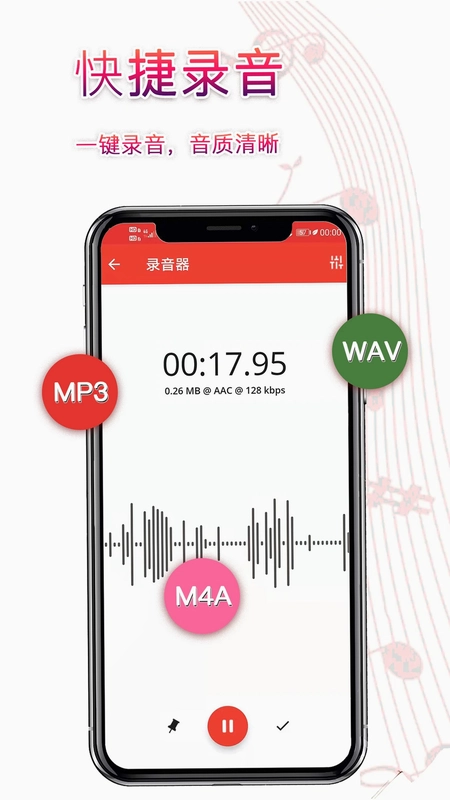
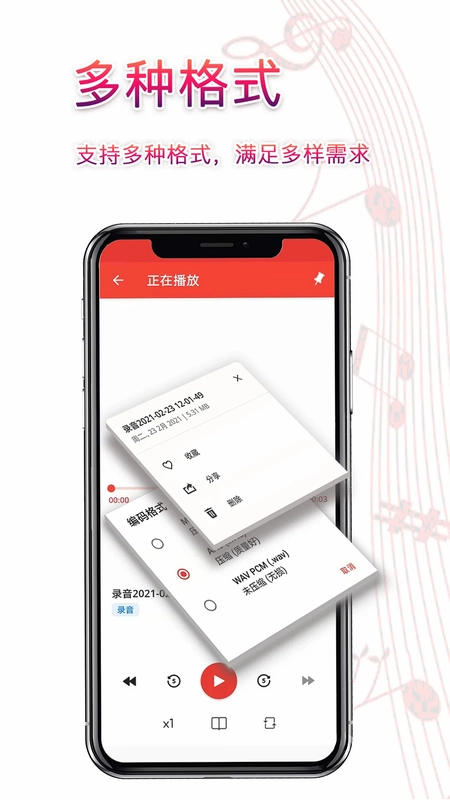
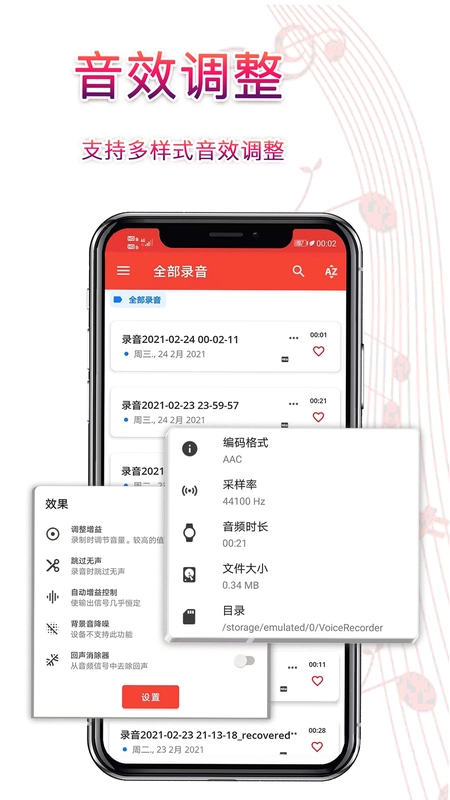
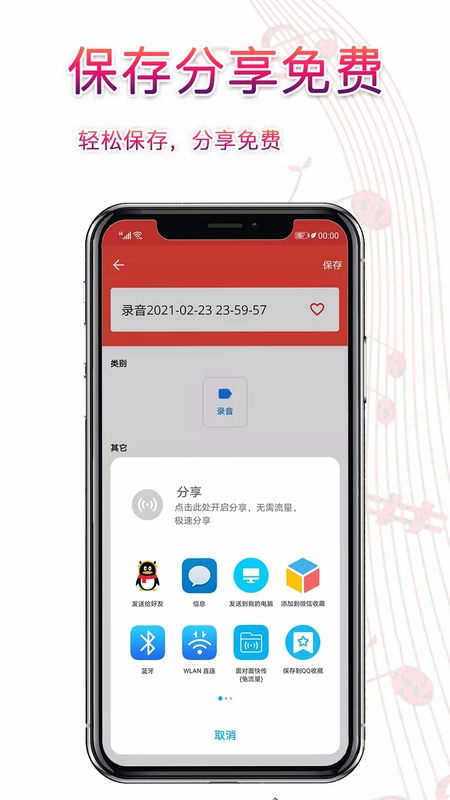
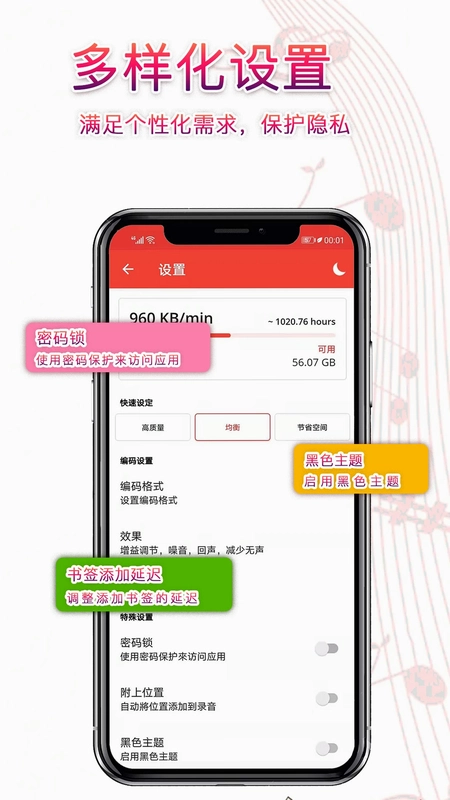
录音器助手是一款功能全面的手机录音与音频剪辑工具,支持录制语音备忘录、通话记录、音乐演唱及高质量歌曲,同时兼容外部蓝牙麦克风录音。内置音频剪辑功能,可对录音进行剪裁、合并与格式转换,满足日常记录与创作需求。软件提供标签标注、类别分组管理,可轻松标记重要谈话与备忘录,并为录音标签选择颜色和图标。在录音品质方面,支持自定义采样率、立体声录音、跳过静音、消除噪音与回声、控制增益等专业设置,还可通过Wi-Fi无线传输将文件导出到计算机,兼顾便捷性与专业性。
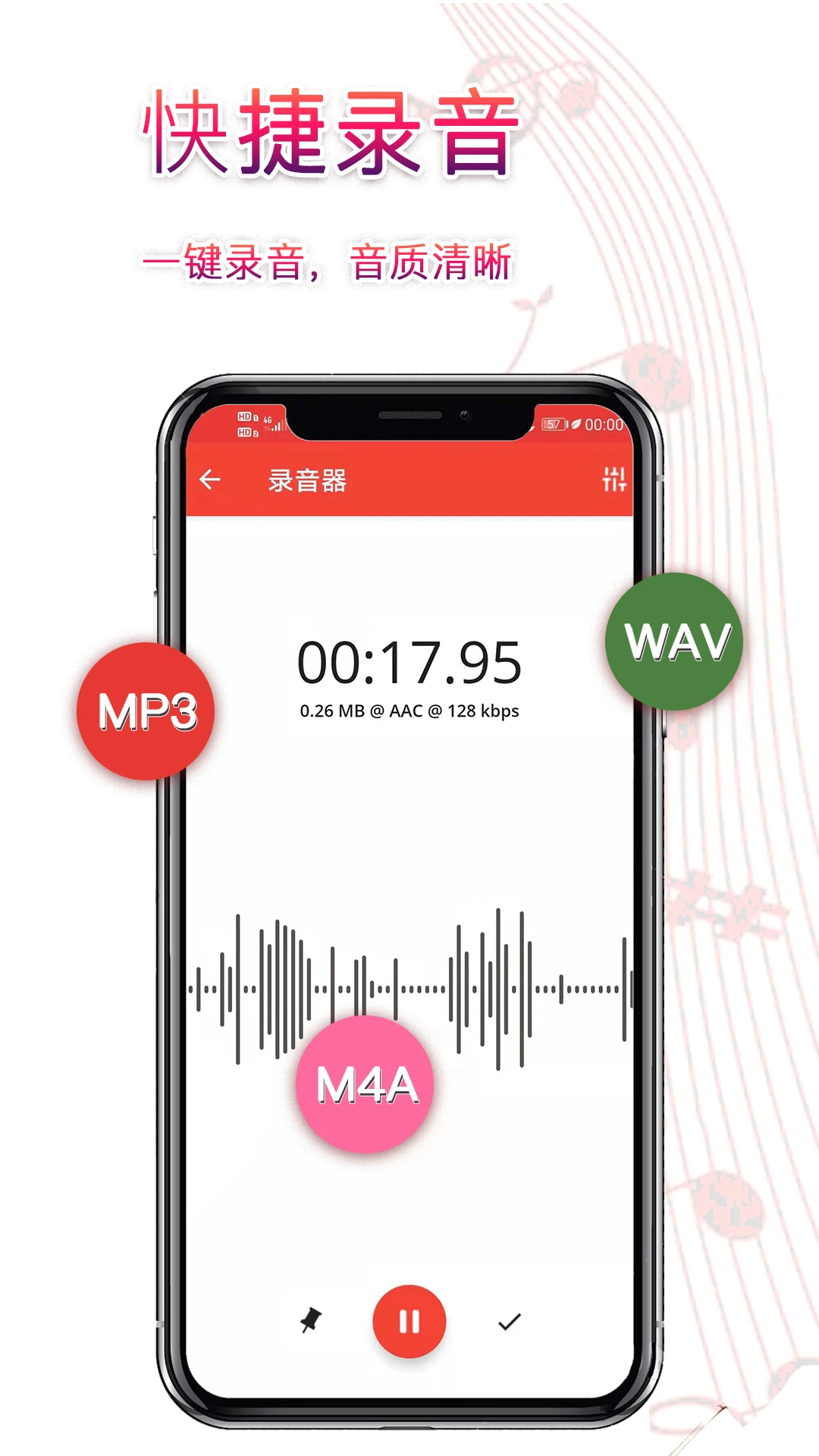
录音器助手录音质量怎么样
1.打开录音器助手进入主界面,点击右下角设置图标进入录音参数配置页面。
2.在采样率选项中,根据使用场景选择合适数值,日常语音备忘录选44.1kHz即可,录制音乐建议选48kHz以上。
3.开启立体声录音开关,让左右声道分别采集声音,录制歌曲或现场演奏时层次感更明显。
4.进入降噪设置,打开消除噪音与消除回声功能,在嘈杂环境或空旷房间内能显著提升人声清晰度。
5.调整增益控制滑块,环境音过小时适当提高增益,声音容易爆音时则降低增益,找到平衡点。
6.返回录音界面开始录制,录制完成后回放试听,若不满意可重新调整参数再次录制。
录音器助手如何给录音添加标签
1.在录音器助手主界面找到已录制完成的音频文件,点击文件右侧的更多操作按钮。
2.在弹出的菜单中选择添加标签选项,进入标签编辑界面。
3.输入标签名称,比如会议记录、课堂笔记、灵感片段等,方便后续检索。
4.从颜色面板中为标签挑选一个醒目的颜色,不同类别用不同颜色区分,视觉管理更高效。
5.从图标库中选择一个与标签内容匹配的图标,例如话筒、音符、书本等。
6.保存标签设置后,该录音文件会带上对应的颜色与图标标识,在列表中一目了然。
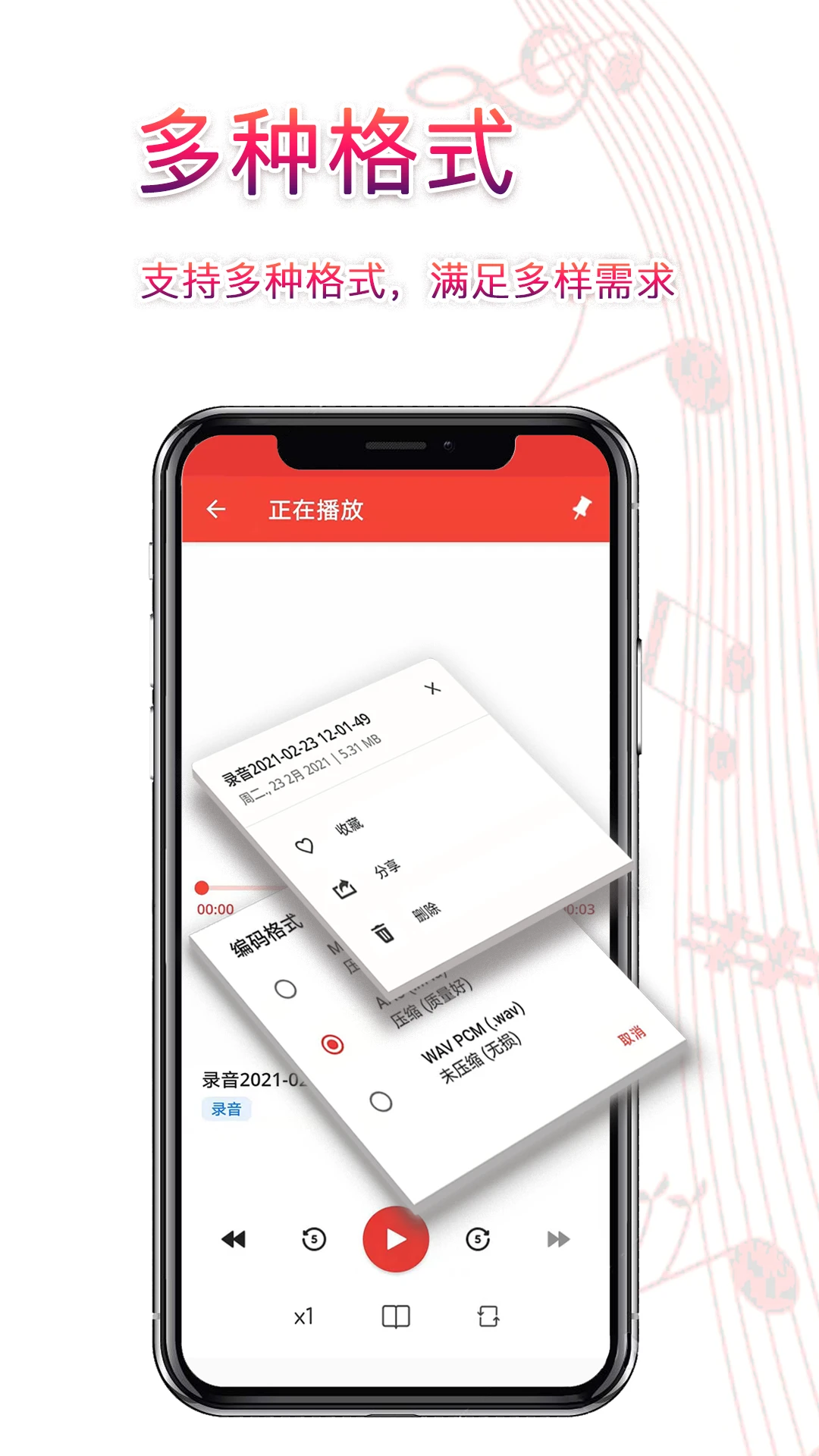
录音器助手支持通话录音吗
1.确认手机系统版本与录音器助手兼容,部分安卓系统对通话录音有权限限制。
2.进入手机设置中的应用管理,找到录音器助手并开启麦克风与存储权限。
3.在录音器助手设置里找到通话录音相关选项,根据提示开启通话自动录音功能。
4.拨打电话时留意界面是否出现录音悬浮按钮,若出现则点击即可开始录制通话内容。
5.通话结束后录音文件会自动保存到录音器助手的录音列表中,可随时回放或导出。
6.若系统不支持自动通话录音,可开启免提模式后使用录音器助手进行外部录制。
录音器助手怎么连接蓝牙麦克风录音
1.先打开蓝牙麦克风的电源开关,确保设备处于可被搜索的配对状态。
2.进入手机蓝牙设置页面,搜索附近设备,找到蓝牙麦克风名称并点击配对连接。
3.打开录音器助手,进入设置中的音频输入源选项,将输入设备切换为已连接的蓝牙麦克风。
4.检查录音界面是否显示外部麦克风标识,确认信号已从蓝牙设备输入。
5.调整蓝牙麦克风与嘴巴的距离,保持15至30厘米左右,避免喷麦或音量过小。
6.开始录制并试听一小段,确认音质清晰无断连后即可正式录音。
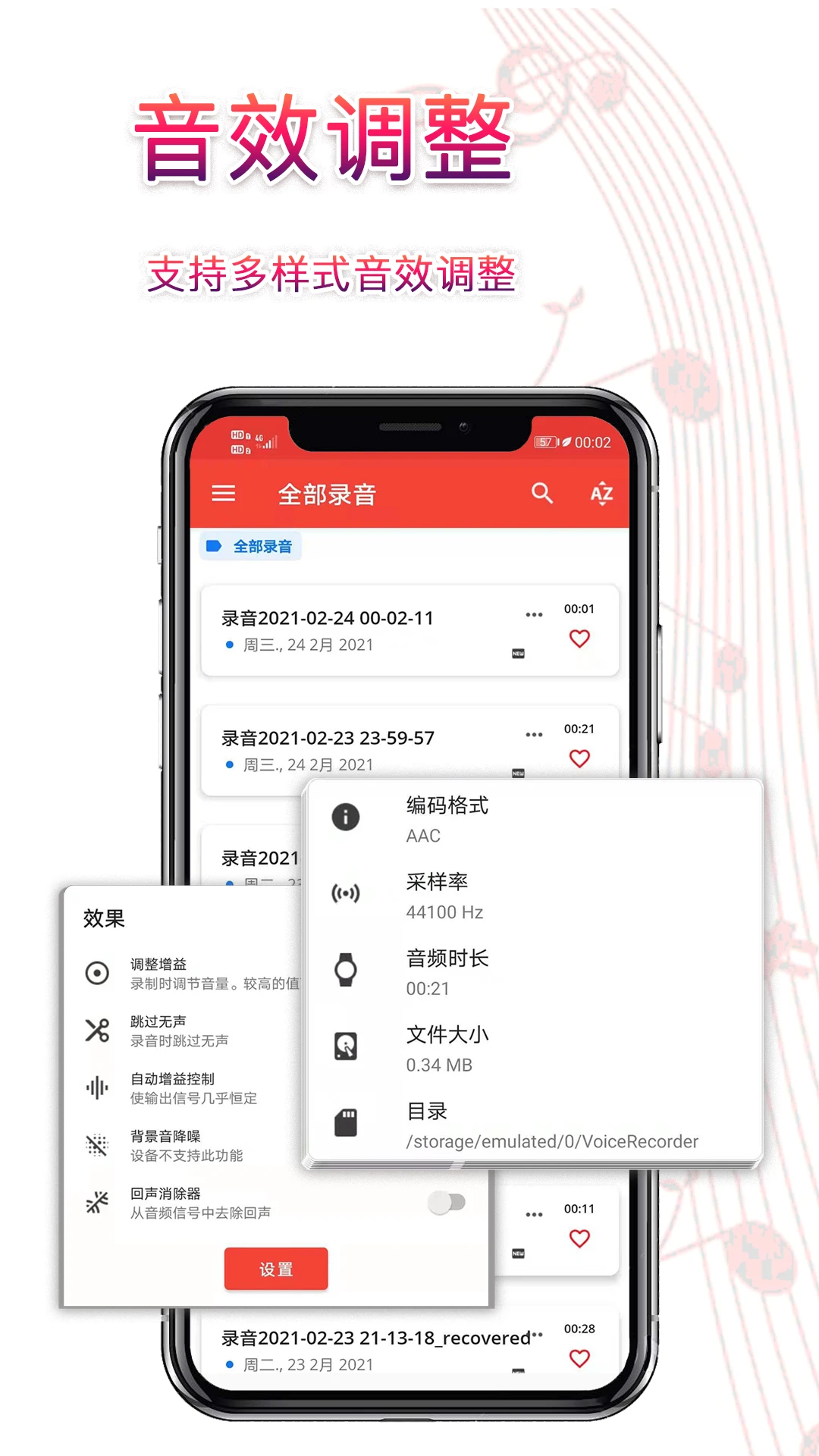
录音器助手如何剪辑录音文件
1.在录音器助手录音列表中找到需要剪辑的音频文件,点击进入播放详情页。
2.点击编辑或剪辑按钮,进入音频波形编辑界面,可以看到完整的声波图形。
3.拖动波形两侧的裁剪手柄,选中需要保留的音频片段,去除多余的开头和结尾。
4.如需删除中间某段内容,可将播放指针定位到目标位置,使用分割功能将音频切成两段后删除不需要的部分。
5.剪辑完成后点击预览按钮试听效果,确认无误后点击保存,系统会生成新的剪辑文件。
6.若想合并多段录音,可在列表中选中多个文件,使用合并功能将其拼接为一个完整音频。
录音器助手怎么把录音传到电脑
1.确保手机和电脑连接在同一个Wi-Fi网络下,这是使用无线传输的前提条件。
2.打开录音器助手,进入设置页面找到Wi-Fi传输或无线导出功能入口。
3.点击开启Wi-Fi传输,软件会显示一个局域网访问地址,通常是一串IP加端口号。
4.在电脑浏览器地址栏中输入该访问地址,回车后进入录音器助手的网页管理界面。
5.在网页界面中浏览手机中的录音文件列表,勾选需要导出的音频文件。
6.点击下载按钮,录音文件会通过局域网传输到电脑的默认下载目录中,传输速度取决于网络环境。
录音器助手怎么分组管理音频文件
1.打开录音器助手,在主界面点击新建文件夹或新建分组按钮。
2.为分组命名,比如工作录音、学习笔记、音乐素材等,名称尽量简短明确。
3.长按某个录音文件,进入多选模式,勾选需要归类的音频文件。
4.点击移动到分组选项,选择目标文件夹,确认后文件即被移入对应分组。
5.在分组列表中可随时重命名、删除或调整分组顺序,保持管理结构清晰。
6.利用搜索功能输入标签名称或分组名称,可以快速定位到目标录音文件。
 Mockplus1.5.7 官方版
 天眼卫星高清互动地图app1.2.5 安卓版
 掌卡包会员系统最新版2.2.8 安卓版
 时间轴记事本1.0.8 安卓版
 扫扫二维码免费查app1.0.2 安卓版
 纸盒纸箱app1.0.1 安卓版
 星愈app1.2.2 安卓版
 简笔5.35.1 安卓版
 专注宝app1.0.7 安卓版
 网络身份证件管家1.0.0 安卓版
 免费智能连点器官方版1.0.0 安卓版
 爱美蒂亚OA软件2.0.0 安卓版
 公交卡3.9.398 安卓版



 邮件管理软件大全
 自媒体软件大全
 打工人必备软件大全
 b站视频下载软件大全
 手表应用商店大全
用户留言