












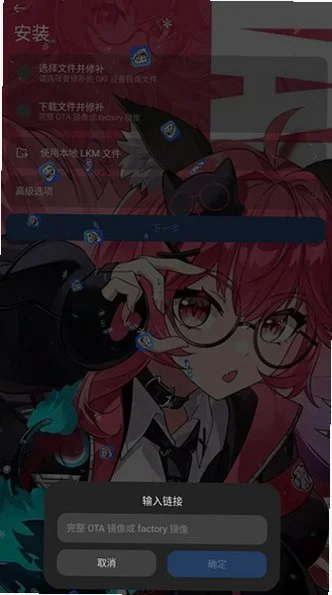
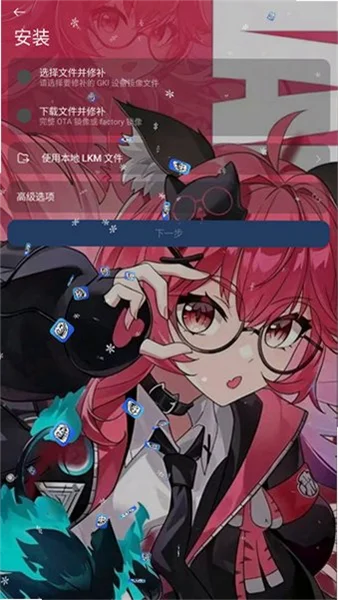
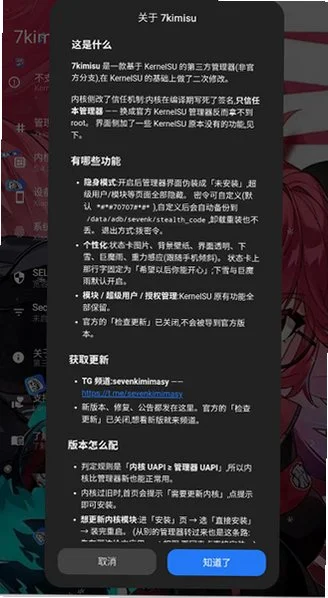
7kimisu是一款基于KernelSU的第三方root管理器,在玩机圈内拥有极高的关注度。它免费、开源、无广告,核心卖点在于环境伪装与设备参数修改,开启后可以对应用隐藏Magisk面具,伪装设备未root状态,从而规避APP的root环境检测。此外它还支持一键修改系统壁纸、动态下雪特效、状态栏样式调整、系统标识修改等美化功能,操作界面简洁直观,上手门槛偏低,即便是新手也能快速掌握。
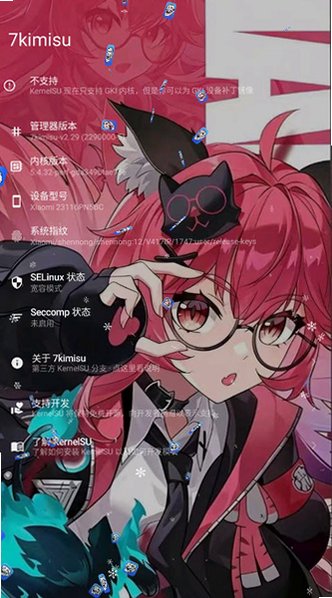
7kimisu怎么用
1、将APK安装到手机上,同时根据你的机型KMI版本编译或获取对应的内核模块。
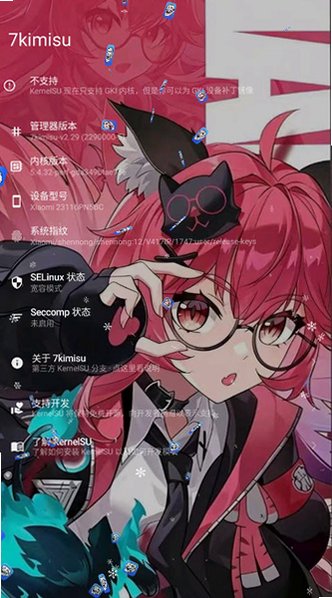
2、不需要额外配置。进入主界面后可以看到Root权限管理、模块管理等核心功能区。
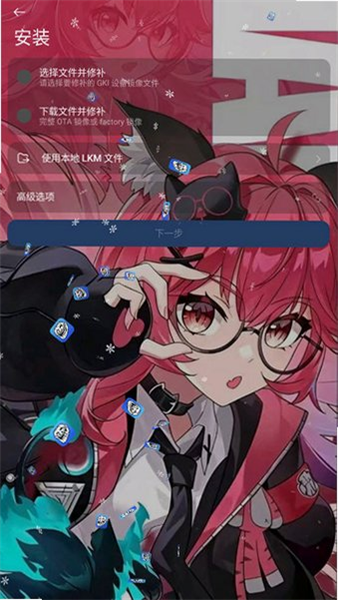
3、根据需求配置隐身模式和其他高级功能。如果需要在特定应用前隐藏Root状态,在设置中开启隐身模式即可。
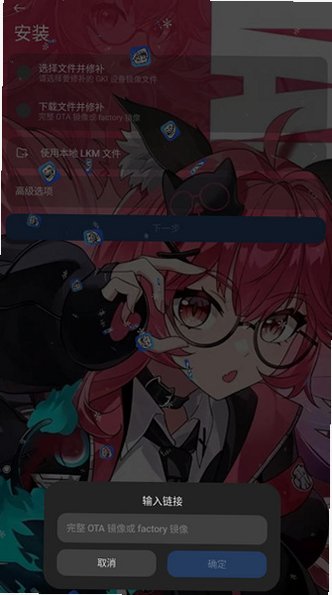
7kimisu怎么隐藏root环境
1.首先确保手机已经刷入KernelSU并获取root权限,然后打开7kimisu应用,进入主界面。
2.在底部导航栏中找到环境伪装或隐藏root相关的功能入口,点击进入设置页面。
3.在应用列表中选择需要隐藏root状态的目标应用,勾选对应的复选框。
4.根据需要开启Magisk面具隐藏、SUSFS隐藏或Shamiko隐藏等模式,建议同时启用多个隐藏策略以提高成功率。
5.配置完成后点击保存或应用按钮,然后强制停止目标应用并重新启动,使其重新读取环境状态。
6.打开目标应用验证是否已成功规避root检测,如仍被检测到可尝试更换隐藏模式或重启手机后再试。
7kimisu支持哪些设备参数修改
1.启动7kimisu后进入设备参数或系统标识修改模块,这里可以查看当前设备的所有可修改参数。
2.支持修改的参数包括设备型号、品牌名称、Android版本号、安全补丁日期、Build指纹等核心标识信息。
3.部分版本还支持修改CPU型号、GPU渲染器、屏幕分辨率、DPI密度等硬件相关参数。
4.修改时可以直接输入自定义数值,也可以从预设的机型模板中快速选择,比如模拟成Pixel、三星或小米等热门机型。
5.每次修改后建议点击预览确认效果,确认无误后再保存并重启相关服务使修改生效。
6.如果修改后出现应用闪退或系统异常,可以随时点击恢复默认按钮还原原始参数。
7kimisu的动态下雪特效怎么开启
1.打开7kimisu应用,在主界面或功能列表中找到美化功能或特效相关的选项卡。
2.进入动态下雪特效设置页面,这里提供了多种雪花样式、下落速度和密度选项。
3.根据个人喜好选择雪花类型,比如经典六角雪花、圆点雪花或自定义图片雪花。
4.调整下落速度滑块,数值越大雪花飘落越快,数值越小则越缓慢柔和。
5.设置雪花密度,密度越高屏幕上的雪花数量越多,视觉效果越丰富。
6.开启特效开关后返回桌面即可看到动态下雪效果,部分版本还支持设置特效的生效时间段。
7kimisu的状态栏样式如何调整
1.在7kimisu主界面找到状态栏美化或UI定制功能模块,点击进入。
2.这里可以调整状态栏的时钟位置,支持居中、居左或居右显示。
3.可以修改电池图标的样式,包括横向电池、纵向电池、圆形电池以及自定义图标。
4.支持调整信号栏的图标风格,比如更换为iOS风格、MIUI风格或原生Android风格。
5.还可以修改状态栏的背景颜色、透明度以及图标颜色,实现个性化的视觉效果。
6.每次调整后点击应用按钮,状态栏会实时刷新显示新样式,无需重启手机。
7kimisu怎么修改系统壁纸
1.打开7kimisu应用,进入壁纸管理或桌面美化功能区域。
2.点击选择壁纸按钮,可以从本地相册中挑选喜欢的图片,也可以使用应用内置的壁纸库。
3.选中图片后可以进入裁剪编辑界面,调整图片的显示区域和缩放比例。
4.支持分别设置桌面壁纸和锁屏壁纸,也可以选择同时应用到两者。
5.部分版本还支持设置动态壁纸或视频壁纸,让桌面更加生动有趣。
6.确认设置后点击应用,壁纸会立即生效,无需额外操作。
7kimisu和Magisk有什么区别
1.7kimisu是基于KernelSU框架开发的第三方管理器,而Magisk是另一套独立的root解决方案,两者底层实现不同。
2.KernelSU直接集成在内核层面,7kimisu作为其管理前端,在隐藏root方面具有天然优势,更难被检测。
3.Magisk通过修改boot分区实现root,兼容性更广,但隐藏能力相对有限,需要依赖Shamiko等模块增强隐藏。
4.7kimisu专注于环境伪装和设备参数修改,功能更加聚焦,而Magisk的模块生态更加丰富。
5.两者可以配合使用,在KernelSU环境下通过7kimisu管理root权限和隐藏策略,同时保留Magisk模块的扩展能力。
6.选择哪个取决于设备内核支持情况和具体需求,KernelSU用户推荐使用7kimisu作为日常管理工具。
7kimisu怎么规避APP的root检测
1.首先确认7kimisu已正确安装并获取KernelSU的root授权,打开应用检查主界面是否正常显示。
2.进入环境伪装模块,开启全局隐藏root开关,这会自动配置基础的隐藏策略。
3.在应用列表中勾选需要进行root隐藏的目标APP,比如银行类、支付类或游戏类应用。
4.针对检测较严格的应用,可以额外开启SUSFS隐藏或Shamiko隐藏模式,增强伪装效果。
5.如果目标应用仍然检测到root,尝试在7kimisu中修改设备参数,将Build指纹和机型信息伪装成未root的普通设备。
6.最后清除目标应用的缓存数据并重启应用,让其重新读取设备环境,通常即可通过检测。
 极速截屏2.0.6 安卓版
 flai智能聊天软件3.1.6安卓版
 YCTPro3.1.2609.175 安卓版
 CDR查看器1.2.6 安卓版
 小酷互联1.0.0 安卓版
 英文名起名取名助手app2.1.2 安卓版
 优广放大镜app1.8.7.2 安卓版
 手机微记录聊天备份1.0.0 安卓版
 长松小辅1.5.7 安卓版
 会点点1.6.5 安卓版
 直接说计算器1.0.6 安卓版
 星空闪铃声app1.0.1 最新版
 手机换机专家1.0.1 安卓版



 邮件管理软件大全
 自媒体软件大全
 打工人必备软件大全
 b站视频下载软件大全
 手表应用商店大全
用户留言