













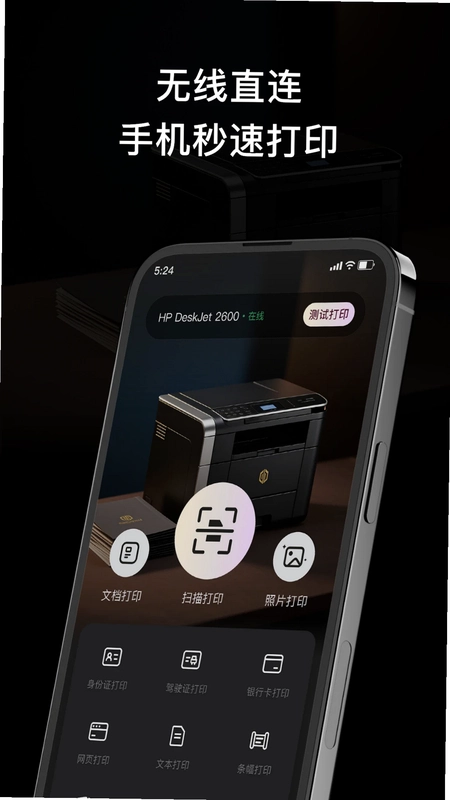
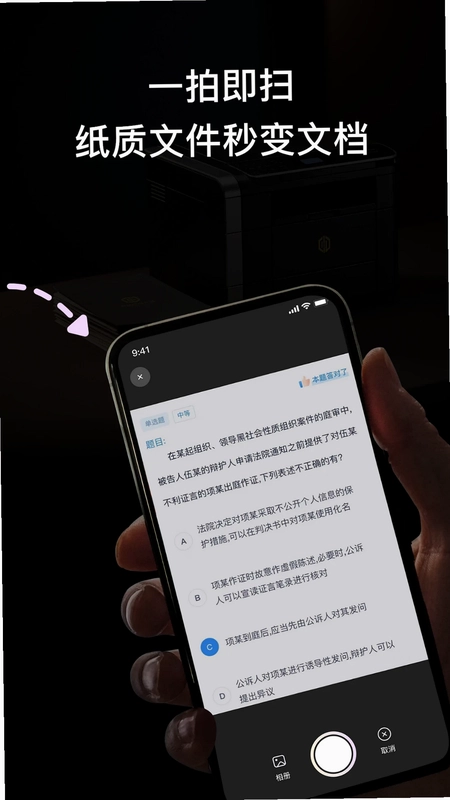
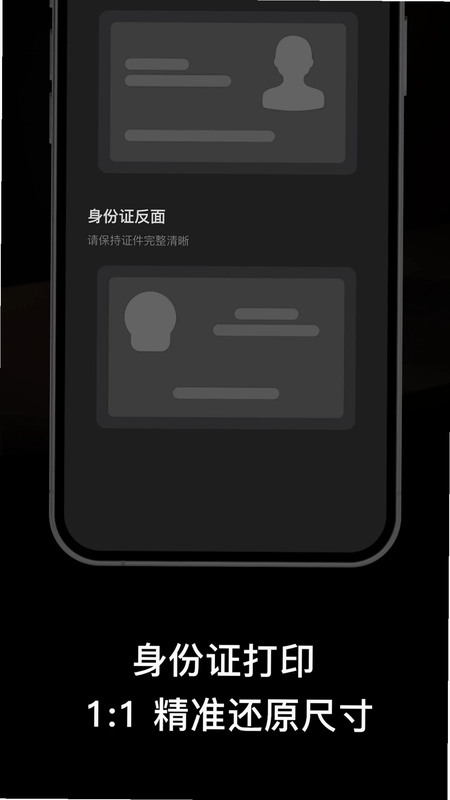
打印服务插件for普惠普版是一款专为现代办公与生活场景打造的全能型移动打印工具,彻底打破传统打印的繁琐限制。用户只需通过手机或平板,即可轻松实现文档、照片、证件、文本、条幅等多类型文件的一键打印,覆盖日常办公与生活全场景需求。同时内置PDF拆分合并功能,帮助用户高效整理文件,释放生产力,让无线打印变得简单又高效。
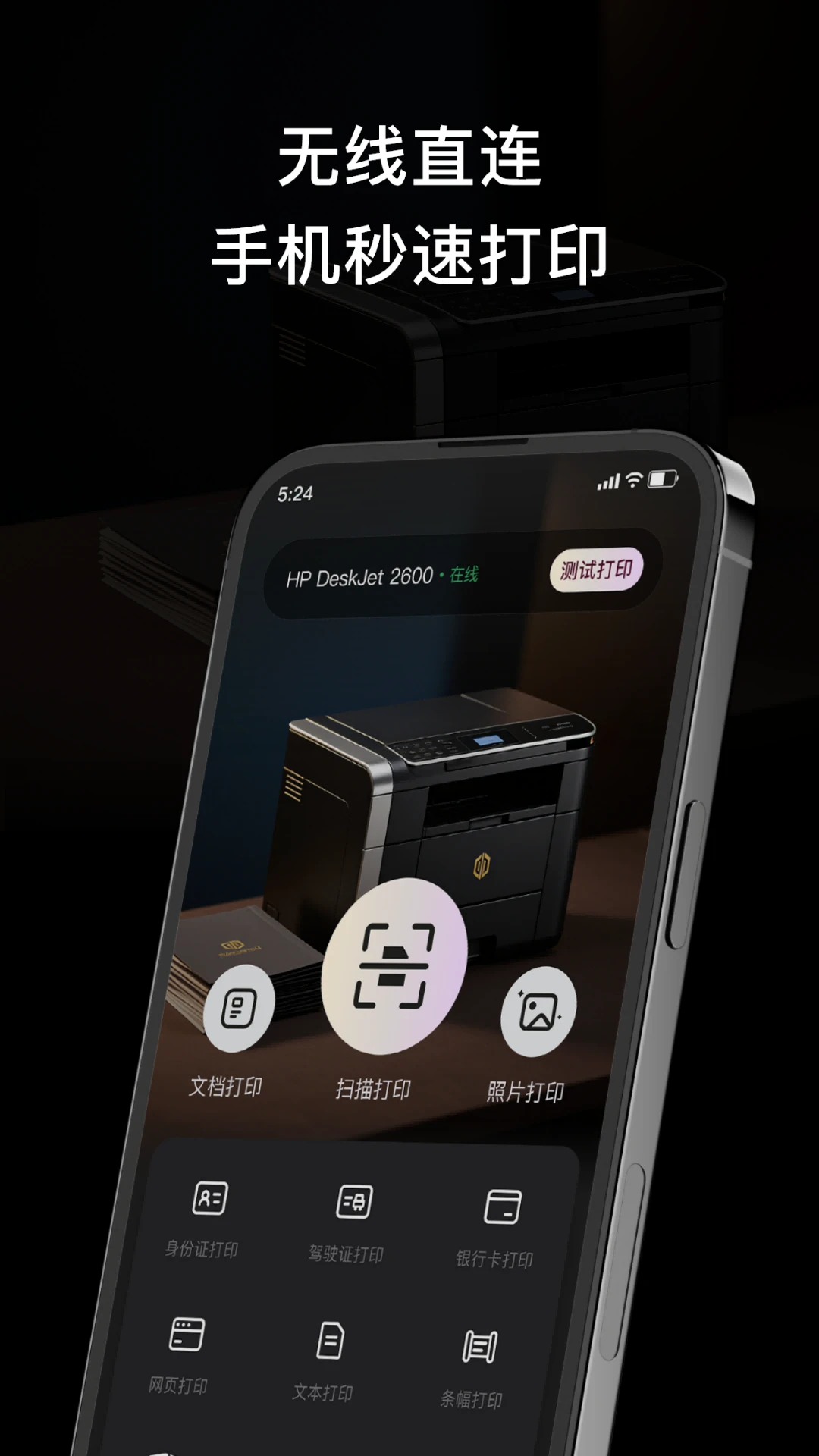
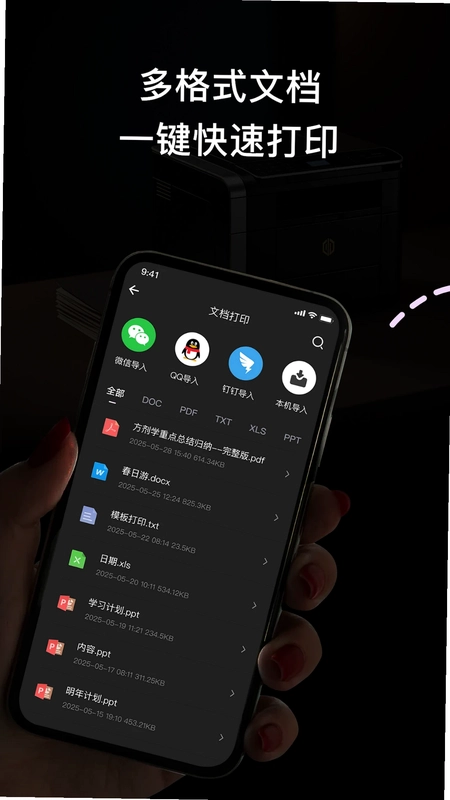
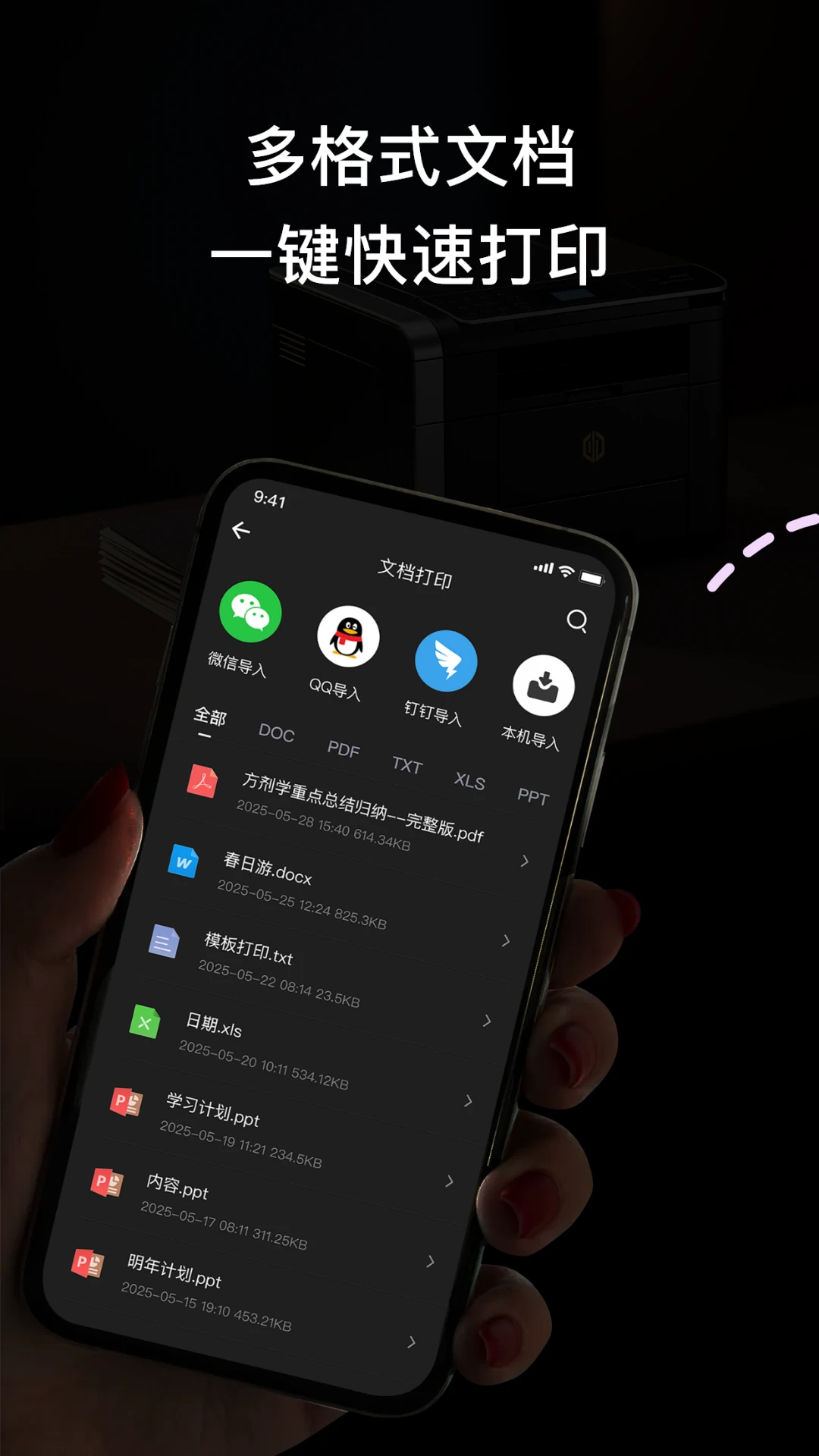
打印服务插件for普惠普版支持哪些文件格式打印
1.打开打印服务插件for普惠普版,进入首页后点击“文档打印”入口。
2.在文件选择界面中,可以看到Word、Excel、PPT、TXT等常见办公格式均被支持。
3.点击需要打印的文件,系统会自动解析文件内容并生成预览页面。
4.在预览页面可调整纸张大小、打印份数、单双面等基础参数。
5.确认无误后点击“打印”按钮,选择已连接的打印机即可完成输出。
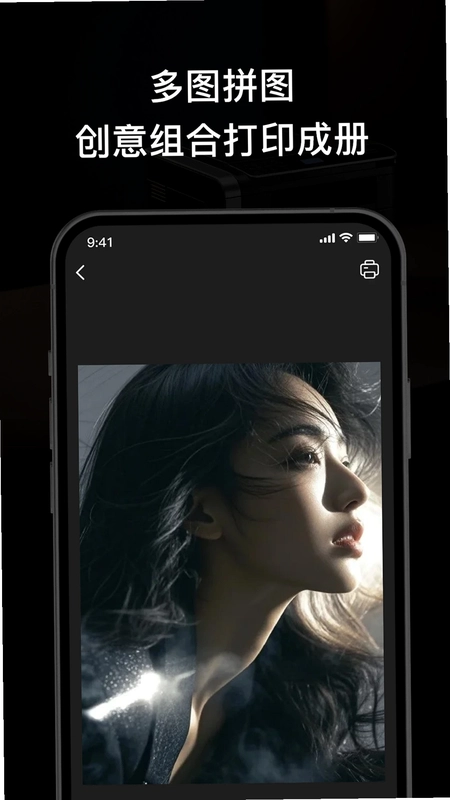
6.若需打印照片,可返回首页选择“照片打印”,支持证件照、生活照、艺术照等多种模式。
打印服务插件for普惠普版如何连接无线打印机
1.确保手机与打印机处于同一个Wi-Fi网络环境下。
2.打开打印服务插件for普惠普版,点击底部导航栏的“设备”选项。
3.系统会自动搜索局域网内可用的打印机设备,并列出设备名称。
4.点击目标打印机名称,等待几秒钟完成配对连接。
5.连接成功后,设备状态会显示为“在线”,此时即可直接发起打印任务。
打印服务插件for普惠普版怎么打印证件照
1.在打印服务插件for普惠普版首页找到“证件打印”功能模块并点击进入。
2.从模板库中选择需要的证件类型,例如身份证、驾驶证、护照等。
3.按照提示上传或拍摄证件照片,系统会自动识别并裁剪为合规尺寸。
4.在排版设置中选择纸张类型和排列方式,支持一张纸上打印多份证件照。
5.预览排版效果,确认照片清晰度和尺寸无误后点击“立即打印”。
6.等待打印机输出即可获得标准合规的证件照片。
打印服务插件for普惠普版PDF拆分合并功能怎么操作
1.进入打印服务插件for普惠普版首页,点击“PDF处理”工具入口。
2.选择“拆分PDF”功能,导入需要处理的PDF文件。
3.按页码或目录范围设置拆分规则,例如每页拆分为独立文件或按指定区间拆分。
4.点击“开始拆分”,等待处理完成后可预览拆分结果。
5.若需合并,则选择“合并PDF”,依次添加多个PDF文件并调整顺序。
6.确认合并顺序无误后点击“合并”,生成新的完整PDF文件并可一键打印。
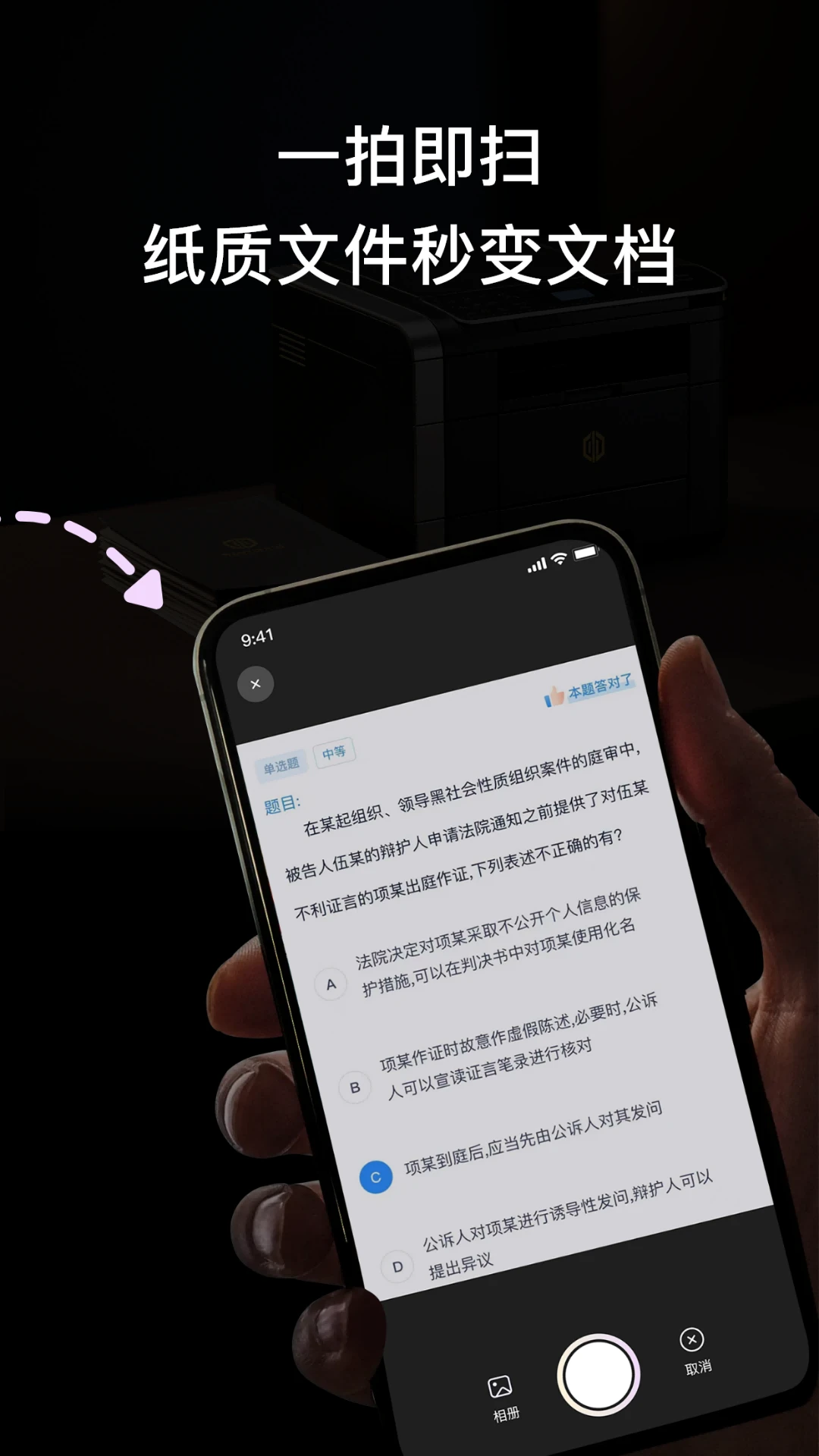
打印服务插件for普惠普版条幅打印怎么自定义内容
1.在打印服务插件for普惠普版首页选择“条幅打印”功能。
2.进入编辑界面后,输入需要展示的条幅文字内容。
3.根据需求调整字体大小、字体样式、文字颜色和对齐方式。
4.设置条幅的纸张尺寸和打印方向,支持横向和纵向两种模式。
5.在预览区域查看整体排版效果,确保文字完整无遮挡。
6.确认后点击“打印”,即可输出用于活动宣传或店铺招牌的条幅。
打印服务插件for普惠普版文本打印如何自由编辑
1.打开打印服务插件for普惠普版,点击“文本打印”选项进入编辑页面。
2.在空白编辑区输入或粘贴需要打印的文字内容。
3.利用工具栏调整字号、行距、加粗、斜体等排版格式。
4.可插入分隔线或编号,让文本内容更加清晰易读。
5.编辑完成后点击预览,检查文字排版是否符合预期。
6.确认无误后选择打印机,点击“打印”即可快速输出个性化文本。
打印服务插件for普惠普版打印失败怎么办
1.首先检查手机与打印机是否连接在同一Wi-Fi网络下,网络不一致会导致无法通信。
2.在打印服务插件for普惠普版设备列表中查看打印机状态,若显示离线可尝试重新连接。
3.确认打印机纸盒中有纸张且墨盒或碳粉充足,缺纸缺墨会直接导致打印任务失败。
4.尝试重启打印机和手机,清除临时缓存后重新发起打印任务。
5.若仍无法解决,可在应用内检查是否有固件更新提示,升级到最新版本后再次尝试。
6.必要时卸载并重新安装打印服务插件for普惠普版,恢复默认设置后再连接打印机。
 科驭1.3.4 最新版
 中鼎消安2.1.29 安卓版
 我点点点官方版1.0 安卓版
 超极简桌面1.2.1 安卓版
 私人私密浏览器最新版1.7.9 安卓版
 灵精仔app1.0.9 安卓版
 NestX最新版1.0.4 安卓版
 嘉言小安软件2.1.10 安卓版
 爱键盘app1.2.4 安卓版
 车小匠app2.2.2 安卓版
 谷歌商店最新版2026(Google Play商店)53.5.48-34 [0] [PR] 995634172手机安卓版
 压缩文件查看器app4.9.0 安卓版
 google play商店最新版本53.5.48-34 [0] [PR] 995634172安卓官方版



 邮件管理软件大全
 自媒体软件大全
 打工人必备软件大全
 b站视频下载软件大全
 手表应用商店大全
用户留言