












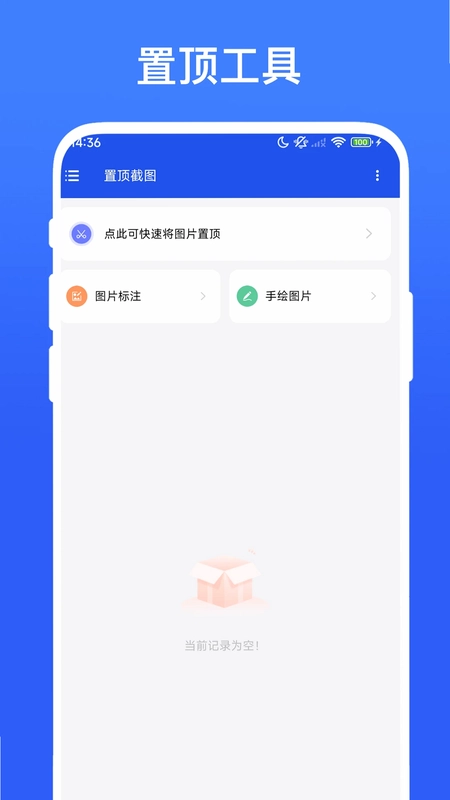



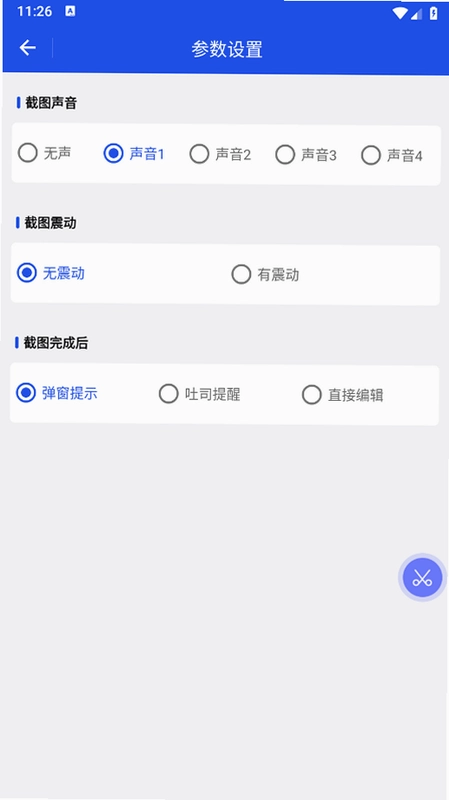
置顶截图是一款专为移动端用户打造的便捷工具类APP,核心功能在于实现手机截图的快速捕捉与屏幕顶层悬浮显示。软件内置智能截图悬浮球,一键触发即可生成高清截图,并支持将图片固定在所有应用之上,互不干扰底层操作。用户可自由拖动图片位置,灵活调整大小及透明度,甚至能对任意本地图片进行标注后置顶,完美适配游戏攻略对照、视频笔记记录等多场景需求,让信息查阅更高效直观。
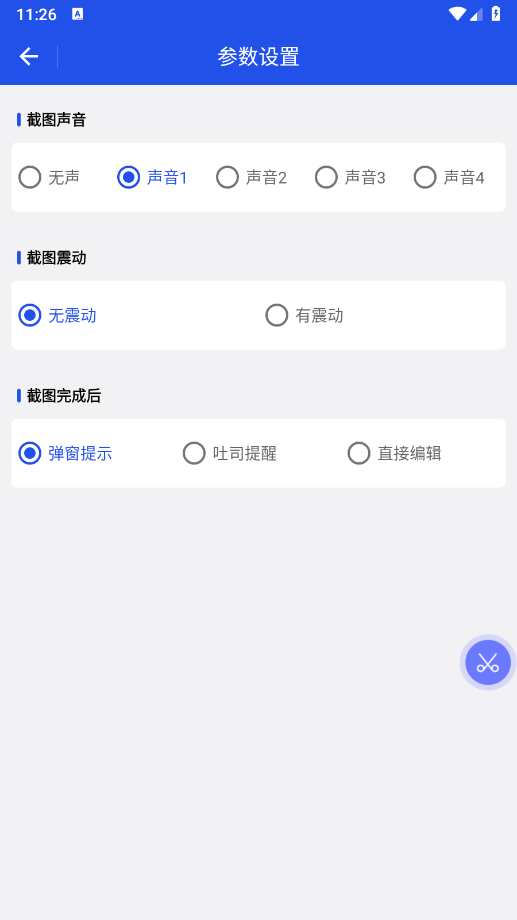
置顶截图如何设置悬浮球开启自动截图
1.打开置顶截图APP主界面,点击右下角“我的”进入设置中心。
2.找到“辅助功能”或“悬浮窗权限”选项,确保已授予系统级悬浮窗权限。
3.在设置列表中找到“快捷截图悬浮球”,将其开关拨至开启状态。
4.返回桌面观察屏幕边缘是否出现半透明圆形悬浮按钮。
5.尝试在其他应用中点击悬浮球,验证是否能瞬间完成截图并保存。
置顶截图怎么把图片固定在最上层显示
1.通过悬浮球或相册选择一张需要置顶的图片导入软件。
2.点击图片预览下方的“置顶显示”按钮,此时图片会以小窗口形式浮出。
3.长按图片窗口边缘,可调整其初始透明度以不影响背景阅读。
4.确认图片位于屏幕最顶层,切换至其他APP测试遮挡关系。
5.若需隐藏,点击悬浮菜单中的“取消置顶”即可恢复普通浏览模式。
置顶截图支持哪些图片标注编辑功能
1.在图片置顶前,点击工具栏中的“编辑”图标进入标注界面。
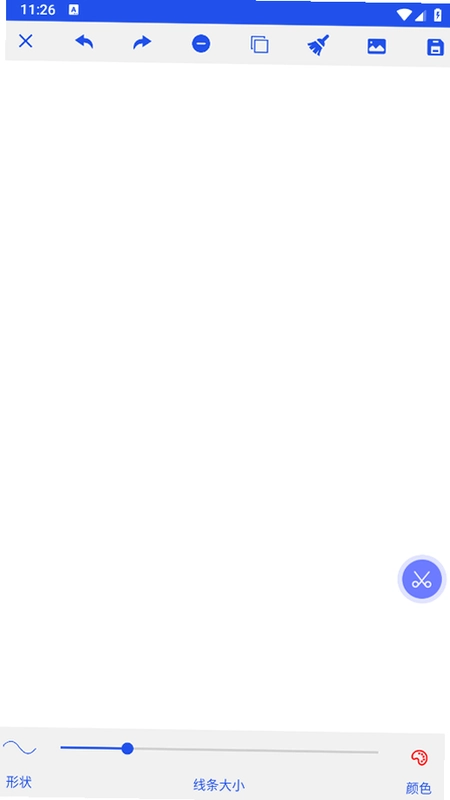
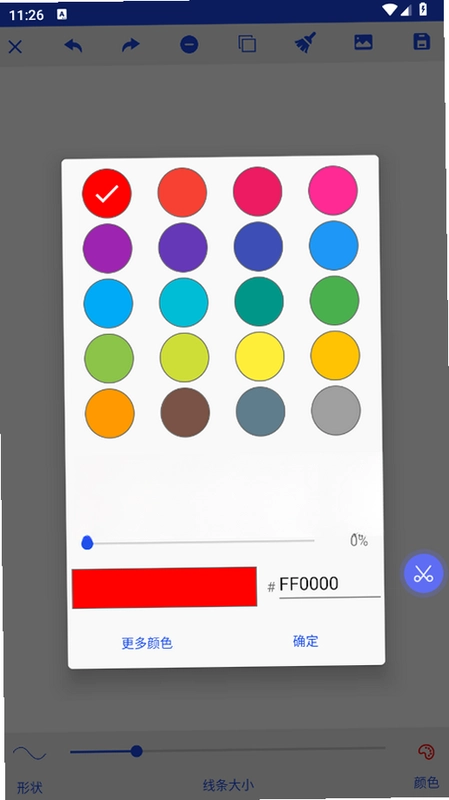
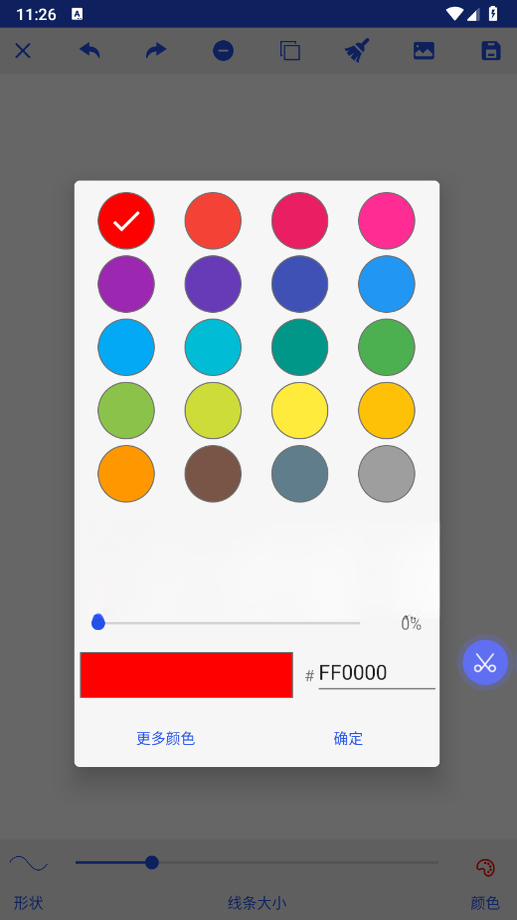
2.使用画笔工具绘制箭头、圆圈或文字说明,颜色可自定义选择。
3.添加马赛克或模糊效果以保护隐私敏感区域,提升分享安全性。
4.调整标注图层顺序,确保关键信息不被原有画面元素覆盖。
5.保存编辑后的版本,该带标注的图片同样支持悬浮置顶展示。
置顶截图占用内存大吗会影响手机流畅度
1.置顶截图采用轻量化设计,后台服务进程仅维持最低资源消耗。
2.在低端机型上测试,开启悬浮球后CPU占用率通常低于5%。
3.软件不会常驻高负载任务,仅在激活截图或置顶时短暂调用算力。
4.若感觉卡顿,可在设置中关闭“自动清理缓存”以外的非必要特效。
5.定期重启APP可释放累积的临时文件,保持长期运行的稳定性。
置顶截图与其他截图工具有什么区别优势
1.传统截图工具仅负责存储,无法实现跨应用的实时悬浮对照。
2.置顶截图独有“顶层固定”技术,解决边看攻略边玩游戏痛点。
3.支持对任意已有图片二次处理并置顶,无需重新截图浪费时间。
4.提供透明度调节,避免完全遮挡下层重要UI按钮导致误触。
5.操作逻辑极简,无广告弹窗干扰,专注提供纯净的工具体验。
 免费翻译通1.0.2 安卓版
 免费一键锁屏1.0.0 安卓版
 UF浏览器1.0.9 最新版
 防监控摄像头软件3.0.9 最新版
 乐享手机投屏软件1.0.10 最新版
 echOS软件3.9.8 官方版
 组件星球软件1.9.10 最新版
 提词器官方版4.0.403 最新版
 通讯录导入导出1.4.8 安卓版
 柴可里斯特1.0.2 安卓版
 好用便签官方版8.1.4安卓版
 绿芽短信转发微信4.7.0 安卓版
 熙心健康护士版4.8.90最新版
 蜀中药金灵3.2.40 安卓版



 邮件管理软件大全
 自媒体软件大全
 打工人必备软件大全
 b站视频下载软件大全
 手表应用商店大全
用户留言