











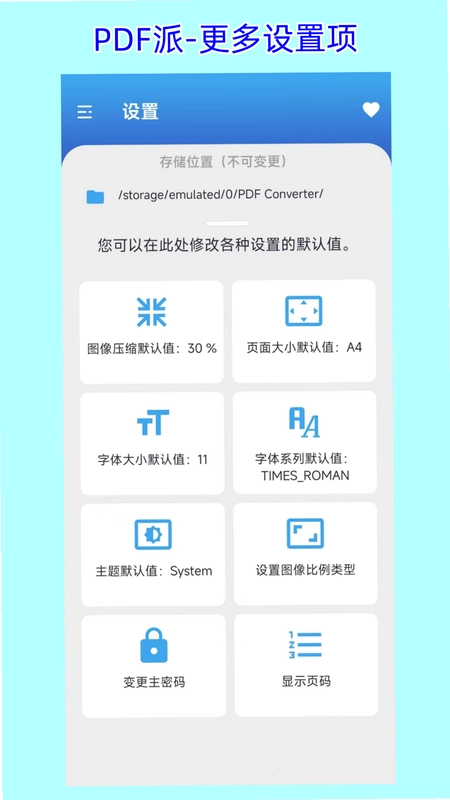
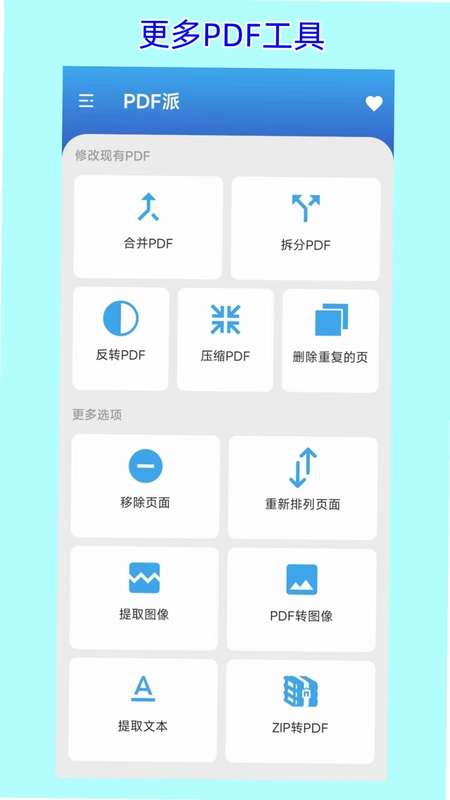
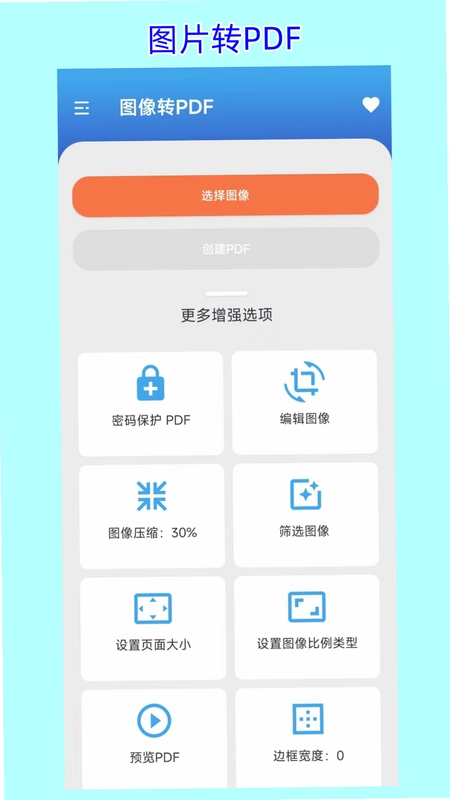
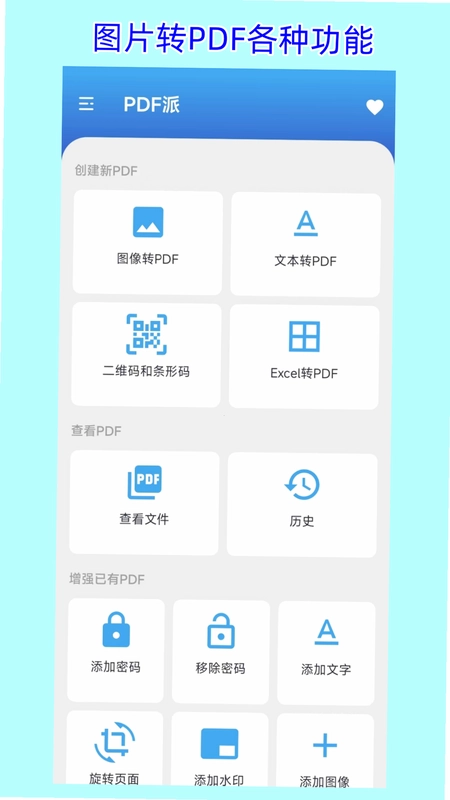
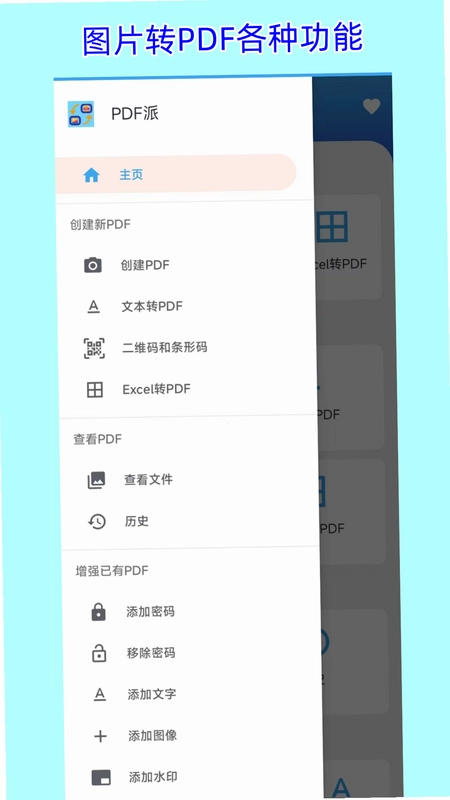
PDF派是一款专为移动端用户打造的智能文档处理工具,核心功能聚焦于图片与PDF文件的高效互转。无论是日常办公中的扫描件整理,还是学习生活中的电子书阅读,它都能提供流畅体验。软件支持批量转换、基础编辑及多种格式输出,界面简洁无广告干扰,操作逻辑符合大众习惯,帮助用户轻松解决文档格式不兼容难题,提升工作与学习效率。
PDF派怎么把图片转换成PDF文件?
1.打开PDF派APP,在主界面找到“图片转PDF”功能入口并点击进入。
2.系统会请求访问相册权限,点击允许后选择需要转换的一张或多张图片。
3.选中图片后,确认顺序是否正确,如有必要可长按拖动调整排列次序。
4.点击右上角的“生成PDF”按钮,等待进度条完成即可看到生成的文件。
5.在结果页面可选择保存至本地或分享给好友,也可继续添加其他图片进行合并。
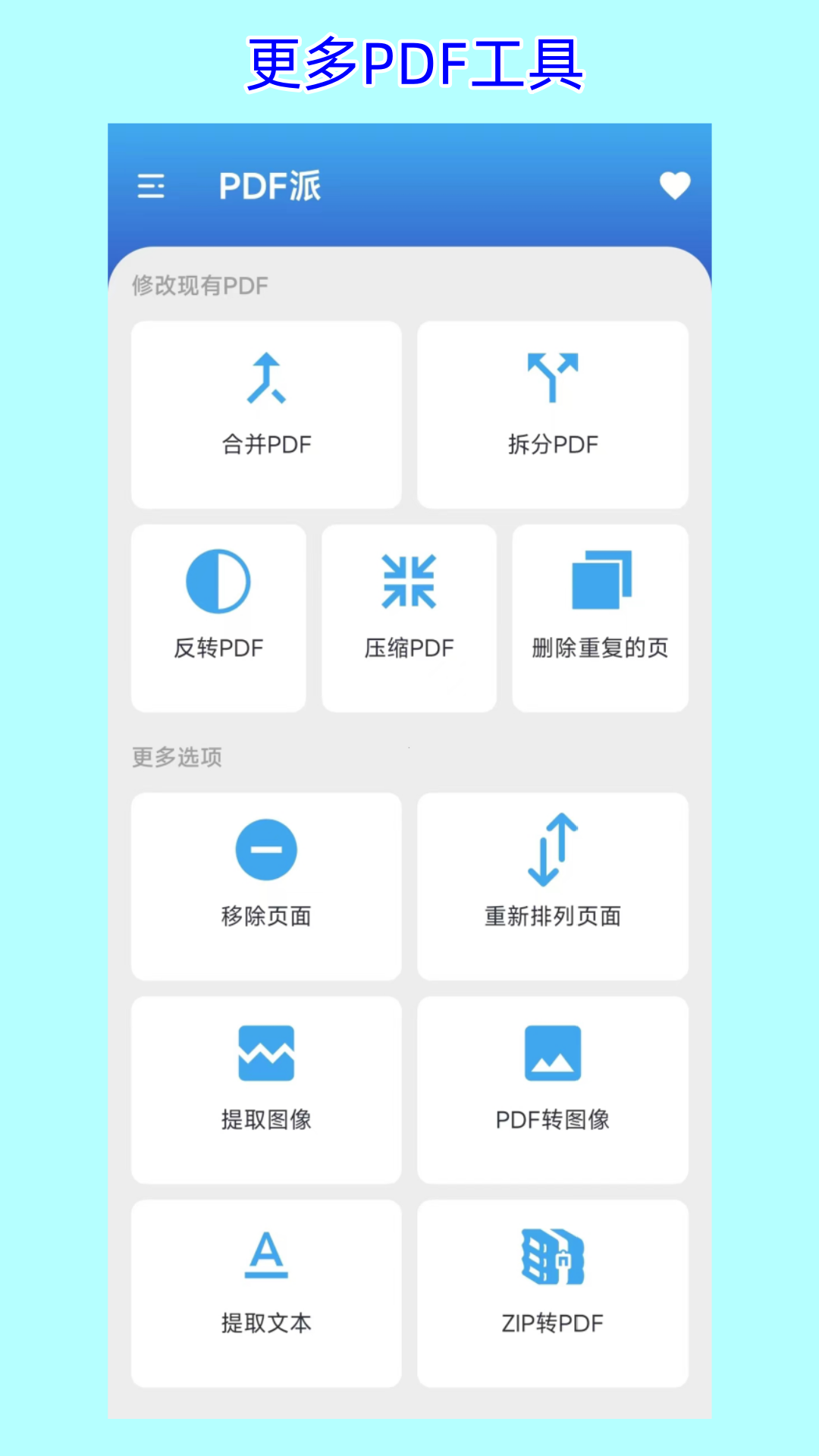
PDF派如何提取PDF中的图片内容?
1.启动应用后,切换到“PDF转图片”标签页,该功能专门用于逆向提取。
2.从手机存储中浏览并选中你需要处理的PDF文档,支持多页同时导入。
3.进入预览界面,可以选择具体要提取的页码范围,避免无关页面浪费资源。
4.设置输出图片格式,如JPEG或PNG,并根据需求调整分辨率清晰度。
5.点击开始转换,完成后图片将自动保存到指定文件夹,方便后续查看使用。
PDF派支持批量转换多个文件吗?
1.在文件管理列表中,长按任意一个文件以进入多选模式。
2.依次勾选所有需要批量处理的照片或PDF文档,注意不要超过内存限制。
3.点击底部工具栏的“批量转换”选项,系统会自动排队处理所选任务。
4.在处理过程中,你可以实时查看每个文件的转换状态和剩余时间。
5.全部完成后,可通过“一键打包”功能将所有结果压缩为ZIP文件便于传输。
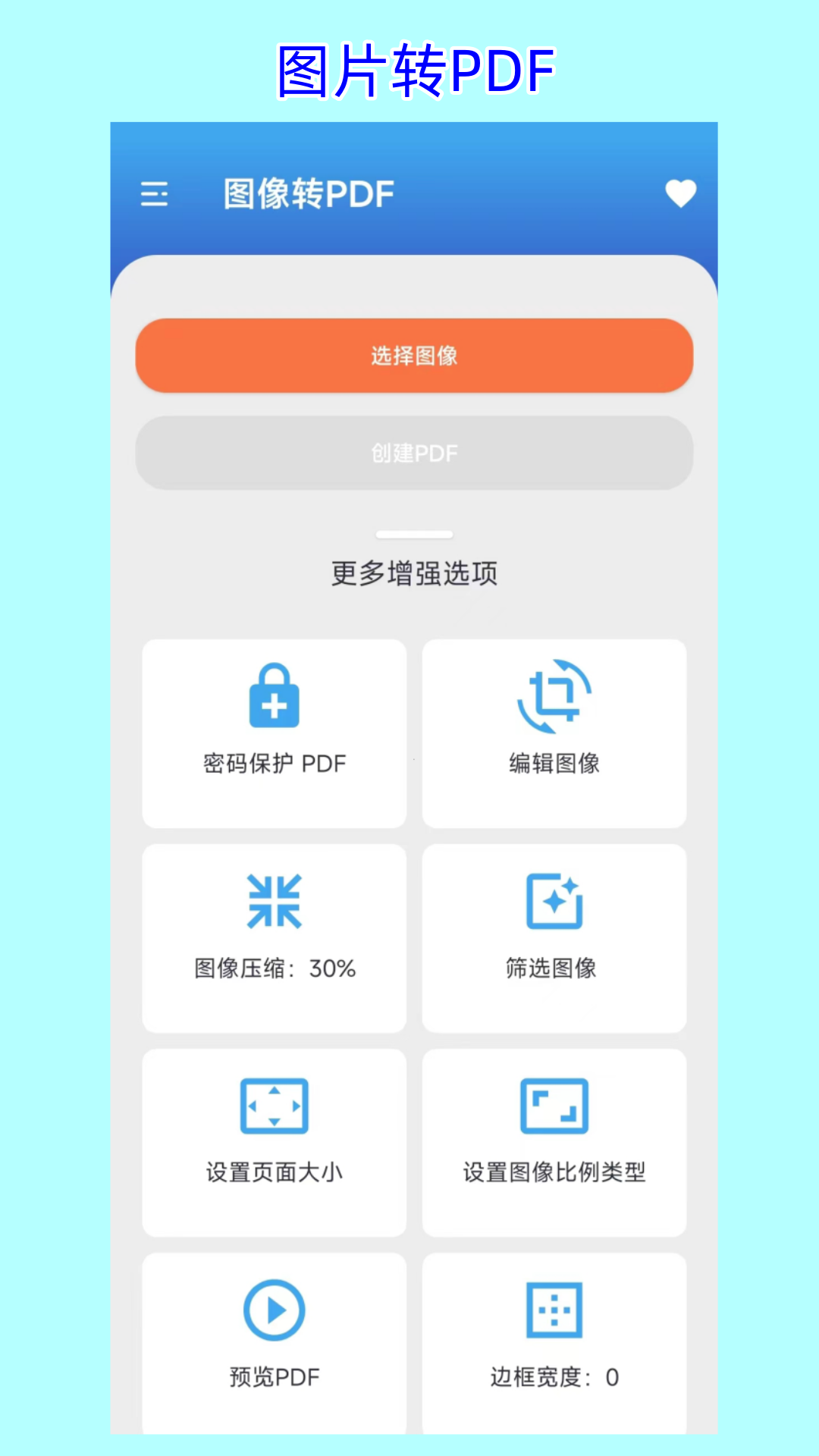
PDF派有哪些实用的编辑功能?
1.在转换前的预览阶段,点击单张图片上的“编辑”图标进入修改模式。
2.利用裁剪工具去除图片边缘多余部分,确保最终PDF页面整洁美观。
3.通过旋转按钮调整图片方向,修正因拍摄角度导致的歪斜问题。
4.若需统一尺寸,可使用缩放功能按比例调整,保持画面比例不失真。
5.编辑完成后保存设置,再次检查无误后即可正式执行转换操作。
PDF派适合哪些人群使用场景?
1.对于学生党而言,可将老师发的PPT截图转为PDF笔记,方便复习回顾。
2.职场人士经常需要将合同扫描件整合成单一PDF文件发送给客户存档。
3.家庭用户可以用它整理宝宝成长照片,制作成精美的电子相册PDF。
4.自由职业者常需将设计稿导出为不同格式供甲方预览,此工具能高效解决。
5.普通读者遇到只有PDF版式的书籍时,可转换为图片在手机竖屏模式下舒适阅读。
PDF派转换失败常见原因及解决办法?
1.检查网络连接,虽然主要离线运行,但部分云端加速功能需联网支持。
2.确认源文件格式是否受支持,极少数特殊编码的PDF可能无法直接读取。
3.清理手机缓存空间,若存储空间不足会导致临时文件写入失败。
4.重启APP尝试恢复默认配置,有时进程异常会造成功能暂时不可用。
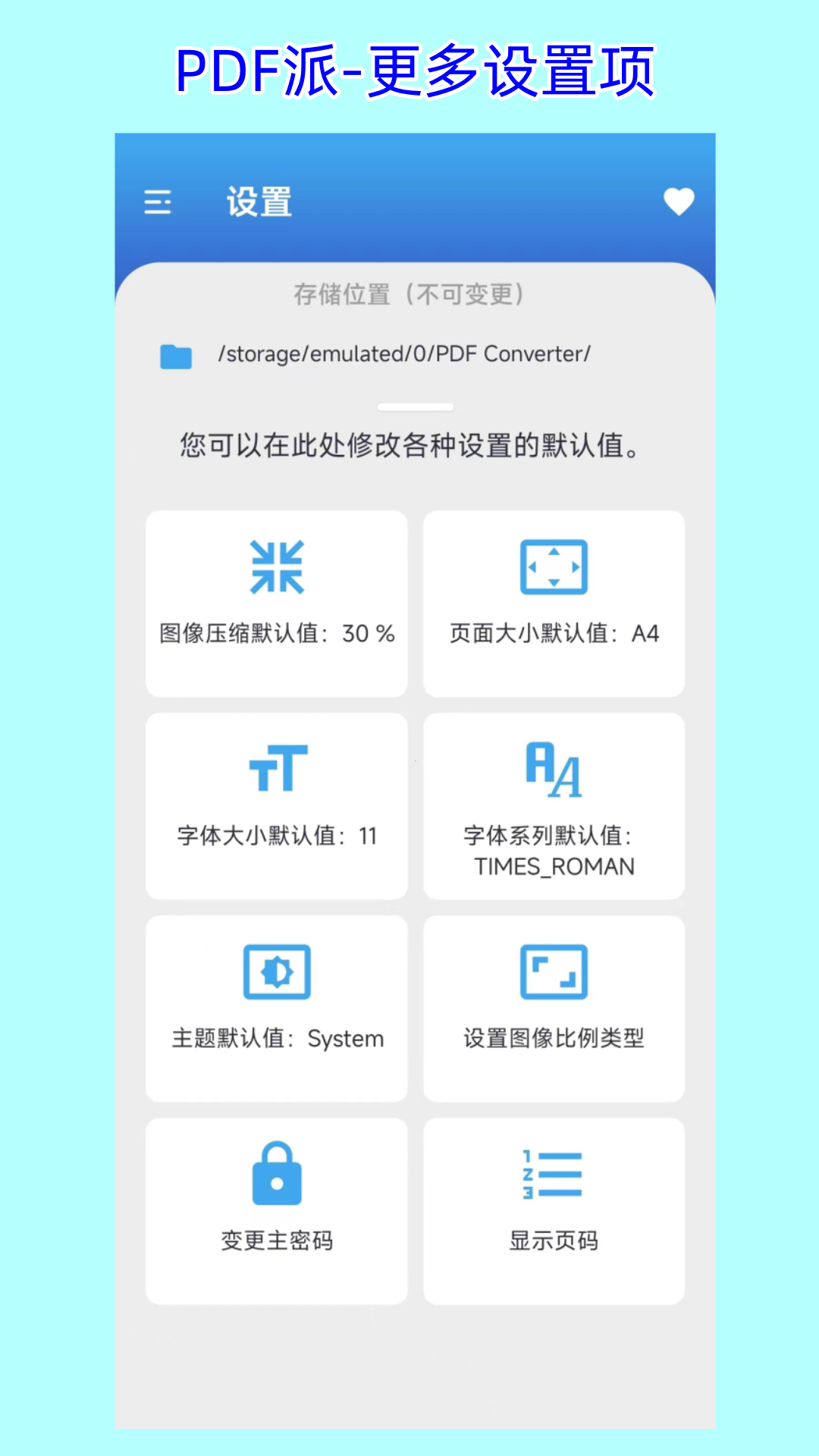
5.若问题依旧,可在设置中反馈日志给开发者,通常会在后续版本修复。
 绿芽短信转发微信4.7.0 安卓版
 熙心健康护士版4.8.90最新版
 蜀中药金灵3.2.40 安卓版
 冲鸭变速器官方版1.5.9.2 手机版
 家长云守护1.3.1 安卓版
 FunSchedule(麻吉日程)3.3.1 安卓版
 小安检1.3.21 安卓版
 通讯录短信备份1.0.2 安卓版
 视网么AR4.9.4 安卓版
 熙心健康护士版app4.8.90最新版
 消息防撤回记录助手1.0.3 安卓版
 Solo浏览器2.3.9 最新版



 邮件管理软件大全
 自媒体软件大全
 打工人必备软件大全
 b站视频下载软件大全
 手表应用商店大全
用户留言