













Excel表格是一款功能强大的手机端办公文档处理工具,专为移动场景优化设计。它完美兼容Word、PPT及各类主流Office格式,支持多端实时同步与云端存储,让用户在手机上也能轻松完成复杂的数据统计、文稿编辑与幻灯片制作。无论是职场人士处理紧急报表,还是学生整理学习资料,都能通过这款应用实现高效协作与便捷分享,彻底打破设备限制,提升工作效率。

Excel表格怎么导入其他格式文件
1.打开Excel表格APP,点击首页左上角的“+”号或导入按钮进入文件管理页面。
2.选择“从本地导入”选项,系统会自动扫描手机内部存储中的可用文档。
3.在文件列表中勾选需要导入的Word、PPT或PDF等格式文件,支持多选操作。
4.确认选中后点击右下角的“导入”按钮,软件将自动进行格式解析与转换。
5.等待进度条加载完毕,即可在主界面看到新导入的文件,直接点击进入编辑。

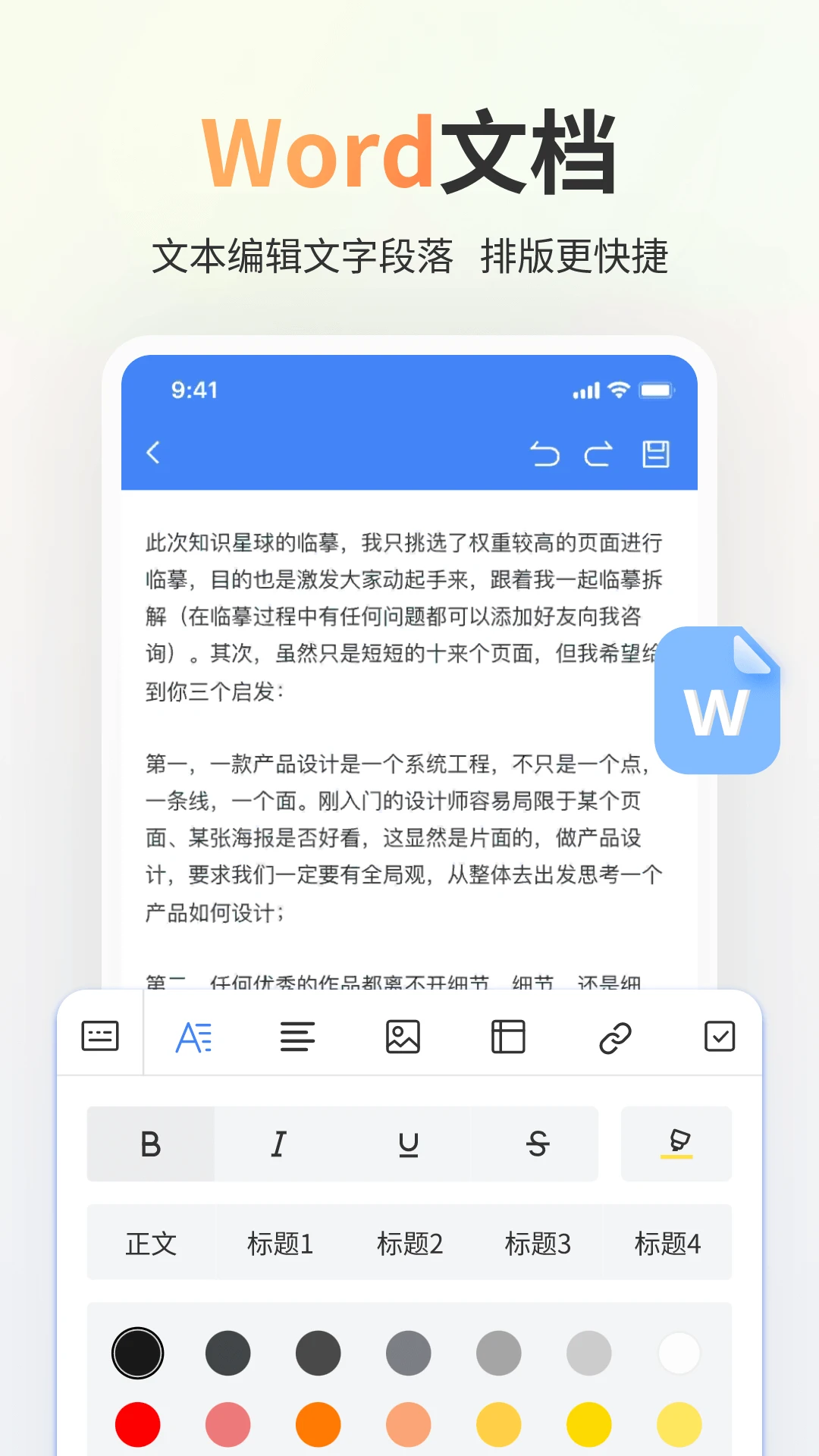
Excel表格如何设置单元格样式
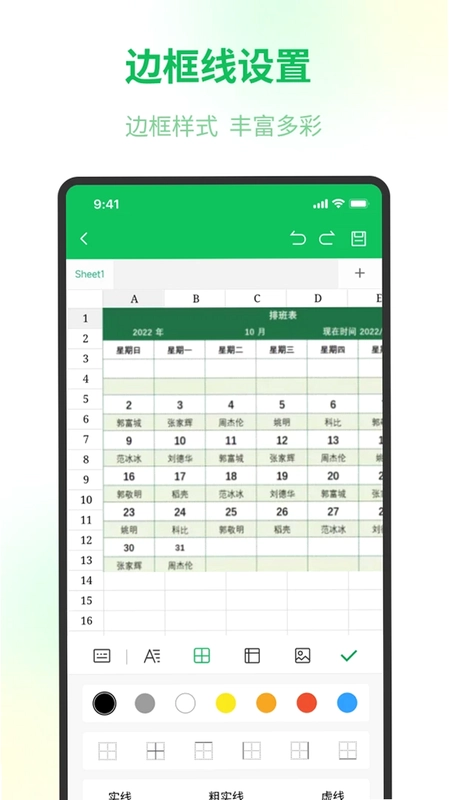
1.在编辑模式下,长按需要修改样式的单元格区域,直至出现浮动工具栏。
2.点击工具栏中的“格式”图标,展开字体、边框、背景色等详细设置选项。
3.根据需求调整字体大小、颜色以及加粗效果,确保数据展示清晰美观。
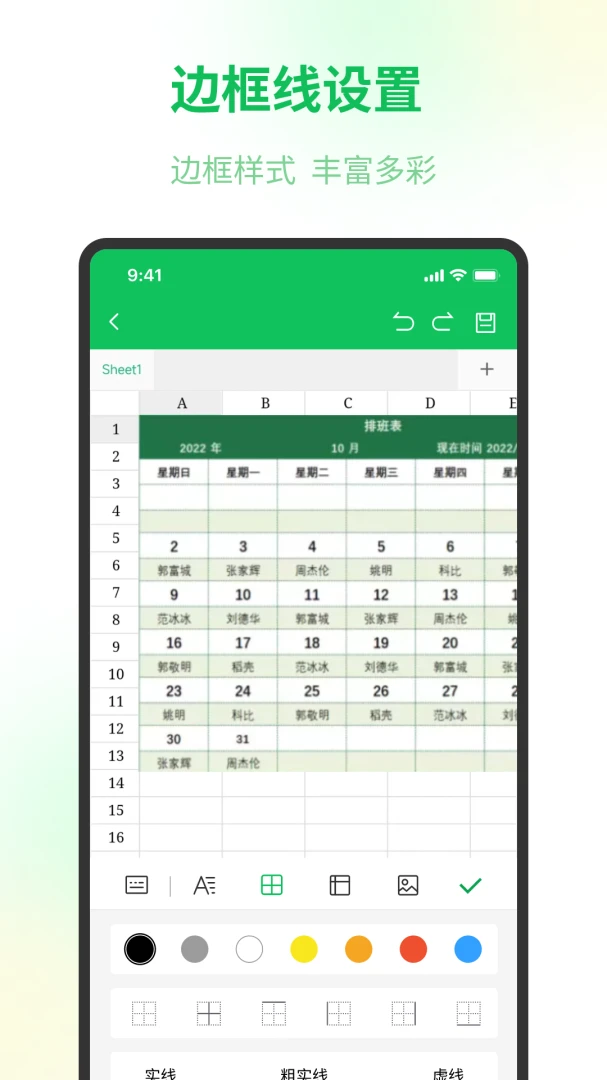
4.若需添加边框,可选择线型粗细及颜色,一键应用到所选区域的所有单元格。
5.设置完成后,点击右上角的“√”确认保存,所有样式变更将实时生效并同步至云端。
Excel表格怎样分享到企业微信
1.打开已编辑好的文档,点击右上角的“分享”箭头图标进入分享面板。
2.在分享方式列表中找到并选择“发送给好友”或“转发到聊天”选项。
3.系统会唤起企业微信客户端,在联系人或群组列表中搜索目标接收人。
4.选定发送对象后,可添加简短说明文字,最后点击“发送”按钮。
5.对方收到链接后可直接在线查看,无需安装额外插件,保障信息安全且便于协作。
Excel表格如何实现多人协同编辑
1.在文档主界面顶部菜单中开启“协作模式”,生成专属邀请链接或二维码。
2.将生成的链接通过钉钉、QQ或邮件发送给团队成员,邀请他们加入项目。
3.成员点击链接授权登录后,即可在同一文档中进行实时内容修改与批注。
4.所有操作痕迹均被完整记录,可随时回溯历史版本,避免误删重要数据。
5.管理员可在设置中分配不同权限,如仅查看、可编辑或可评论,确保协作有序进行。
 金利达商业软件1.4.7 官方版
 oi壁纸免费版2.0.3 安卓版
 雪豹手机助手4.0.3.2 安卓版
 存证通安卓版2.5.0 免费版
 换机克隆互传助手1.2 安卓版
 免费翻译通1.0.2 安卓版
 免费一键锁屏1.0.0 安卓版
 UF浏览器1.0.9 最新版
 防监控摄像头软件3.0.9 最新版
 乐享手机投屏软件1.0.10 最新版
 echOS软件3.9.8 官方版
 组件星球软件1.9.10 最新版
 提词器官方版4.0.403 最新版



 邮件管理软件大全
 自媒体软件大全
 打工人必备软件大全
 b站视频下载软件大全
 手表应用商店大全
用户留言