











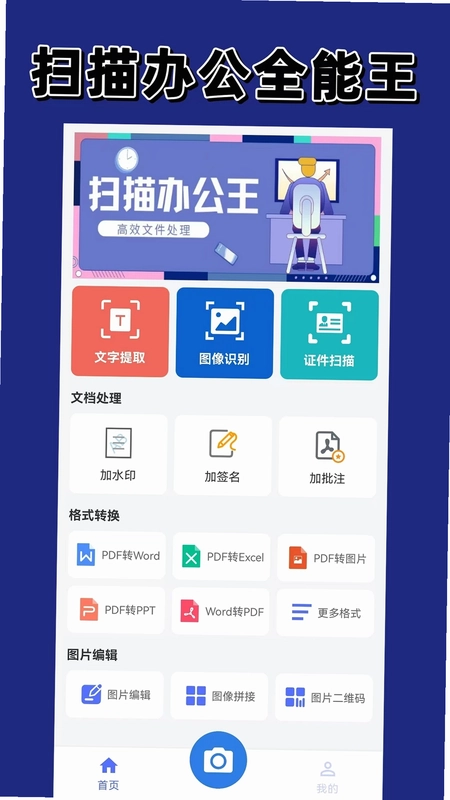
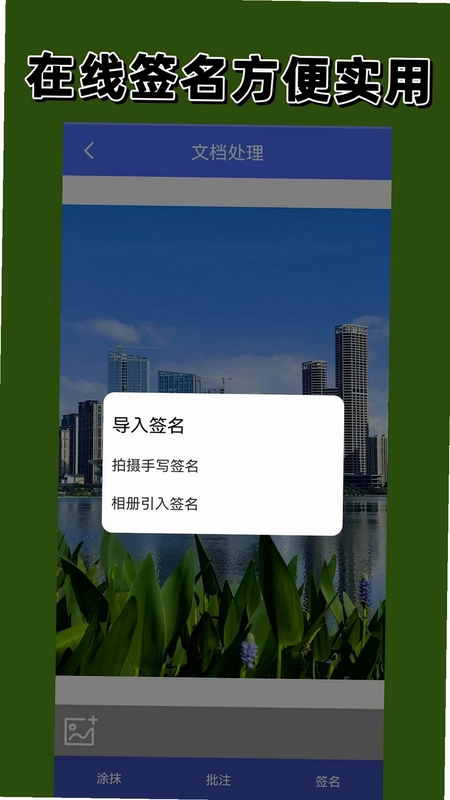
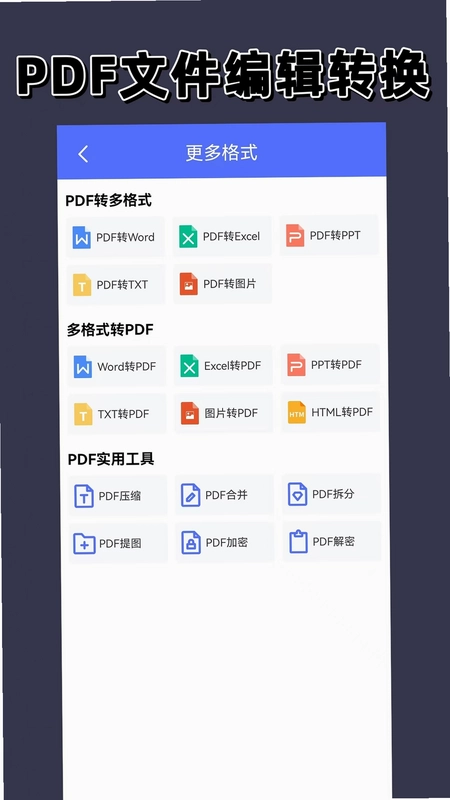
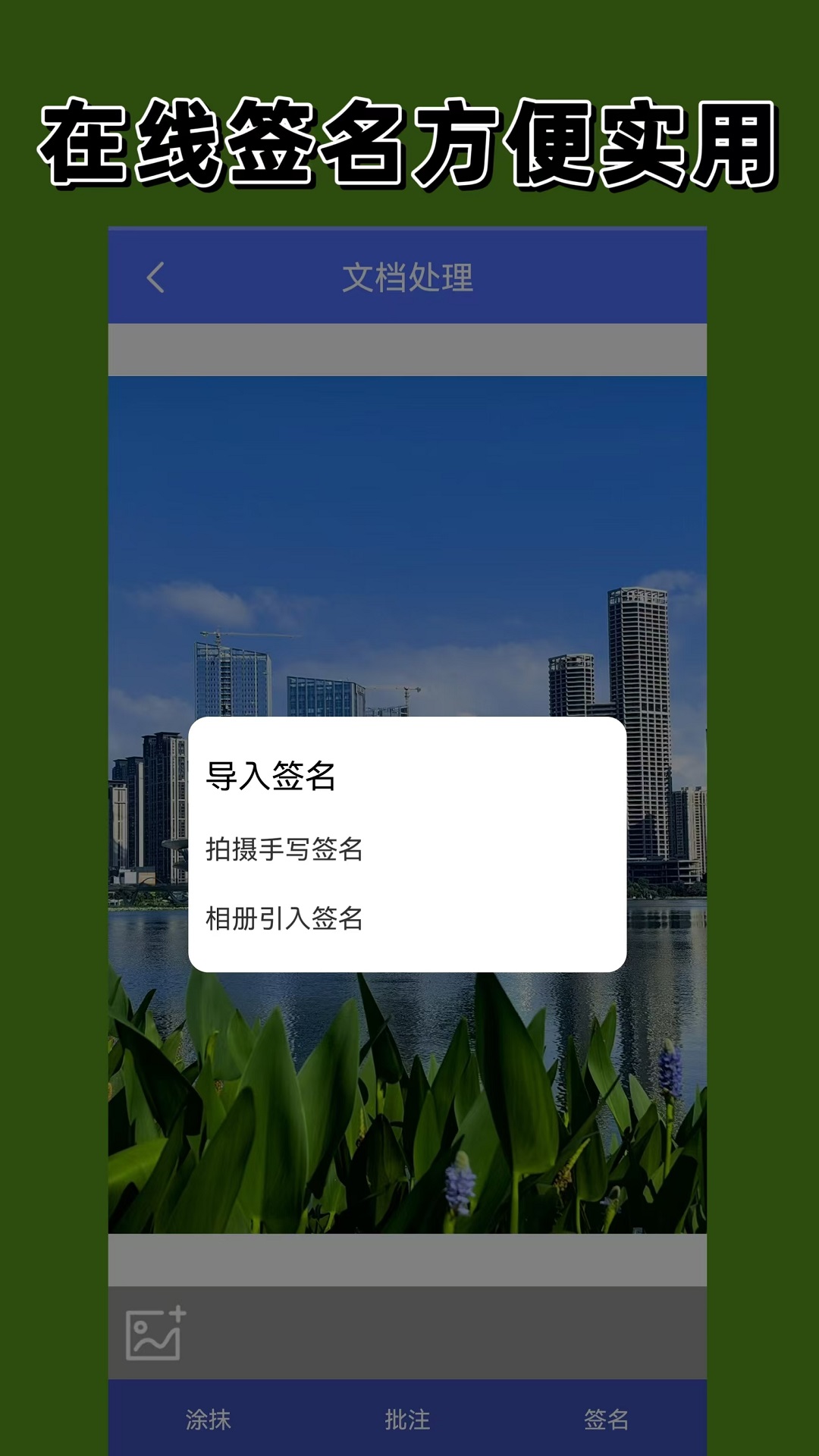
扫描相机是一款专为移动办公与文档数字化打造的高效工具,集智能扫描、OCR文字识别、格式转换及图片处理于一体。用户只需轻松拍摄纸质文档或选取相册图片,即可快速提取精准文字并转换为可编辑的Word、Excel或PDF格式。无论是证件扫描、笔记摘录还是截图转表格,它都能满足多样化场景需求,支持在线签名、批注及水印添加,让纸质资料瞬间转化为电子档案,极大提升工作效率与信息整理便捷度。
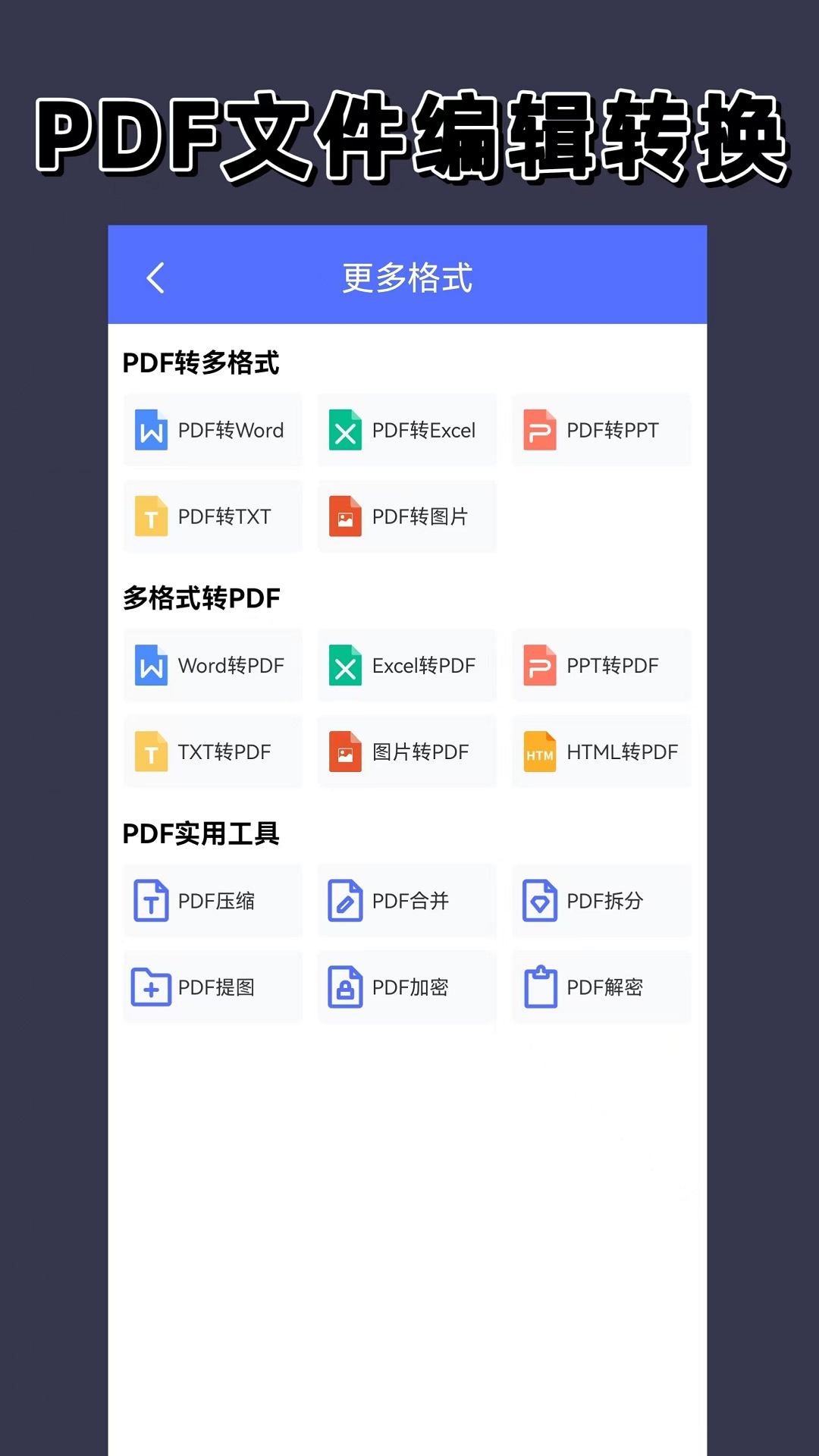
扫描相机怎么使用
1.打开扫描相机APP,在主界面点击“拍图识别”或“文档扫描”功能入口。
2.将手机摄像头对准需要识别的纸质文档、书籍页面或屏幕截图,确保画面清晰无遮挡。
3.按下快门键进行拍摄,软件会自动检测边缘并进行透视矫正,也可手动调整裁剪框。
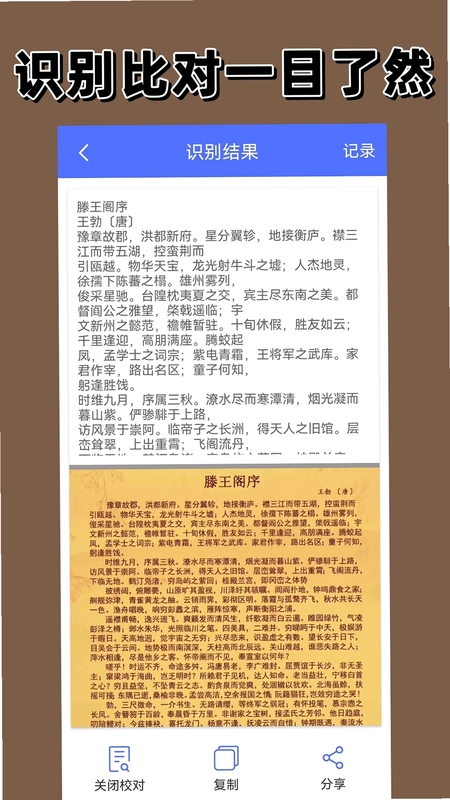
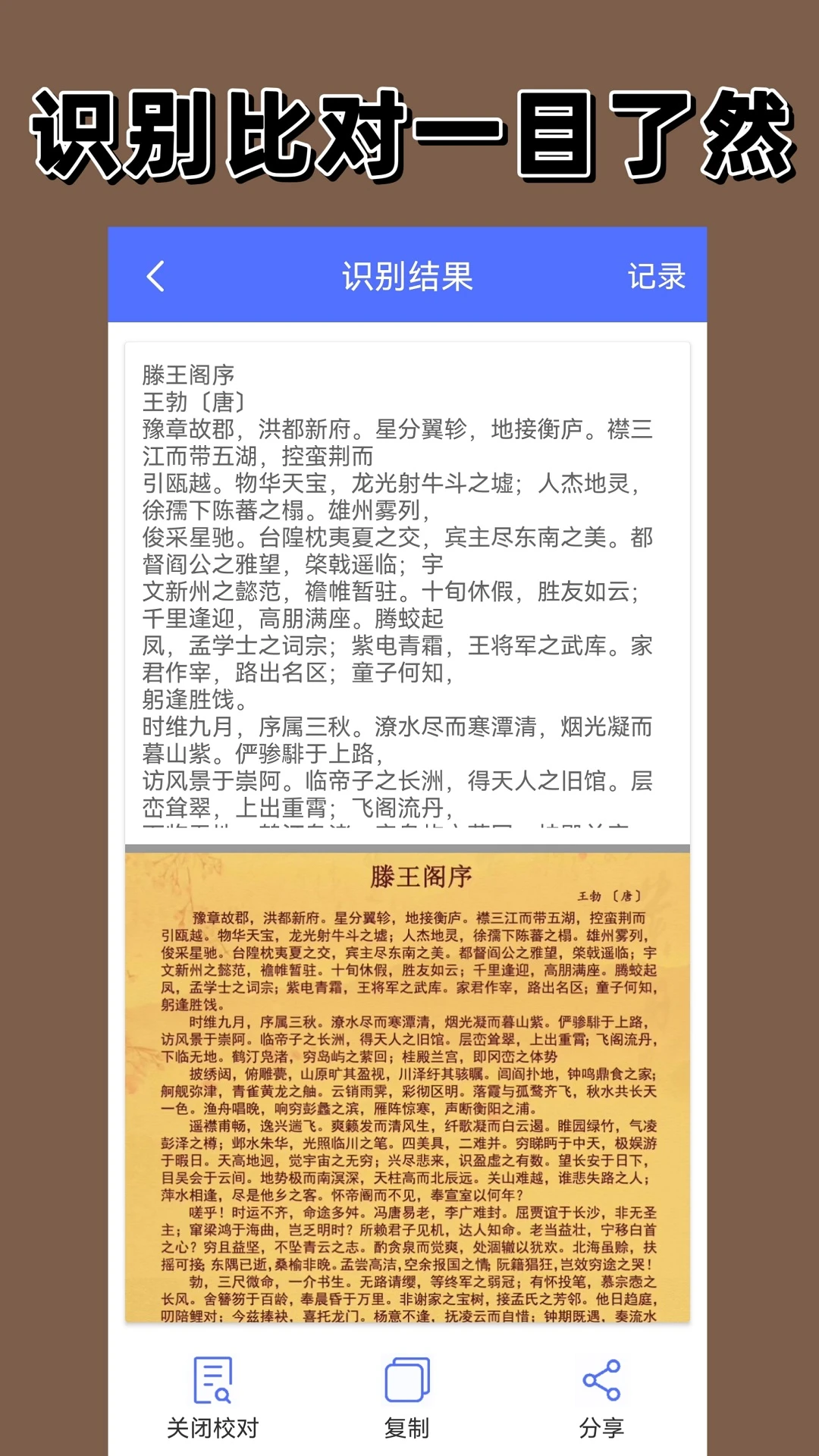
4.等待几秒钟完成OCR识别,系统会将图片中的文字提取出来,并在屏幕上显示可编辑文本。
5.在编辑页面中对识别结果进行校对修改,确认无误后选择导出为Word、TXT或复制内容。
6.若需保存原始图像效果,可选择生成高清PDF文件或直接保存到相册中分享。
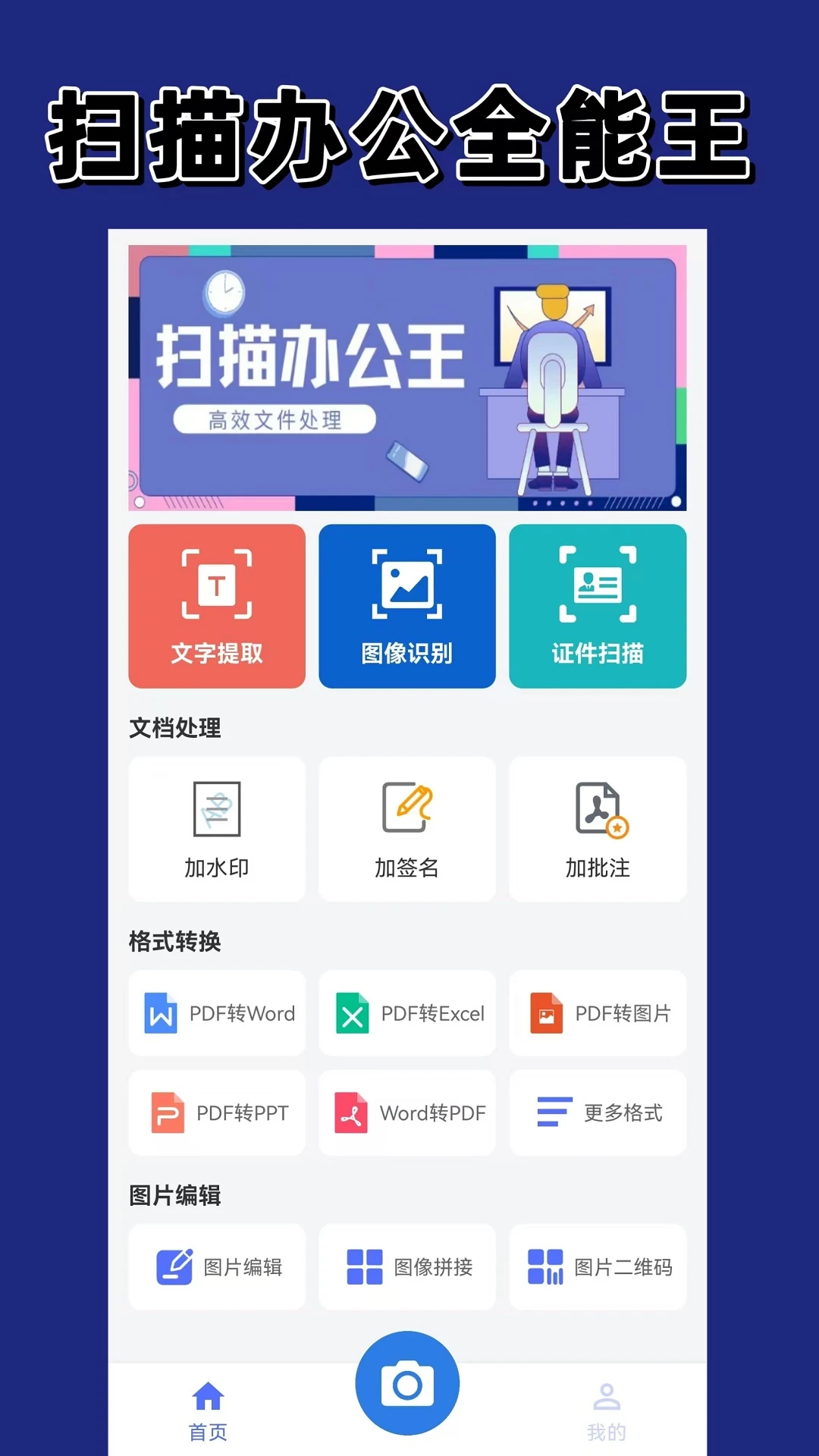
扫描相机如何导出word
1.在扫描相机首页选择“图片转Word”或先完成一张文档的扫描识别过程。
2.进入识别结果详情页,查看自动生成的文本内容,检查是否有乱码或错位情况。
3.点击右上角的“更多”按钮或底部的“导出”选项,在弹出的菜单中选择“Word文档(.docx)”。
4.部分版本可能要求登录账号以同步云端数据,请根据提示完成简单注册或授权。
5.设置好文件名和保存路径,点击确认,系统将开始后台转换处理。
6.转换完成后,可在“我的文件”或指定文件夹中找到生成的Word文档,直接打开编辑。
扫描相机能识别表格吗
1.启动扫描相机应用,找到并点击专门针对表格优化的“Excel识别”或“拍表转Excel”功能。
2.拍摄包含表格数据的图片或从相册导入相关截图,注意保持表格线条清晰可见。
3.软件会自动分析表格结构,识别行列关系,并将图像数据映射到电子表格单元格中。
4.识别结束后,预览生成的Excel文件,检查合并单元格或特殊格式是否保留完整。
5.如需调整列宽或行高,可直接在内置编辑器中进行微调,避免后续使用混乱。
6.最终通过“导出”功能保存为.xlsx格式文件,方便在电脑端继续数据分析工作。
扫描相机有水印功能吗
1.完成文档扫描或图片处理后,进入图片编辑界面,寻找“加水印”或“标注”工具栏。
2.点击“添加水印”,可以选择预设的文字模板如“机密”、“仅供内部使用”等。
3.自定义输入水印文字内容,调整字体大小、颜色以及透明度,使其不影响正文阅读。
4.拖动水印位置至文档角落或中心,也可以设置为平铺模式覆盖整个页面背景。
5.除了文字水印,还支持添加图片Logo作为企业标识,提升文档的专业性与防伪能力。
6.确认水印效果满意后,保存当前状态,下次再编辑同一文档时水印依然有效存在。
扫描相机支持批量扫描吗
1.在扫描相机主界面选择“多页扫描”或“连续拍摄”模式,准备处理大量文档。
2.依次拍摄第一页、第二页等多张文档照片,每拍一张后软件会提示是否继续下一张。
3.拍摄过程中可随时暂停,对已拍摄的某一页进行重拍或删除操作,保证顺序正确。
4.全部拍摄完成后,点击“完成”按钮,软件会自动将所有单张图片合成一个完整的PDF文档。
5.在合成后的文档列表中,可以调整页面顺序,旋转方向,确保阅读逻辑符合原稿。
6.最后对整个批量文档执行一次OCR识别,即可一次性提取所有页面的文字内容,效率极高。
 口袋画图最新版2.0 手机版
 弹幕举牌创作3.0.0 安卓版
 千绘1.0.3 最新版
 实况现场相机1.0.1.1 最新版
 51空间1.1 最新版
 拍照万物识别1.0.3 安卓版
 picchi官方版免费2.0.0 手机版
 打卡定位水印相机1.2.1 安卓版
 鬼手剪辑1.0.0 最新版
 亲选相册管家1.0.24 最新版
 批图软件1.2.5 最新版
 抠图修图宝1.1.1 安卓版
 图片编辑π1.5 安卓版
 海牛短剧2.5.0 安卓版
 免费证件照片6.0.2 2026智能抠图版





 手机拼豆图纸软件
 制作表情包的软件大全
 ai图片生成器大全
 照片变漫画app大全
 生成漫画脸的软件
用户留言