










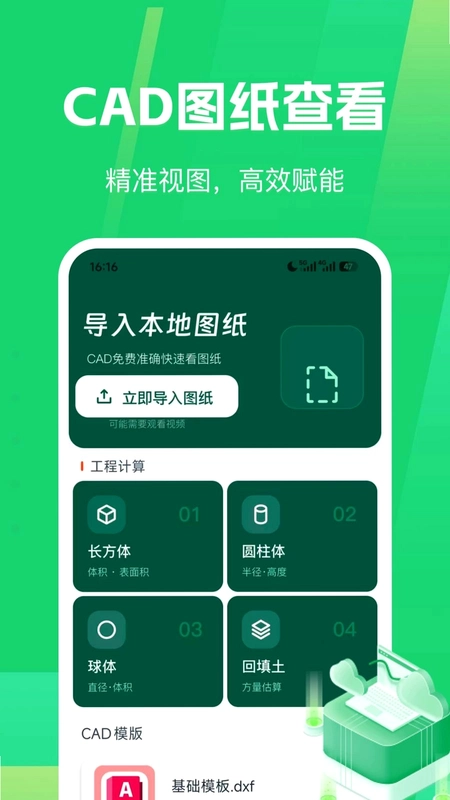
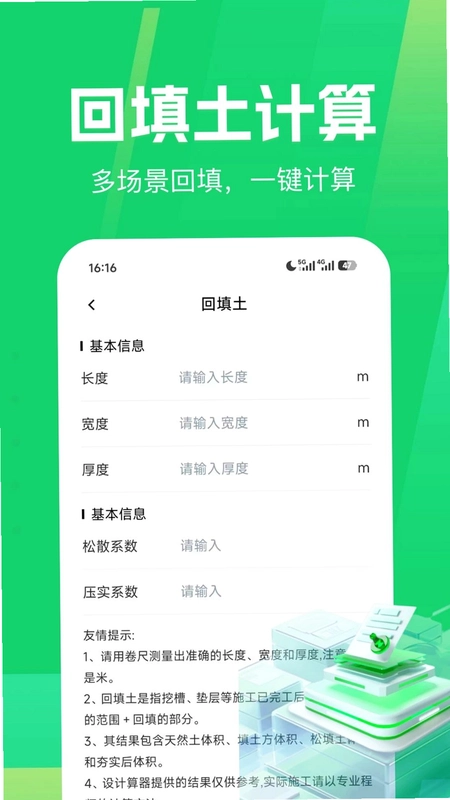
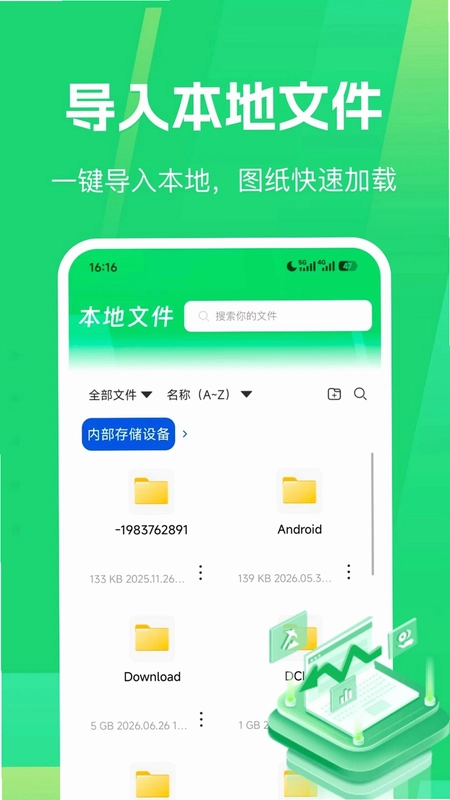
CAD测量看图王是一款专为工程技术人员打造的移动端图纸查看与编辑工具,支持DWG、DXF等多种主流CAD格式文件快速打开。它彻底摆脱了对电脑的依赖,让用户在施工现场、外出办公或会议途中也能随时查阅图纸细节,进行简单的标注、测量和修改操作。软件界面简洁直观,加载速度快,兼容性强,广泛应用于建筑施工、机械设计、装修装潢等领域,是提升工作效率、实现移动化办公的必备神器。
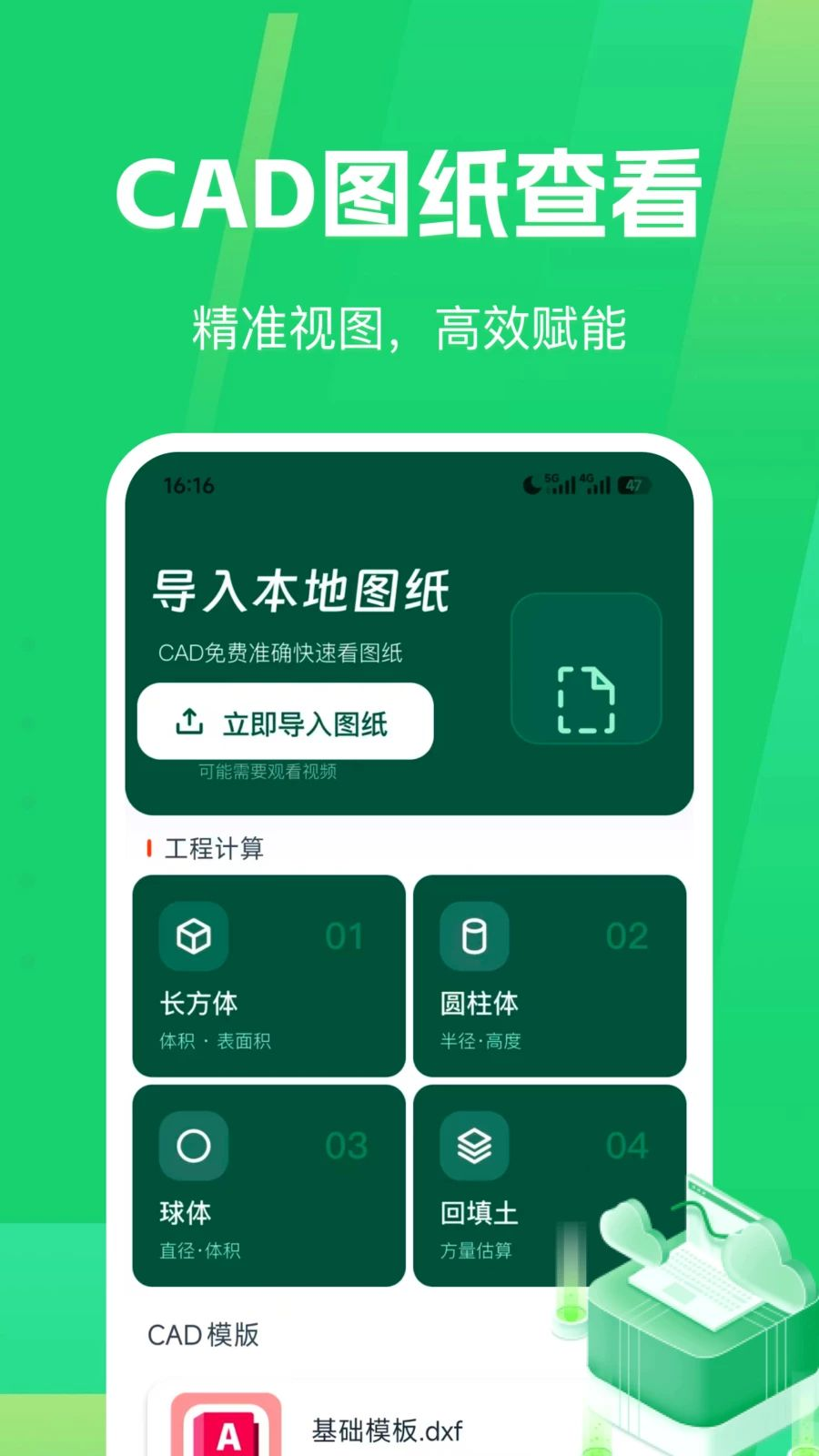
CAD测量看图王如何导入本地图纸
1. 打开手机上的CAD测量看图王应用,进入主界面后点击右下角的加号图标或“导入”按钮。
2. 在弹出的选项中选择“从手机存储导入”,此时系统会请求访问文件权限,请点击允许。
3. 浏览手机文件夹,找到存放CAD图纸文件的目录,通常位于Download或Documents文件夹中。
4. 选中需要查看的DWG或DXF格式文件,点击确定即可开始解析并加载图纸内容。
5. 等待进度条完成,首次加载可能需要几秒时间,之后再次打开同一文件将非常迅速。
6. 如果文件过大导致加载缓慢,建议先清理手机后台运行程序以释放内存资源。
CAD测量看图王怎么使用测量功能
1. 成功打开图纸后,点击屏幕底部的工具箱图标,展开所有可用的编辑与查看工具。
2. 在工具列表中找到并点击“测量”选项,此时光标会变成十字准星样式,准备捕捉点位。
3. 在图纸上点击第一个测量起点,软件会自动吸附到最近的几何特征点,确保精度。
4. 拖动手指至第二个终点位置并松开,屏幕上会立即显示两点之间的直线距离数值。
5. 如需连续测量多段路径,可继续点击后续节点,最后点击完成按钮结束当前测量任务。
6. 测量结果可以截图保存或直接通过分享功能发送给同事,方便现场数据核对。
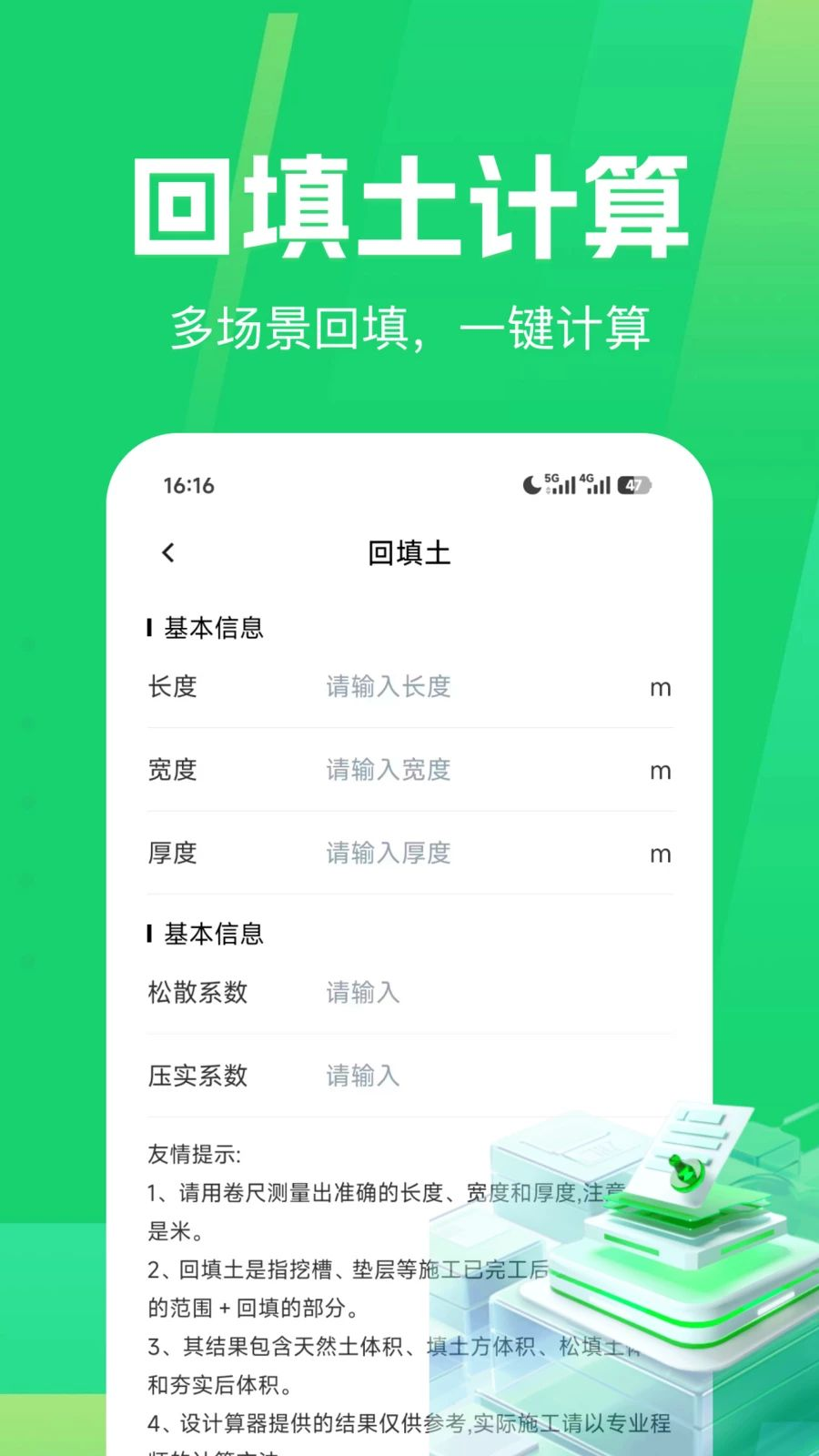
CAD测量看图王支持哪些文件格式
1. 该软件核心支持AutoCAD生成的DWG格式文件,这是工程行业最通用的矢量图形标准。
2. 同时也完全兼容DXF交换格式,便于与其他设计软件进行数据交互和查看。
3. 部分版本还支持读取DWF和DWFx格式,这些通常是经过压缩优化的发布用图纸。
4. 对于图片格式的图纸如JPG、PNG等,软件也具备基础的查看和缩放功能。
5. 用户无需担心格式转换问题,直接复制原文件到手机即可正常识别和打开。
6. 若遇到无法打开的文件,请检查文件是否损坏或扩展名是否正确,必要时重新导出。
CAD测量看图王如何进行图纸批注
1. 在查看图纸状态下,点击顶部菜单栏中的“批注”或“标记”图标,进入编辑模式。
2. 选择批注类型,包括文本框、箭头、矩形框或自由手绘线条等多种常用符号。
3. 用手指在图纸相应位置画出标记范围,例如圈出施工错误点或尺寸异常区域。
4. 双击刚画好的标记框,输入具体的文字说明,如“此处需复核”、“钢筋间距不符”等。
5. 调整字体大小和颜色,确保批注内容在复杂背景图中依然清晰可见。
6. 完成所有批注后,点击右上角的保存按钮,可选择覆盖原文件或另存为新版本。
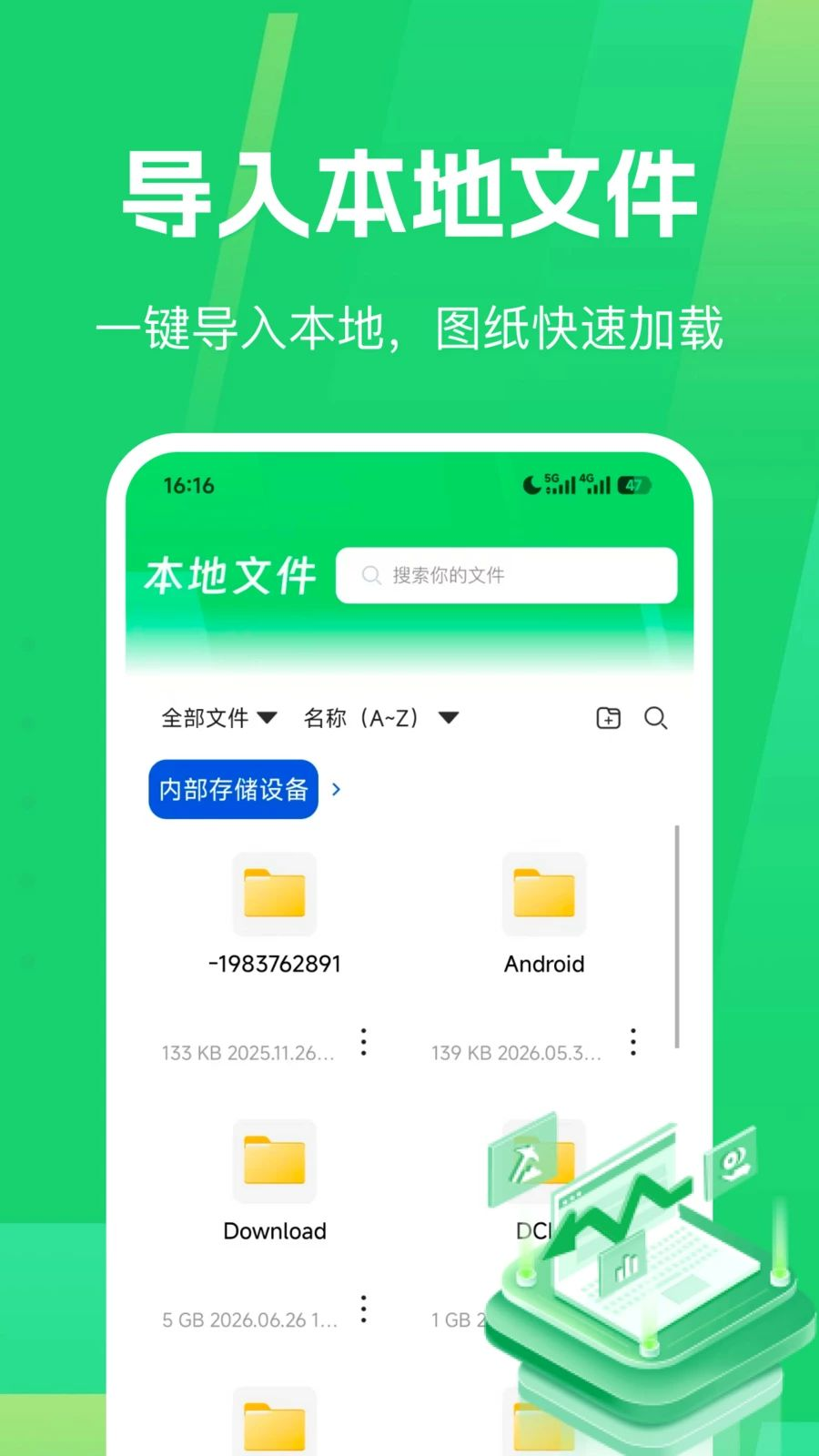
CAD测量看图王如何设置图层显示
1. 打开图纸后,点击左侧边栏的图层管理器图标,系统将列出该文件中包含的所有图层。
2. 每个图层名称旁都有一个眼睛图标,代表该图层的可见性状态,默认均为开启。
3. 若要隐藏某些干扰信息,只需点击对应图层旁边的眼睛图标,使其变为关闭状态。
4. 被隐藏的图层不会删除数据,只是在当前视图中不可见,随时可以点击恢复显示。
5. 还可以长按某个图层名称,将其设置为当前活动图层,以便进行针对性的编辑操作。
6. 合理管理图层能大幅提升图纸阅读效率,特别是在处理大型综合施工图时尤为重要。
CAD测量看图王如何同步云端文件
1. 注册并登录CAD测量看图王的官方账号,绑定手机号或邮箱以确保数据安全。
2. 在主界面找到“云盘”或“我的空间”入口,点击进入个人专属的云存储空间。
3. 点击上传按钮,从手机本地选择需要备份的重要CAD图纸文件进行传输。
4. 上传完成后,文件将存储在服务器端,支持在不同设备间无缝切换查看。
5. 团队成员可以通过分享链接邀请他人访问特定文件夹,实现协作办公。
6. 定期清理云盘中的旧版本文件,保持空间整洁,提高检索速度和加载效率。
 金利达商业软件1.4.7 官方版
 oi壁纸免费版2.0.3 安卓版
 雪豹手机助手4.0.3.2 安卓版
 存证通安卓版2.5.0 免费版
 换机克隆互传助手1.2 安卓版
 免费翻译通1.0.2 安卓版
 免费一键锁屏1.0.0 安卓版
 UF浏览器1.0.9 最新版
 防监控摄像头软件3.0.9 最新版
 乐享手机投屏软件1.0.10 最新版
 echOS软件3.9.8 官方版
 组件星球软件1.9.10 最新版
 提词器官方版4.0.403 最新版



 邮件管理软件大全
 自媒体软件大全
 打工人必备软件大全
 b站视频下载软件大全
 手表应用商店大全
用户留言