











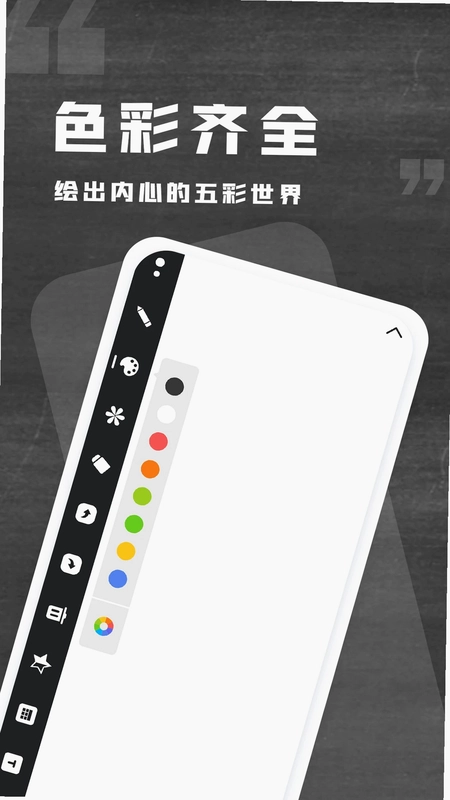
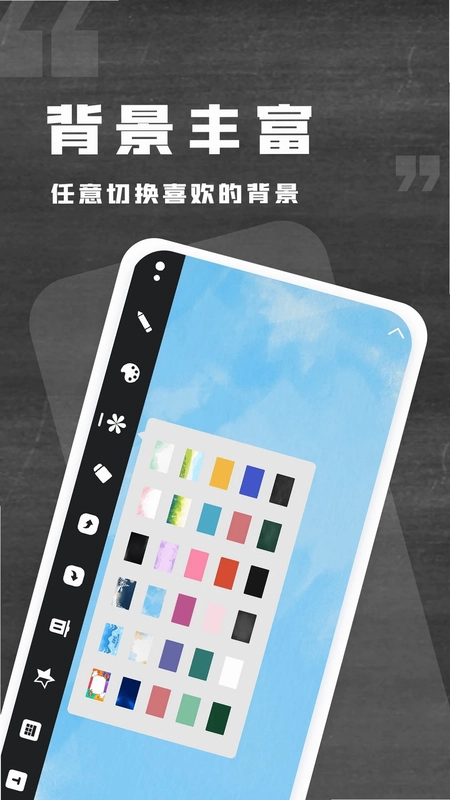
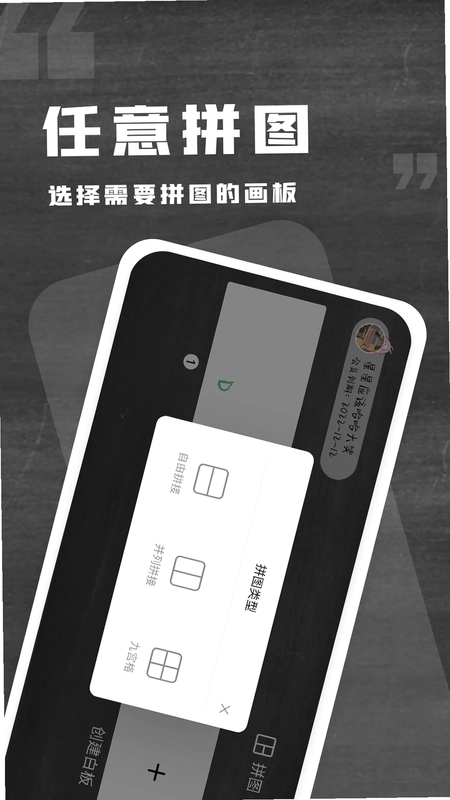
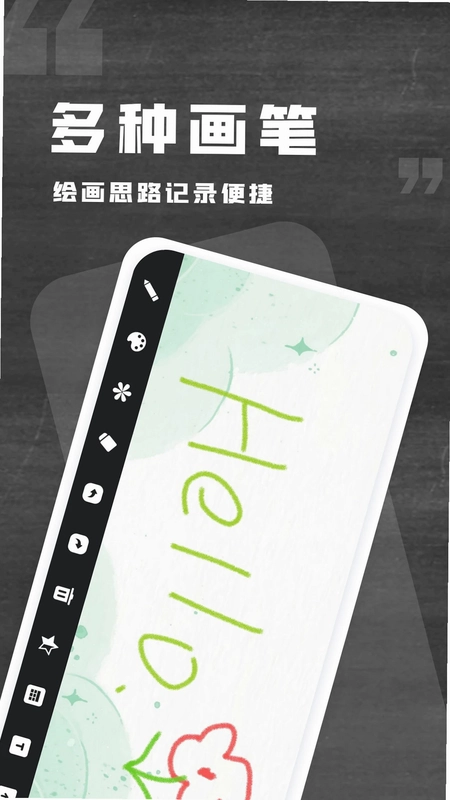
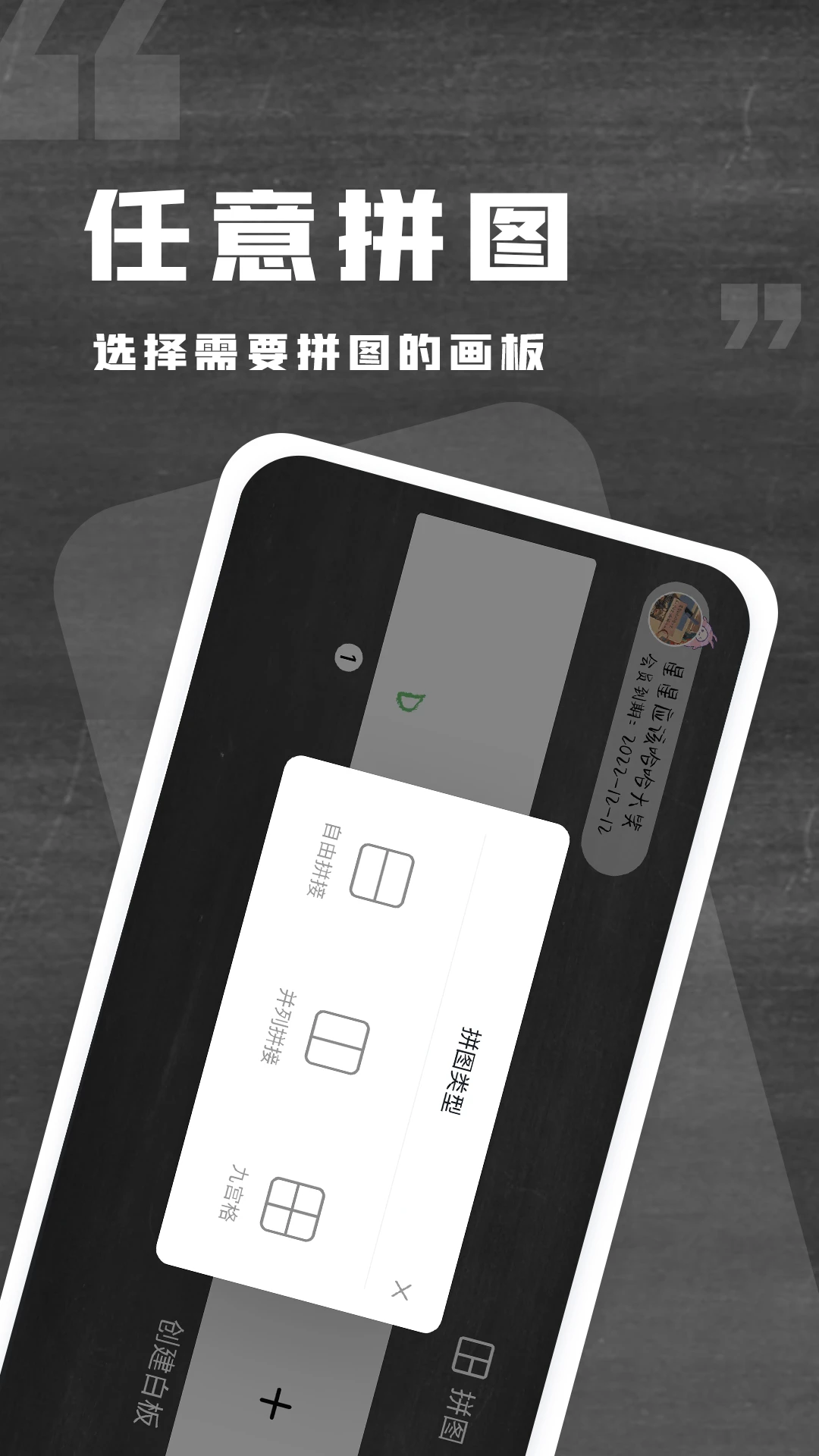
小黑白板是一款专为手机用户打造的极简风格电子白板应用,完美替代传统草稿纸与手写板。它体积小巧、启动迅速,不仅支持多种专业画笔如圆笔、粉笔、马克笔等自由切换,还能自定义粗细与透明度,满足绘画涂鸦、数学演算、单词练习及会议记录等多场景需求。软件内置田字格辅助练字,支持无限创建画板及拼图功能,所有作品均可一键保存至本地相册,是学习办公与日常创作的高效环保工具。
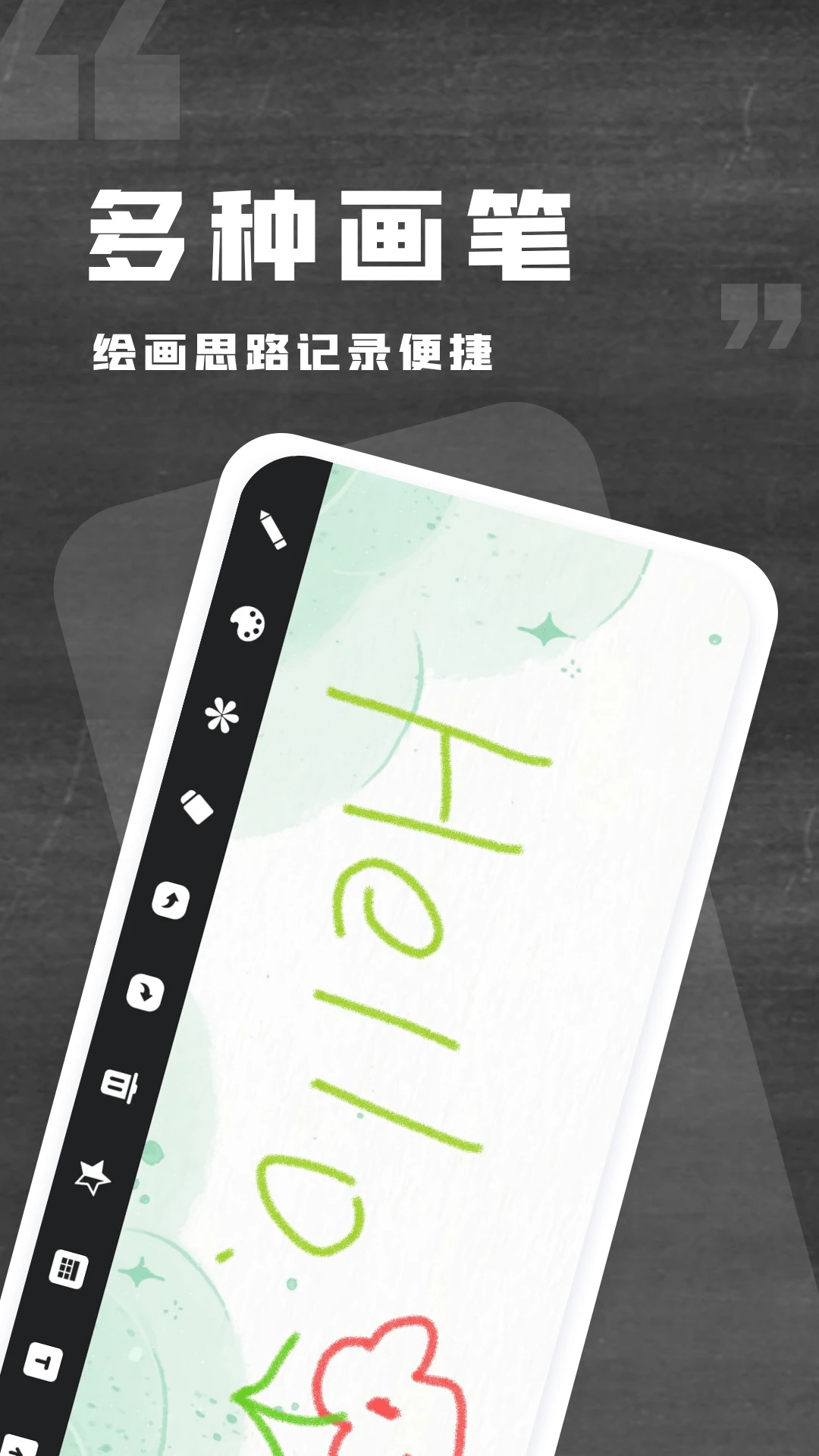
小黑白板怎么设置画笔粗细
1.打开小黑白板应用进入主界面,点击屏幕下方的画笔图标区域。
2.在弹出的工具箱中,选择当前正在使用的画笔类型,如圆笔或铅笔。
3.找到右侧或下方的滑动条控件,左右拖动滑块即可实时调整画笔的粗细程度。
4.若需更改透明度,继续在同一面板寻找透明度选项进行调节。
5.设置完成后,直接在画板上试画几笔以确认效果是否符合预期。
6.满意后关闭设置面板,开始正常的书写或绘画操作。
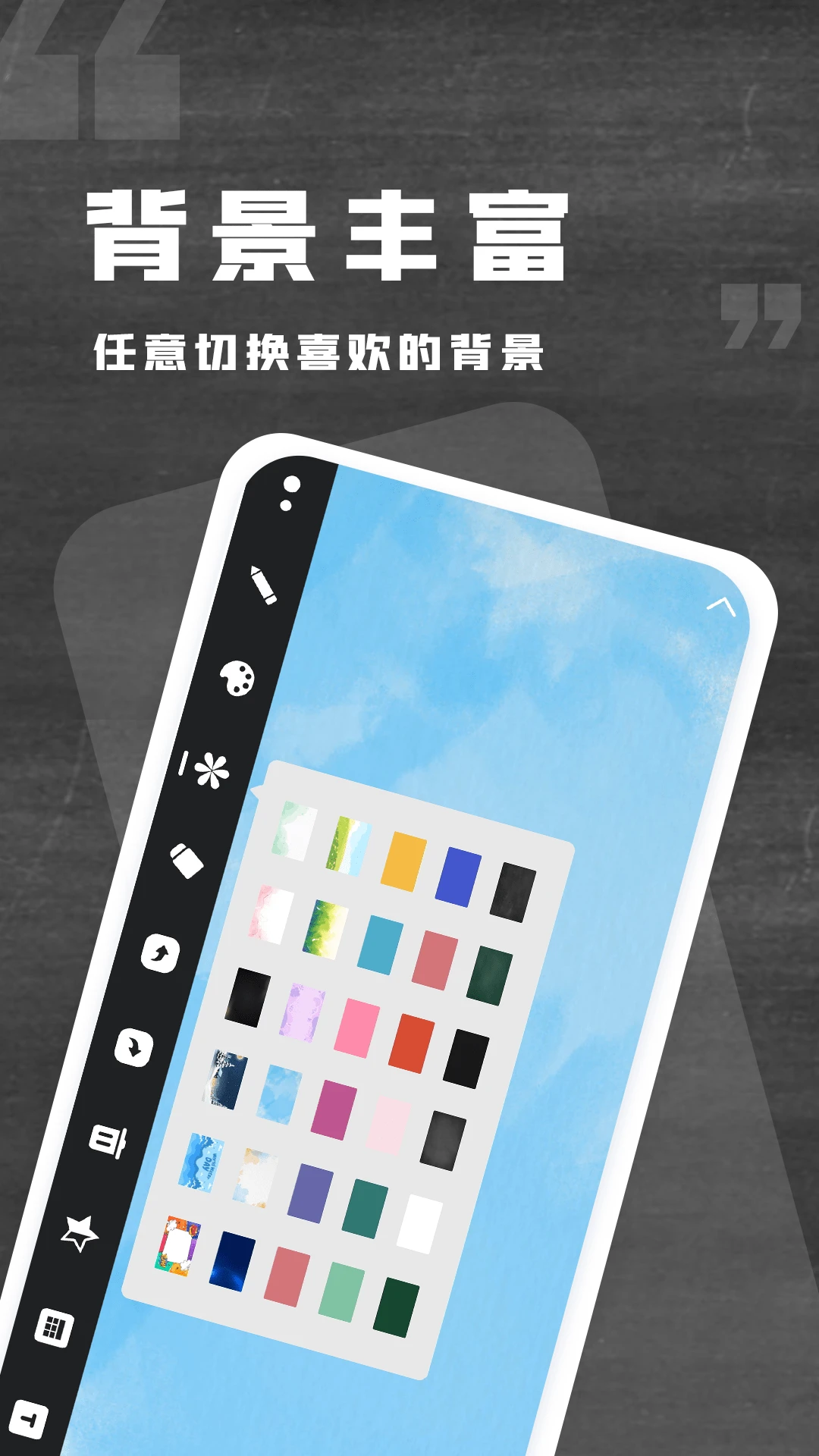
小黑白板如何添加田字格背景
1.在小黑白板首页点击新建画板按钮,生成一个新的空白工作区。
2.点击顶部菜单栏中的“背景”或“设置”图标进入背景选择页面。
3.浏览内置的背景图案列表,找到并点击“田字格”样式选项。
4.系统会自动将当前画板背景替换为标准的田字格线条布局。
5.返回主界面,此时你可以直接在格子内输入文字进行书法练习。
6.如需调整格子大小,可在背景设置的高级选项中微调参数。
小黑白板怎么保存作品到相册
1.完成绘画或书写内容后,确保没有未保存的临时修改。
2.点击界面右上角的“分享”或“导出”按钮图标。
3.在弹出的菜单中选择“保存到本地”或“保存至相册”选项。
4.等待系统处理图片数据,通常会有短暂的进度提示。
5.打开手机自带的相册应用,检查最新照片列表中是否出现该画作。
6.若未发现,请检查手机存储权限是否已授予小黑白板写入权限。
小黑白板如何撤销上一步操作
1.当你在小黑白板中误删或画错时,保持当前编辑状态不要退出。
2.观察屏幕底部工具栏,找到带有向左箭头的“撤销”按钮。
3.点击一次该按钮,即可恢复上一步删除的内容或修改的状态。
4.如果需要连续撤销多次,可以快速连续点击撤销按钮。
5.注意撤销次数有限制,超过上限后将无法继续回退。
6.建议定期保存重要步骤,以防意外丢失大量工作内容。
小黑白板支持哪些画笔类型
1.进入小黑白板的画笔选择面板,查看默认提供的工具列表。
2.基础类型包括模拟真实触感的圆笔和流畅的线条笔。
3.特色类型包含具有颗粒质感的粉笔和适合素描的铅笔。
4.创意类型提供喷枪效果用于渐变上色以及粗体马克笔。
5.每种画笔都支持单独的颜色选取和粗细调节功能。
6.用户可根据绘画题材灵活切换不同风格的画笔工具。
小黑白板怎样创建多个画板
1.在主界面左上角或侧边栏找到“我的画板”或列表视图入口。
2.点击明显的“+”号或“新建”按钮来初始化一个空白画板。
3.为新画板命名以便后续区分,例如“数学笔记”或“涂鸦”。
4.重复上述步骤可以无限制地创建新的独立工作空间。
5.所有画板数据均自动云端或本地备份,防止文件丢失。
6.通过列表快速切换不同主题的画板进行多任务处理。
 云取app官方版2.7.3 安卓版
 ShizuStore官方版1.5.0 安卓版
 极阁资源库最新版2.27 安卓版
 M3U8Loader官方版1.3.177 最新版
 万能计算器pro1.0 安卓版
 Ultra Volume最新版本20263.6.2.1 安卓版
 互传同步传输助手官方版1.1 最新版
 科学计算机13.16.116 安卓版
 DarkBird0.3.3 安卓版
 金利达商业软件1.4.7 官方版
 oi壁纸免费版2.0.3 安卓版
 雪豹手机助手4.0.3.2 安卓版



 邮件管理软件大全
 自媒体软件大全
 打工人必备软件大全
 b站视频下载软件大全
 手表应用商店大全
用户留言