













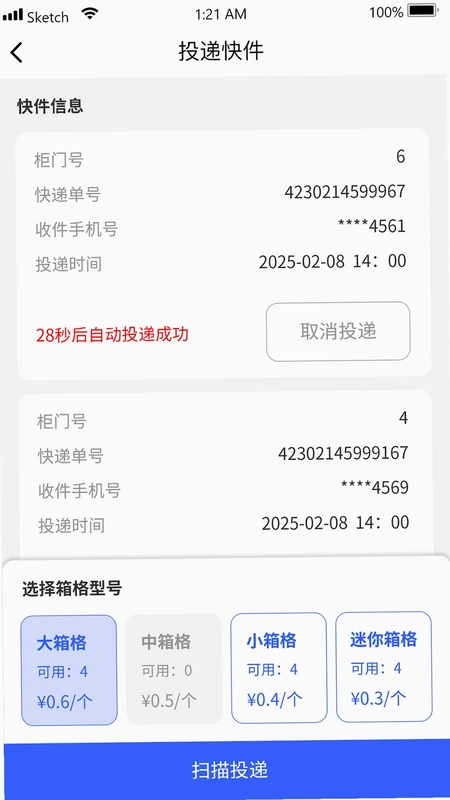
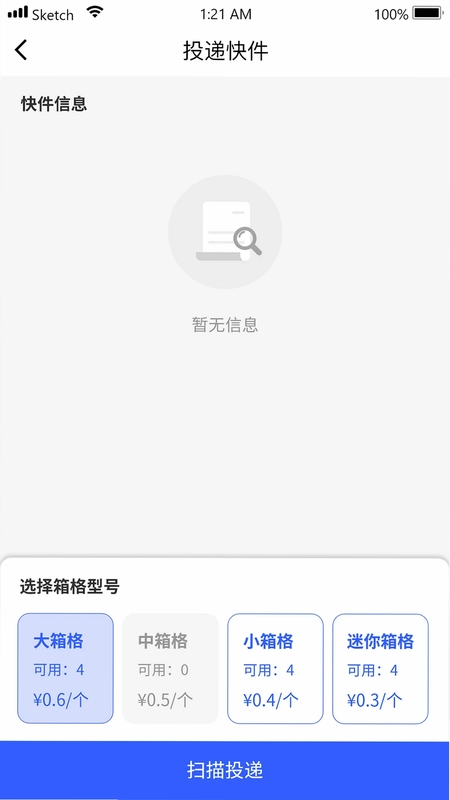
友邻快递员是一款专为快递配送人员打造的效率工具,配合友邻快递柜使用,帮助快递员在派件过程中快速完成包裹投放、柜门开合与状态同步。通过该软件,快递员无需手动输入繁琐的柜机编号,扫码即可完成投递,大幅缩短单件包裹的处理时间。无论是社区驿站、写字楼还是校园网点,友邻快递员都能让日常派件流程更加顺畅,减少排队等待与重复操作,提升整体配送效率,让快递员把更多精力放在揽收与服务上。

友邻快递员怎么绑定快递柜
1.打开友邻快递员,进入首页后点击右下角“我的”进入个人中心。
2.在个人中心找到“柜机绑定”或“设备管理”入口并点击进入。
3.选择扫码绑定,对准快递柜上的二维码进行扫描。
4.扫描成功后系统会自动识别柜机编号,确认无误后点击确认绑定。
5.如需绑定多个柜机,重复上述扫码步骤即可,绑定记录会保存在设备列表中。
6.绑定完成后返回首页,即可在投递页面看到已绑定的柜机选项。
友邻快递员投递包裹操作步骤
1.在首页点击“投递”按钮,进入投递任务创建页面。
2.使用手机扫描快递面单上的条码,系统自动录入运单号。
3.选择目标快递柜及可用格口大小,确认格口状态为空闲。
4.将包裹放入对应格口并关闭柜门,等待软件提示投递成功。
5.投递成功后可在“投递记录”中查看该包裹的存放位置与时间。
6.若格口不足,可切换其他柜机或选择大格口继续投递。

友邻快递员如何查看投递记录
1.打开友邻快递员并登录账号,进入首页底部导航的“记录”页面。
2.在记录页面可按日期筛选,查看当天或历史投递的包裹列表。
3.点击任意一条记录,可查看运单号、柜机位置、格口编号和投递时间。
4.如遇用户取件异常,可长按记录选择“重新发送取件码”。
5.需要导出数据时,点击右上角导出按钮,按提示生成记录文件。
友邻快递员取件码发送失败怎么办
1.先检查手机网络是否正常,切换Wi-Fi或移动数据后重试发送。
2.确认运单号是否录入正确,如有错误可在记录中修改后重新发送。
3.进入“我的-消息通知”查看短信通道是否被关闭,重新开启通知权限。
4.若用户手机号填写有误,联系收件人核对号码后再次发送取件码。
5.尝试退出账号重新登录,或清理软件缓存后再次操作。
6.以上方法无效时,可联系友邻快递柜客服协助处理通道问题。

友邻快递员支持哪些快递公司
1.友邻快递员主要面向使用友邻快递柜的快递员,不限制具体快递品牌。
2.只要所在区域部署了友邻快递柜,各家快递公司快递员均可注册使用。
3.软件支持扫描主流快递面单条码,自动识别运单号并录入系统。
4.对于部分特殊面单,可手动输入运单号完成投递。
5.不同快递公司的派费结算与软件无关,投递数据仅用于柜机管理。
友邻快递员账号异常如何解决
1.若提示账号被冻结,先确认是否因多次违规投递被系统限制。
2.在登录页点击“忘记密码”,通过绑定手机号重置密码后重试。
3.检查手机号是否已更换,如已换号需联系客服更新绑定信息。
4.账号被他人冒用时,及时修改密码并开启登录验证。
5.在“我的-帮助与反馈”中提交申诉,附上工号与身份信息等待审核。
6.审核通过后账号即可恢复正常使用,期间可先用其他方式派件。
友邻快递员使用注意事项
1.投递前确认格口干净无异物,避免包裹受损或柜门无法关闭。
2.投递后务必确认柜门已锁好,防止包裹丢失引发纠纷。
3.定期更新友邻快递员到最新版本,保证扫码与同步功能稳定。
4.不要将违禁品投入快递柜,遵守快递柜使用规范与网点要求。
5.遇到柜机故障及时上报,不要强行操作以免造成设备损坏。
6.妥善保管账号密码,避免他人登录造成投递记录混乱。
 爱看服务1.3.1 最新版
 斯欧维车管1.0.0 2026汽车门店管理版
 墨香诗梦集1.0.5 安卓版
 个人电子发票助手1.0.0 2026官方版
 安多芬1.0.0 安卓版
 猜谜语大全2.2.2 安卓版
 象棋棋谱分步详解1.0.0安卓版
 围棋轻松入门1.61 安卓版
 拼个豆豆1.5 安卓版
 脉丁家谱2.32.4 安卓版




 地陪app大全
 离线地图软件
 旅行必备app大全
 货车接单软件大全
 点餐软件app大全
用户留言