

















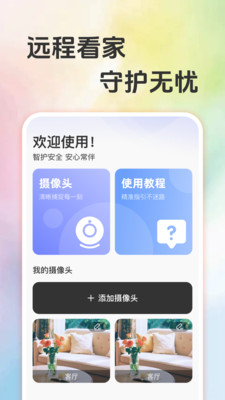
远程监控实时看家是一款专注于远程视频查看与智能安防管理的手机应用,用户可以通过便捷的网络连接方式快速添加并管理多个摄像头设备,随时随地掌握家中、店铺或仓库的实时动态。无论是家庭看护、门店监管还是仓库管理,远程监控实时看家都能提供高清稳定的画面播放体验。应用内贴心准备了完整的新手操作指南,从设备安装到绑定联网,每一步都有清晰指引,让智能监控真正触手可及,即使是不太熟悉数码产品的用户也能轻松上手。

远程监控实时看家如何添加多个摄像头设备
1.打开远程监控实时看家应用,进入首页后点击右上角的添加设备按钮,系统会自动搜索附近可连接的摄像头设备。
2.确保摄像头处于通电状态且指示灯闪烁,表示设备已进入配网模式,此时在应用中选择对应的设备型号。
3.输入当前手机所连接的WiFi名称和密码,注意摄像头仅支持2.4G频段网络,请勿使用5G频段以免配网失败。
4.等待应用将网络信息发送至摄像头,期间保持手机与摄像头距离不超过三米,直至提示连接成功。
5.连接成功后为设备设置一个便于识别的名称,例如客厅、门口或仓库,方便后续在列表中快速找到对应画面。
6.重复以上步骤即可继续添加第二台、第三台摄像头,远程监控实时看家支持多设备同时管理,切换查看十分方便。

远程监控实时看家画面卡顿怎么办
1.首先检查手机与摄像头所处的网络环境是否稳定,可以尝试切换WiFi或使用移动数据对比测试。
2.在远程监控实时看家的设置中找到画质调节选项,将高清模式切换为标清或流畅模式,降低带宽占用。
3.关闭手机上其他正在占用网络的后台应用,避免带宽被大量分流导致视频加载缓慢。
4.重启摄像头设备,拔掉电源等待十秒后重新通电,让设备重新注册到网络。
5.如果问题依旧存在,可以在应用内尝试切换视频传输协议,部分网络环境下更换协议能明显改善卡顿现象。
远程监控实时看家支持哪些常见使用场景
1.家庭看护场景:将摄像头放置在客厅或婴儿房,远程监控实时看家可以帮助用户随时查看老人、小孩或宠物的动态。
2.门店监管场景:在店铺收银台和货架区域安装摄像头,通过远程监控实时看家随时随地掌握店铺运营情况。
3.仓库管理场景:将设备部署在仓库出入口和重点存储区域,远程监控实时看家能够帮助管理者及时发现异常。
4.办公场所场景:安装在办公室或会议室,方便负责人外出时也能了解现场状况。
5.出租房管理场景:房东可以在公共区域安装摄像头,远程监控实时看家让租客管理与安全巡查更加省心。

远程监控实时看家的新手教程包含哪些内容
1.远程监控实时看家内置了详细的新手引导模块,首次打开应用时会以图文结合的方式介绍核心功能布局。
2.教程涵盖设备连接全流程,包括如何进入配网模式、如何选择正确的WiFi频段以及如何确认绑定成功。
3.针对实时监控功能,教程会说明如何切换画质、如何调整声音开关以及如何进行画面截图和录制。
4.对于多设备管理的用户,教程中还介绍了如何对摄像头进行分组、排序和重命名等实用操作。
5.如果遇到常见问题,应用内的帮助中心提供了故障排查指引,用户可以根据提示逐步自查解决。
远程监控实时看家怎样保证远程查看的流畅度
1.建议将摄像头安装在距离路由器较近的位置,避免因墙体遮挡导致信号衰减影响传输质量。
2.定期检查远程监控实时看家是否有新版本更新,新版本通常会优化视频编码和传输效率。
3.在手机端查看时尽量关闭其他高带宽应用,为视频流预留充足的网络资源。
4.如果家中网络设备较多,可以考虑为摄像头单独设置一个访客网络,减少设备间的干扰。
5.合理设置摄像头的码率和帧率参数,在画质与流畅度之间找到适合自己网络条件的平衡点。
远程监控实时看家的设备兼容性怎么样
1.远程监控实时看家支持市面上主流的网络摄像头协议,覆盖大部分常见品牌和型号的智能摄像设备。
2.在添加设备时应用会自动识别设备类型并匹配对应的连接方案,减少手动配置的繁琐步骤。
3.对于部分较老型号的摄像头,如果无法自动识别,可以尝试手动选择品牌和型号进行添加。
4.应用会持续更新设备兼容列表,用户可以在远程监控实时看家的更新日志中了解最新支持的设备信息。
5.如果遇到不兼容的情况,可以通过应用内的反馈渠道提交设备信息,开发团队会跟进处理。
 温湿度监控2.02 安卓版
 智能室温温度计1.0.3 安卓版
 电行家app1.1.12 安卓版
 Windousu(智能家居)2.4.6 安卓版
 天机通1.3.3 安卓版
 Eight Sleep7.51.3 安卓版
 可梨2026.1103.1.10420 安卓版
 云看看7.0.2 最新版
 隆基智储1.2.4 安卓版
 比特灵动1.0.55 安卓版
 享优乐app1.1.2 安卓版
 理想连山1.3.0 安卓版
 YuanFit(元健智能戒指)1.0.3 安卓版
 机械云智联1.0.6 安卓版
 三川智楼1.7.8 安卓版


 灯控软件大全
用户留言