











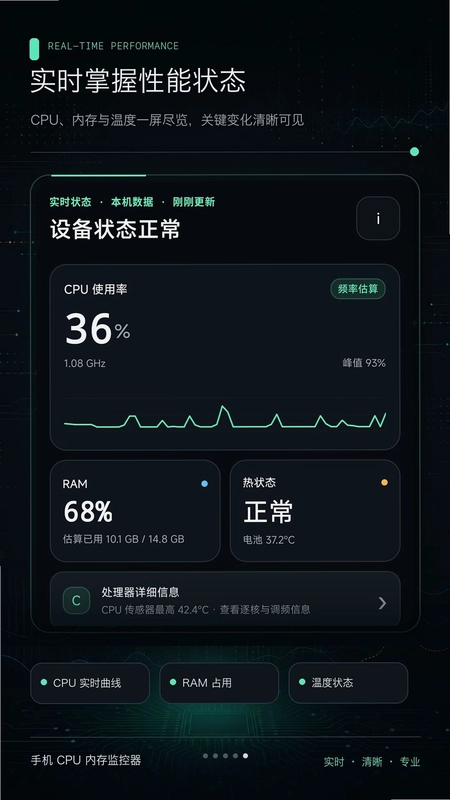
手机CPU内存监控器是一款专为安卓用户打造的专业手机性能检测工具,能够实时抓取处理器使用率、运行内存占用以及机身温度等核心硬件数据,帮助用户快速定位游戏卡顿、机身发热的根源问题。无论是日常使用还是重度游戏场景,手机CPU内存监控器都能以直观的动态曲线展示硬件运行状态,让你随时掌握手机性能实况,告别盲目猜测,轻松了解设备当前的真实负载水平。
手机CPU内存监控器能实时监控哪些硬件数据
1.打开手机CPU内存监控器后进入主监控面板,系统会自动开始采集当前设备的CPU使用率数据,并以百分比形式实时刷新显示。
2.在监控面板中查看运行内存占用情况,包括已用内存、可用内存以及内存占用百分比,帮助你判断后台应用是否过多。
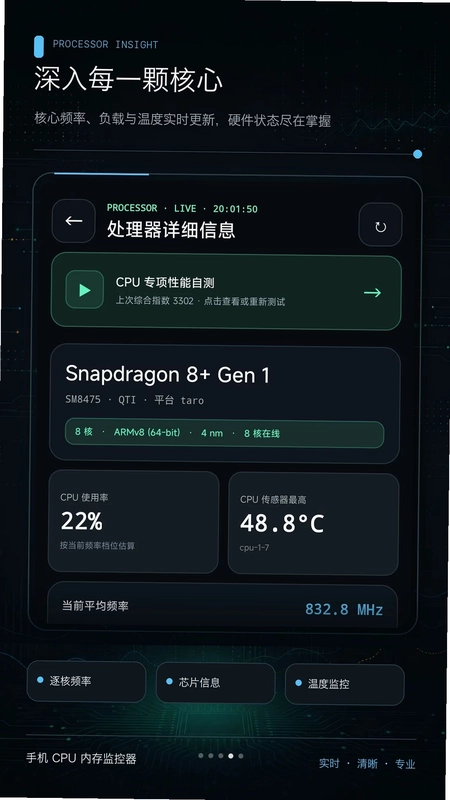
3.下滑页面找到温度监测区域,手机CPU内存监控器会实时显示机身当前温度以及设备热状态等级,让你第一时间察觉手机是否处于高负载发热状态。
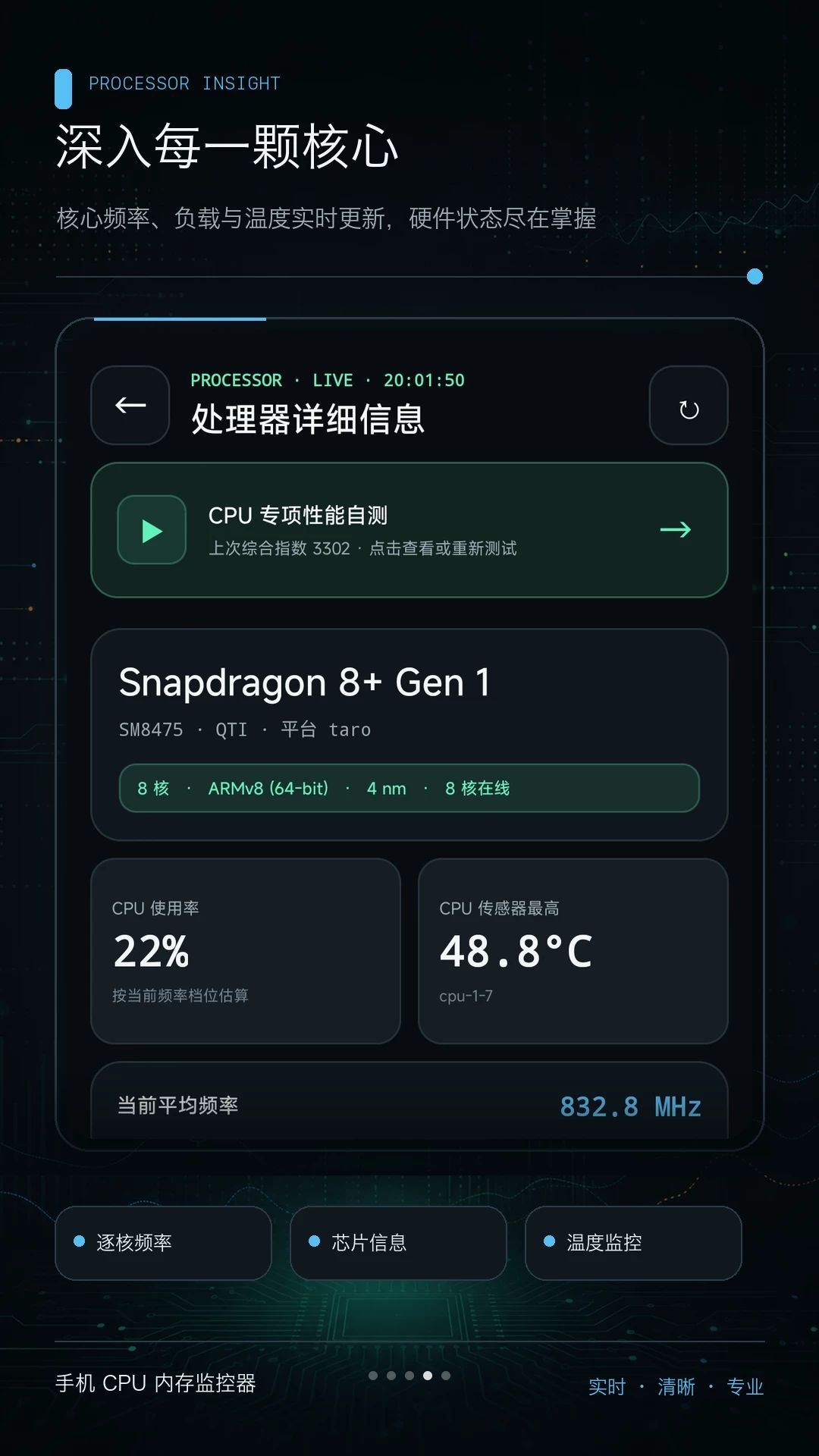
4.点击处理器频率选项,可以查看当前CPU各个核心的运行频率以及硬件峰值频率,了解处理器是否处于满频运行。
5.开启动态曲线视图,手机CPU内存监控器会将CPU、内存、温度的历史波动以曲线图形式呈现,方便你观察一段时间内的硬件变化趋势。
6.在监控过程中可以随时切换不同数据模块,手机CPU内存监控器支持同时展示多项硬件指标,让你全面掌握手机运行负荷。
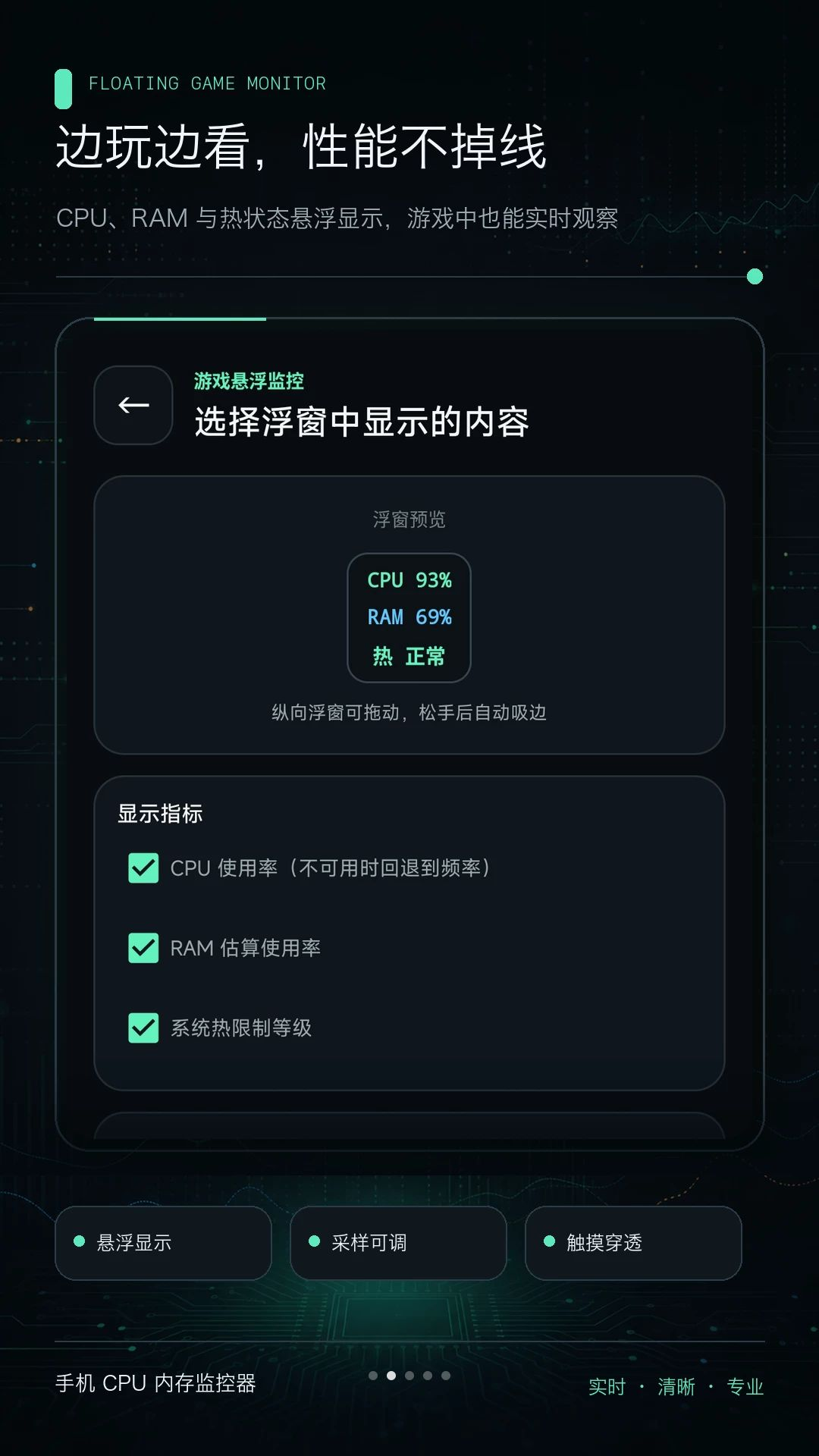
手机CPU内存监控器悬浮窗怎么开启和使用
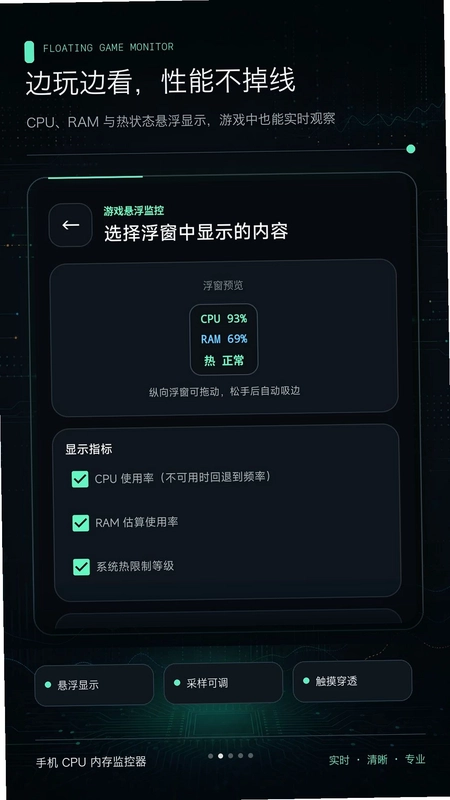
1.进入手机CPU内存监控器的设置页面,找到悬浮窗监控功能选项并点击开启。
2.根据系统提示授予手机CPU内存监控器悬浮窗权限,确保在其他应用上层显示内容。
3.开启成功后返回桌面或进入游戏,手机CPU内存监控器会在屏幕边缘显示一个小型悬浮窗,实时展示CPU、内存和温度数据。
4.在游戏过程中可以通过悬浮窗随时查看硬件负载变化,无需退出游戏即可掌握手机性能状态。
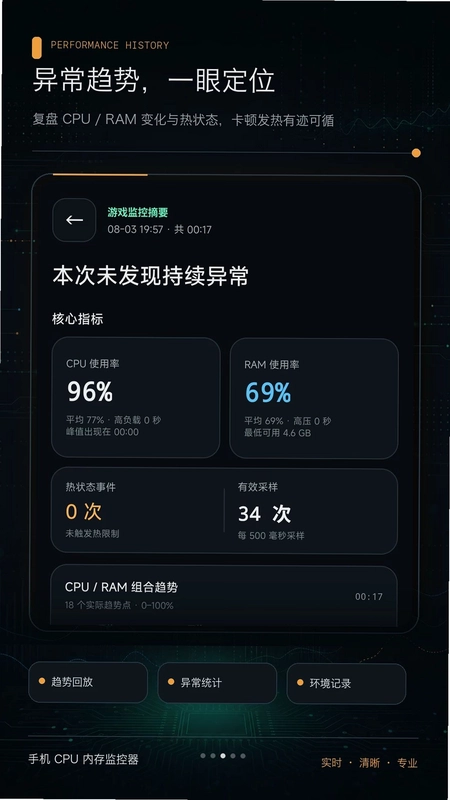
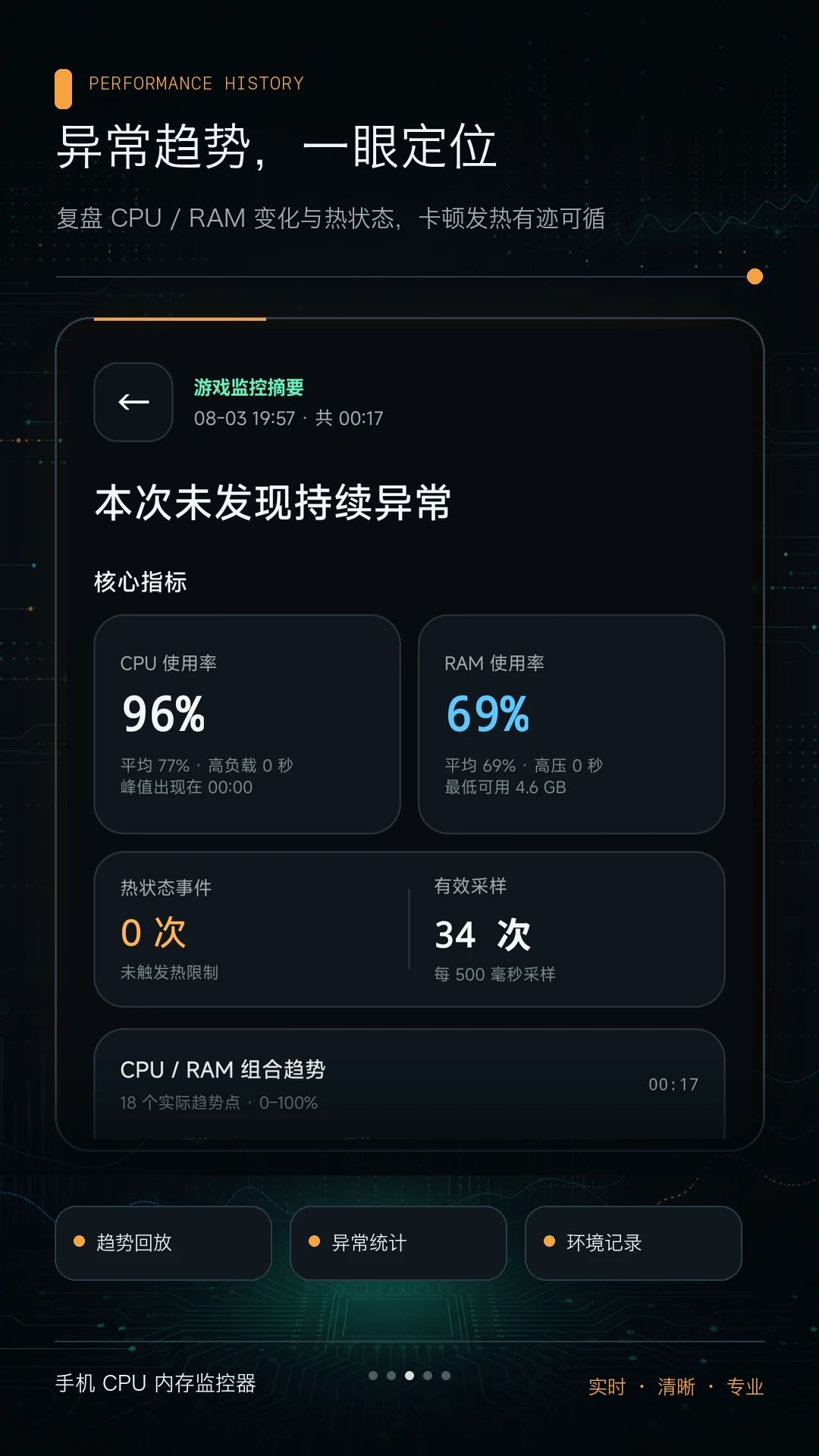
5.游玩结束后回到手机CPU内存监控器主界面,查看本次游戏监测的完整数据记录,复盘性能表现。
6.如果不需要悬浮窗,可以在设置中随时关闭该功能,手机CPU内存监控器会停止悬浮监测并保存已有数据。
7.悬浮窗位置支持拖动调整,避免遮挡游戏操作区域,提升使用体验。
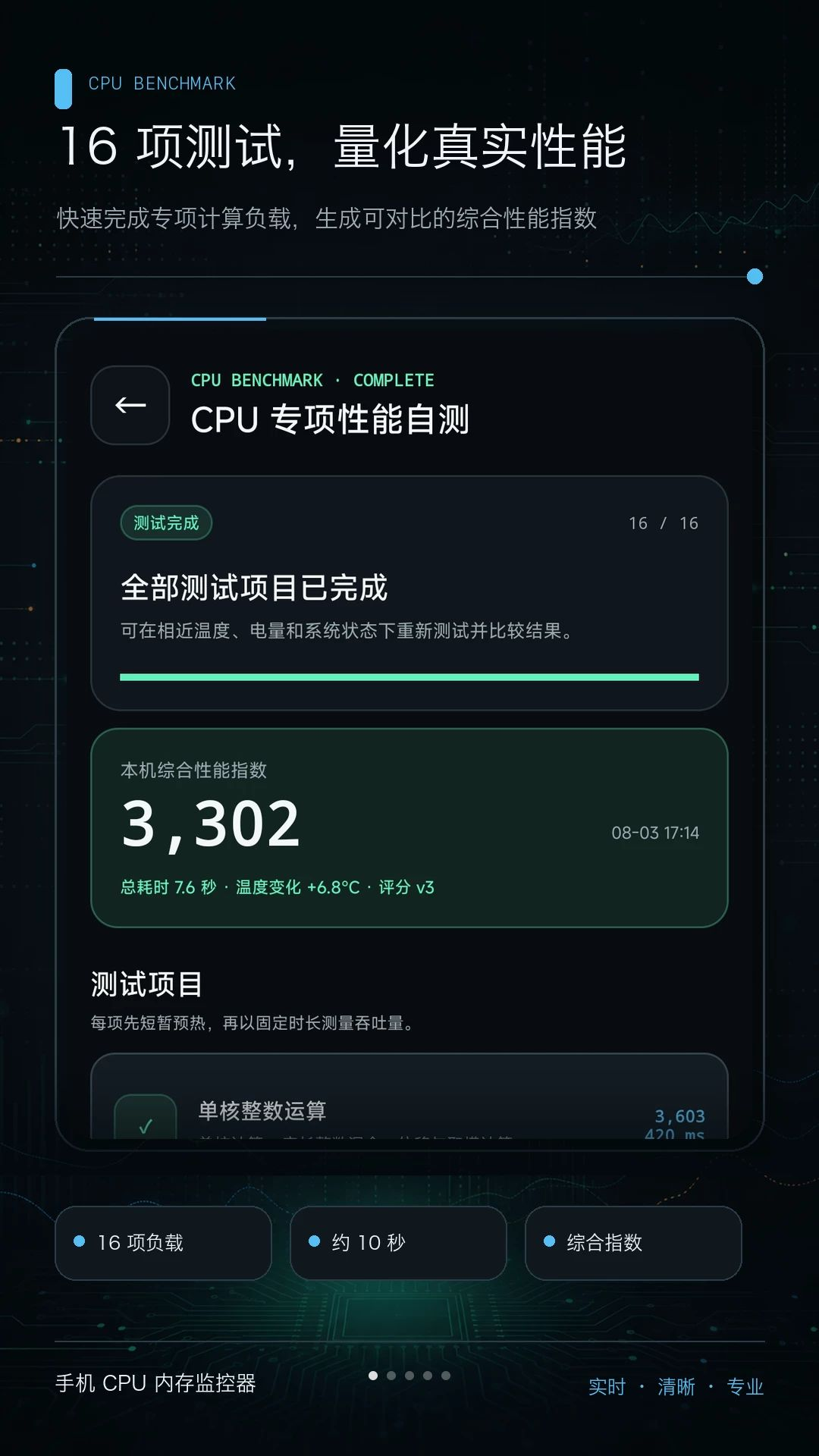
手机CPU内存监控器CPU性能自测怎么操作
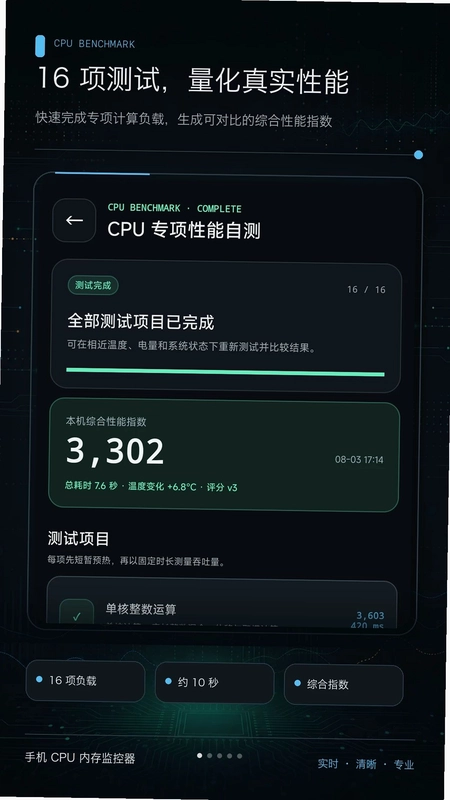
1.在手机CPU内存监控器首页找到CPU专项性能自测入口,点击进入测试页面。
2.确认手机电量充足并关闭其他大型应用,避免测试过程中受到干扰影响结果准确性。
3.点击一键启动按钮,手机CPU内存监控器会自动运行专业计算负载,对处理器进行多维度性能评估。
4.等待测试完成,通常只需很短时间即可生成性能指数报告。
5.查看测试结果,手机CPU内存监控器会展示处理器的性能得分,方便你直观对比不同设备的性能水平。
6.测试完成后可以将结果保存到历史报告中,便于后续查看和对比。
手机CPU内存监控器历史报告在哪里查看
1.打开手机CPU内存监控器,在底部导航栏或侧边菜单中找到历史报告选项。
2.进入历史报告页面后,可以看到所有监测和自测数据已按照游戏监测、快速排查、CPU自测等分类自动归档。
3.点击任意分类标签,手机CPU内存监控器会筛选出对应类型的记录列表。
4.选择某条具体记录,查看该次监测的详细数据,包括CPU使用率曲线、内存占用变化和温度波动情况。
5.使用搜索功能输入关键词,手机CPU内存监控器支持快速检索特定时间段或特定场景下的历史记录。
6.通过对比不同时间段的报告数据,可以长期追踪设备硬件运行情况,及时发现性能下降趋势。
手机CPU内存监控器如何帮助排查手机发热卡顿
1.当感觉手机玩游戏卡顿或机身发热时,先打开手机CPU内存监控器查看当前CPU使用率是否接近满载。
2.检查内存占用情况,如果可用内存过低说明后台应用过多,可以清理后台后再次观察手机CPU内存监控器的数据变化。
3.查看温度监测数据,如果机身温度持续偏高,手机CPU内存监控器会提示设备热状态等级,帮助你判断是否需要暂停使用让手机降温。
4.开启悬浮窗后在游戏过程中持续监测,记录卡顿发生时的硬件负载数据,便于分析是CPU瓶颈还是内存不足导致的问题。
5.运行CPU专项自测获取性能指数,对比历史数据判断处理器性能是否出现异常下降。
6.根据手机CPU内存监控器提供的综合数据,针对性地调整游戏画质设置或关闭多余后台进程,有效缓解卡顿和发热问题。
 梦幻数独最新版2.5.1 安卓版
 星辰最新版1.3 安卓版
 口袋计算器1.6.0 安卓版
 i豫光5.30.3 最新版
 每天闹钟1.0.7 安卓版
 充电赚快钱1.0.0 安卓版
 对抗大王1.0 安卓版
 全能录音工具箱app1.2.0 安卓版
 银元通1.4.8 安卓版
 奇极智联最新版1.0.3 安卓版
 手机一键克隆搬家1.0.0 安卓版
 小羊趣帮最新版1.0.3 安卓版



 工作流软件大全
 邮件管理软件大全
 自媒体软件大全
 打工人必备软件大全
 b站视频下载软件大全
用户留言