













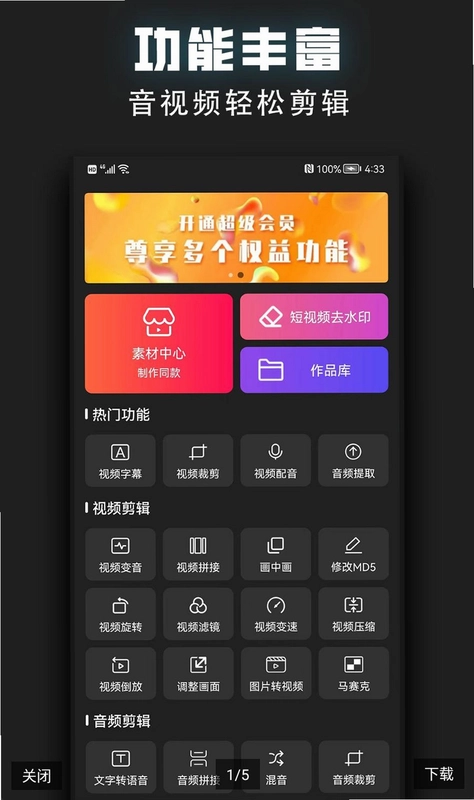
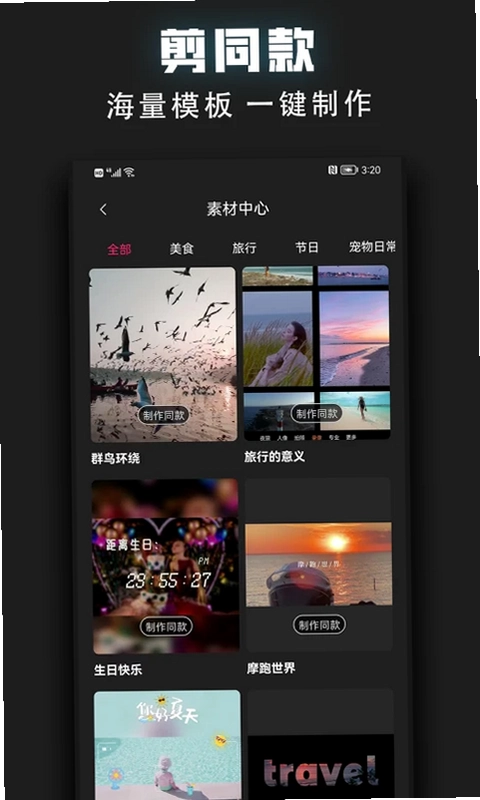
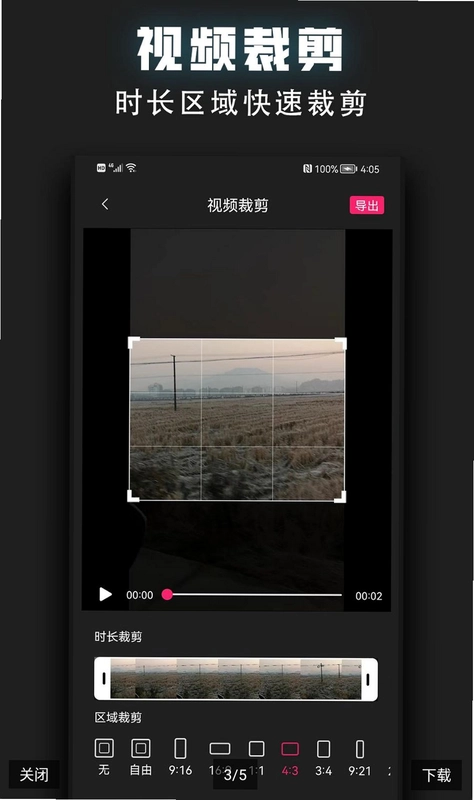
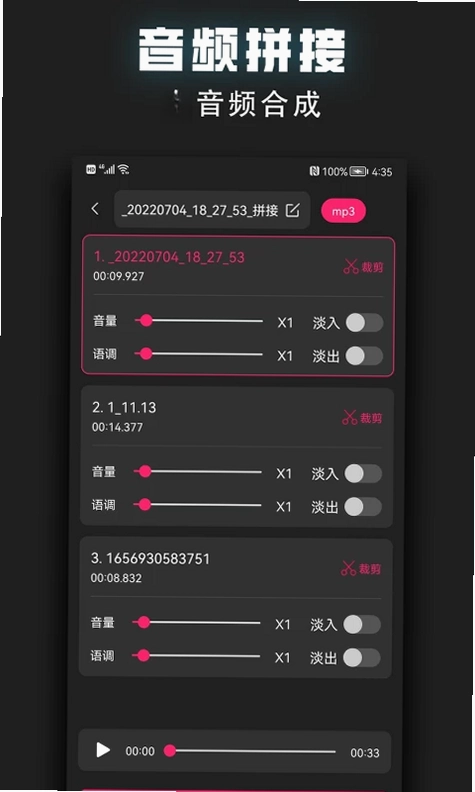
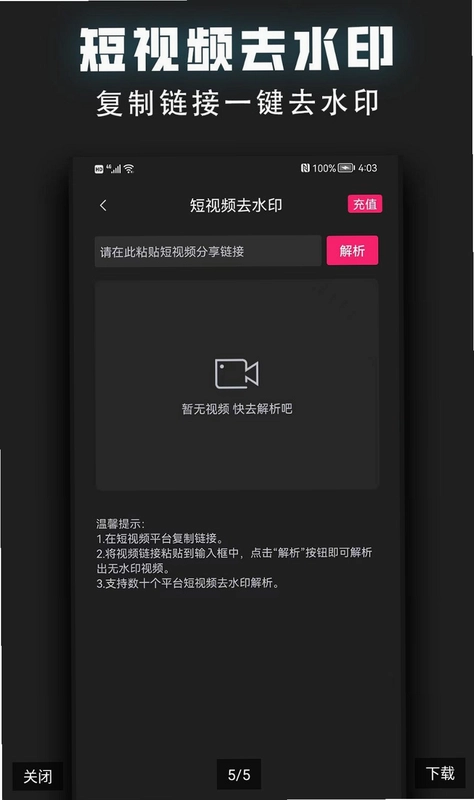
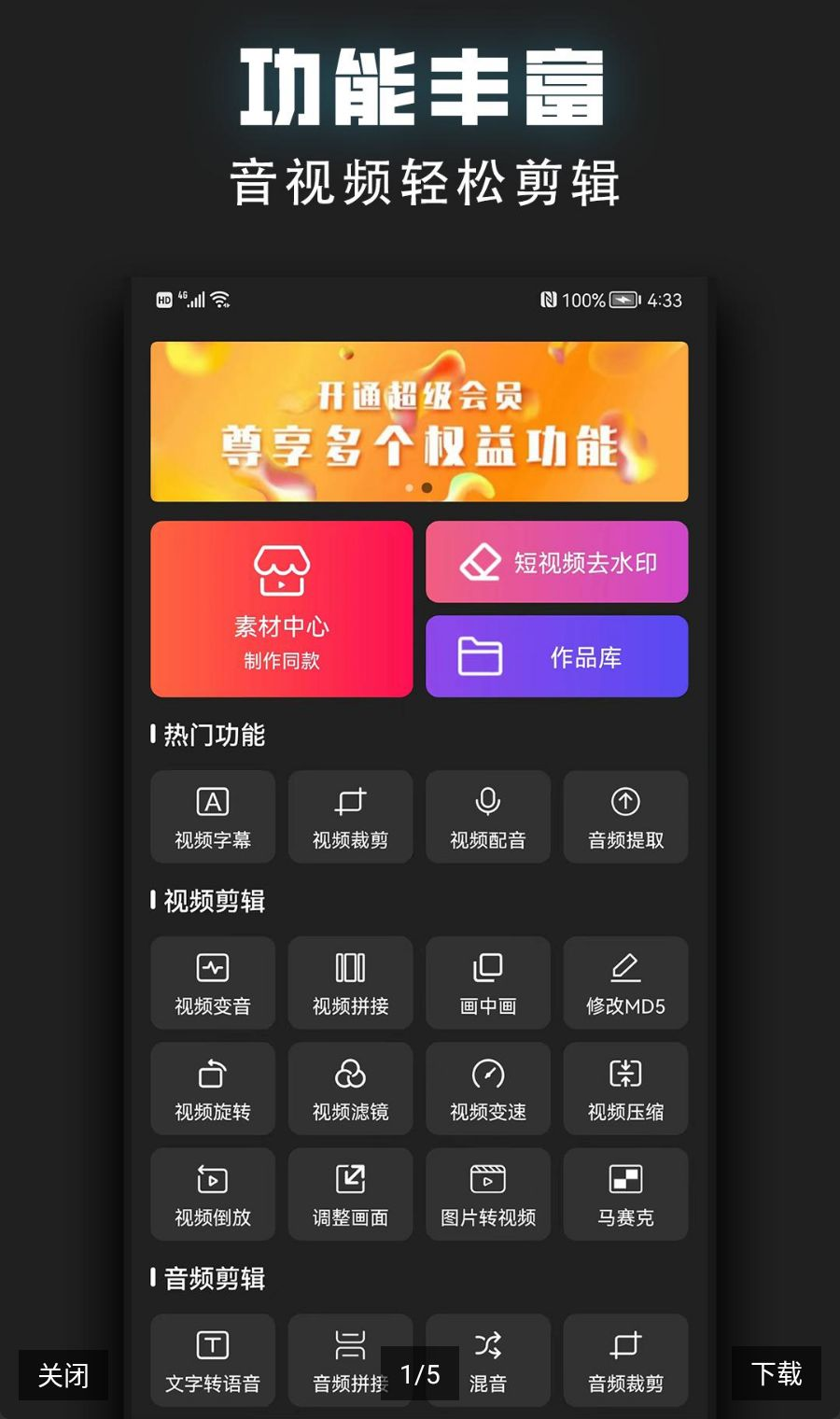
视频裁剪器是一款集视频剪辑、视频编辑、视频裁剪与音频裁剪于一体的专业手机软件,无论是日常记录还是短视频创作,都能轻松应对。它支持视频裁剪、拼接、变速、压缩与倒放,还能添加字幕、画中画、马赛克、变音和配音,让作品更具个性。同时提供视频旋转、滤镜、画面调整、去水印、修改MD5等实用功能,音频方面支持裁剪、拼接、混音、文字转语音与提取音频,功能覆盖面广,操作门槛低,适合不同层级的用户快速上手使用。
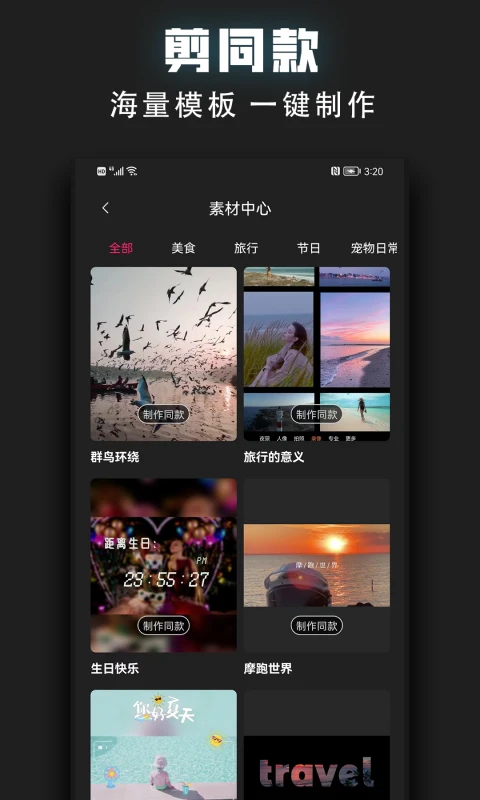
视频裁剪器怎么剪辑视频
1.打开视频裁剪器,在首页点击“视频剪辑”入口,进入素材选择界面。
2.从手机相册中勾选需要处理的视频文件,确认后导入到编辑轨道。
3.拖动时间轴上的滑块,定位到需要保留片段的起点和终点位置。
4.点击“裁剪”按钮,系统会自动去除选区外的多余画面,只保留核心片段。
5.如需继续调整,可拖动片段边缘微调时长,确认无误后点击导出即可保存。
6.导出前可设置分辨率与帧率,平衡画质和文件体积,满足不同平台发布需求。
视频裁剪器有哪些功能
1.视频基础处理方面,支持裁剪、拼接、变速、压缩与倒放,满足日常剪辑需求。
2.画面增强方面,提供字幕、画中画、马赛克、变音与配音等趣味编辑工具。
3.画面调整方面,可进行旋转、滤镜添加、倒放以及亮度对比度等参数微调。
4.短视频优化方面,支持去水印和修改视频MD5,方便二次创作与发布。
5.音频处理方面,具备音频裁剪、拼接、混音、文字转语音和提取音频等功能。
视频裁剪器怎么给视频加字幕
1.进入视频裁剪器的编辑界面,导入需要添加字幕的视频素材。
2.在底部工具栏中找到“字幕”选项,点击进入字幕编辑页面。
3.选择“新建字幕”,在输入框中手动输入文字内容,或使用语音识别自动生成。
4.调整字幕的字体、颜色、大小和描边样式,使其与画面风格协调。
5.拖动字幕轨道,设置字幕出现的起始和结束时间,确保与语音同步。
6.预览整体效果,确认字幕位置不遮挡关键画面后,导出视频完成制作。
视频裁剪器怎么提取音频
1.打开视频裁剪器,在功能列表中选择“提取音频”工具。
2.从相册导入含有目标音频的视频文件,等待系统解析完成。
3.选择输出格式,如MP3或AAC,并设置音频的采样率和码率。
4.点击“开始提取”,软件会自动分离视频中的音频轨道。
5.提取完成后可试听效果,确认无误后保存到手机本地文件夹。
6.如需进一步处理,可继续使用音频裁剪功能,截取需要的片段。
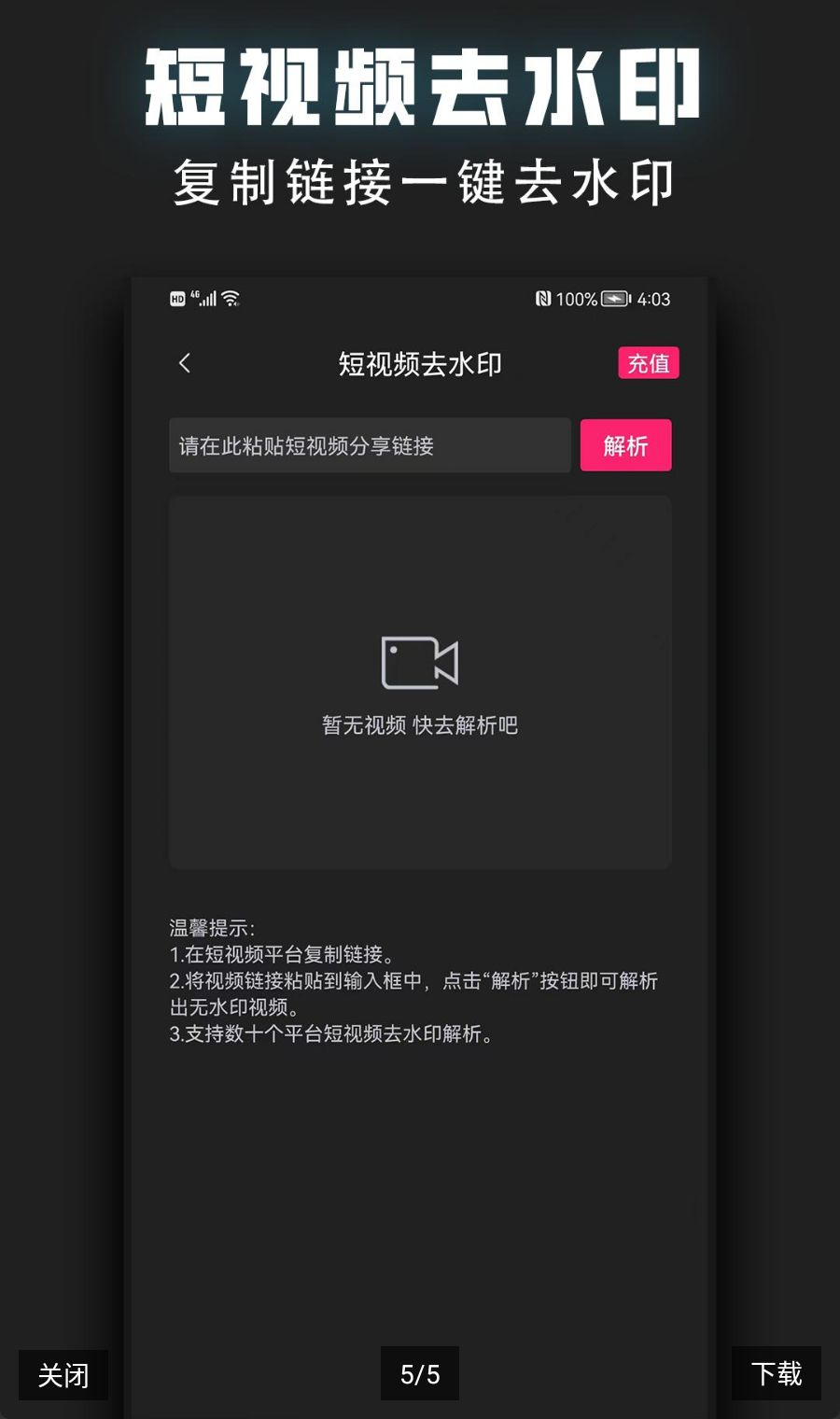
视频裁剪器怎么去水印
1.在视频裁剪器主界面找到“去水印”功能,点击进入操作页面。
2.导入带有水印的视频,画面会显示在预览区域中。
3.拖动选框覆盖水印所在位置,调整选框大小使其完全包裹水印区域。
4.选择去除方式,软件会自动分析周边画面并进行填充修复。
5.逐帧检查处理效果,若有个别帧不理想可手动微调选框位置。
6.确认水印消除干净后,点击导出保存处理后的视频文件。
视频裁剪器怎么调整画面
1.打开视频裁剪器并导入视频,点击“画面调整”进入参数设置界面。
2.通过旋转按钮纠正视频方向,支持90度、180度和270度旋转。
3.拖动亮度、对比度、饱和度和色温滑块,实时预览画面变化。
4.选择合适的滤镜效果,一键套用即可改变整体色调风格。
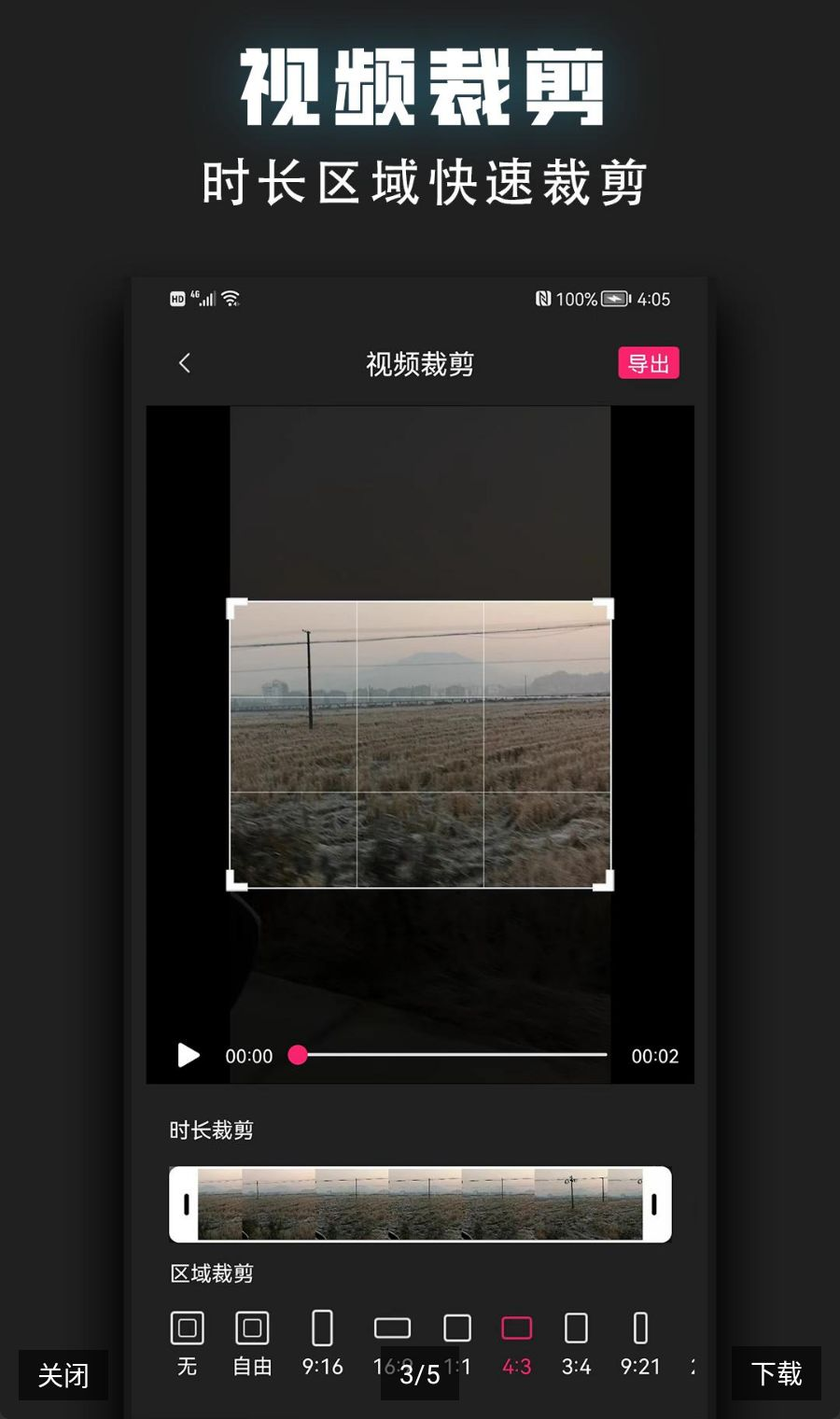
5.如需裁剪画面比例,可选择16:9、9:16或1:1等常用尺寸。
6.调整满意后点击确认,返回主界面导出最终视频。
视频裁剪器怎么压缩视频
1.启动视频裁剪器,选择“视频压缩”功能并导入体积较大的视频。
2.查看原视频的分辨率、码率和文件大小,作为压缩参考依据。
3.选择压缩模式,可选用智能压缩或自定义参数压缩。
4.手动调整分辨率、码率和帧率,降低数值可明显减小文件体积。
5.点击“开始压缩”,等待进度条走完,期间不要退出软件。
6.压缩完成后对比画质与体积,满意后保存到相册即可分享。
 有播企业版app1.1.2 安卓版
 视频合并app2.2.6 安卓版
 星河影视播放器app1.0.4 安卓版
 剪音app2.6.7 安卓版
 秀米手机电视最新版2.0.2 安卓版
 免费短剧超好看最新版1.1.1 安卓版
 清享夜私播放器1.0.2 安卓版
 剧大侠1.1.2 安卓版
 sonuo(AI音乐生成器)1.0.3 安卓版
 电视直播精灵1.0.3 安卓版
 懒人听书app8.8.29最新版
 火花视频1.20 安卓版
 哐哐追剧1.3 安卓版
 云云视频播放器1.1 安卓版
 免费好看短剧1.0.3 安卓版





 ai魔改短剧软件
 b站第三方软件大全
 可以看弹幕的追剧软件大全
 看综艺的软件大全
 电脑追剧软件
用户留言