










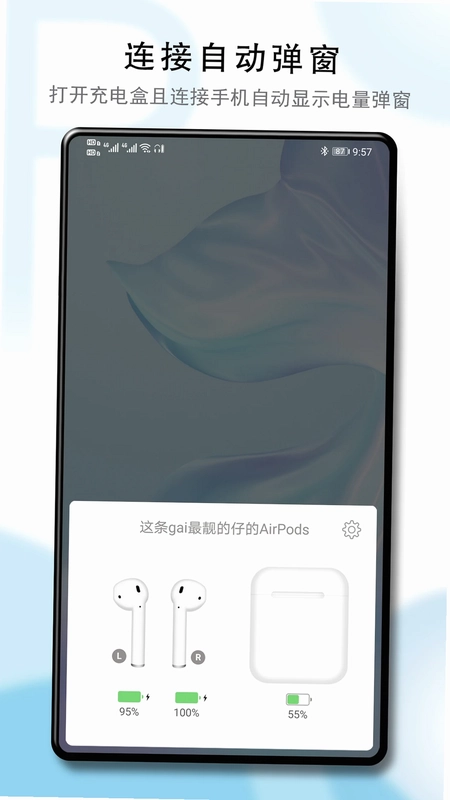
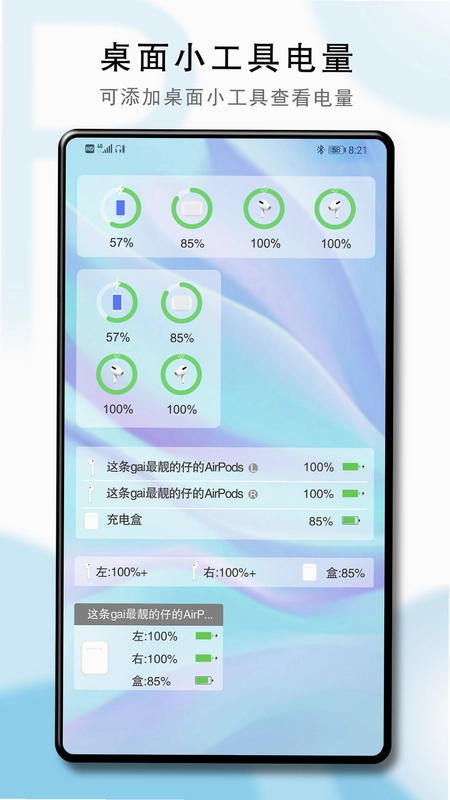
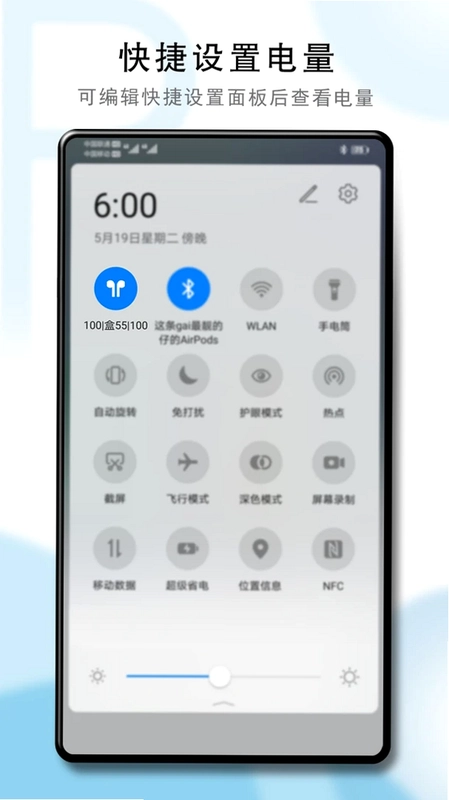
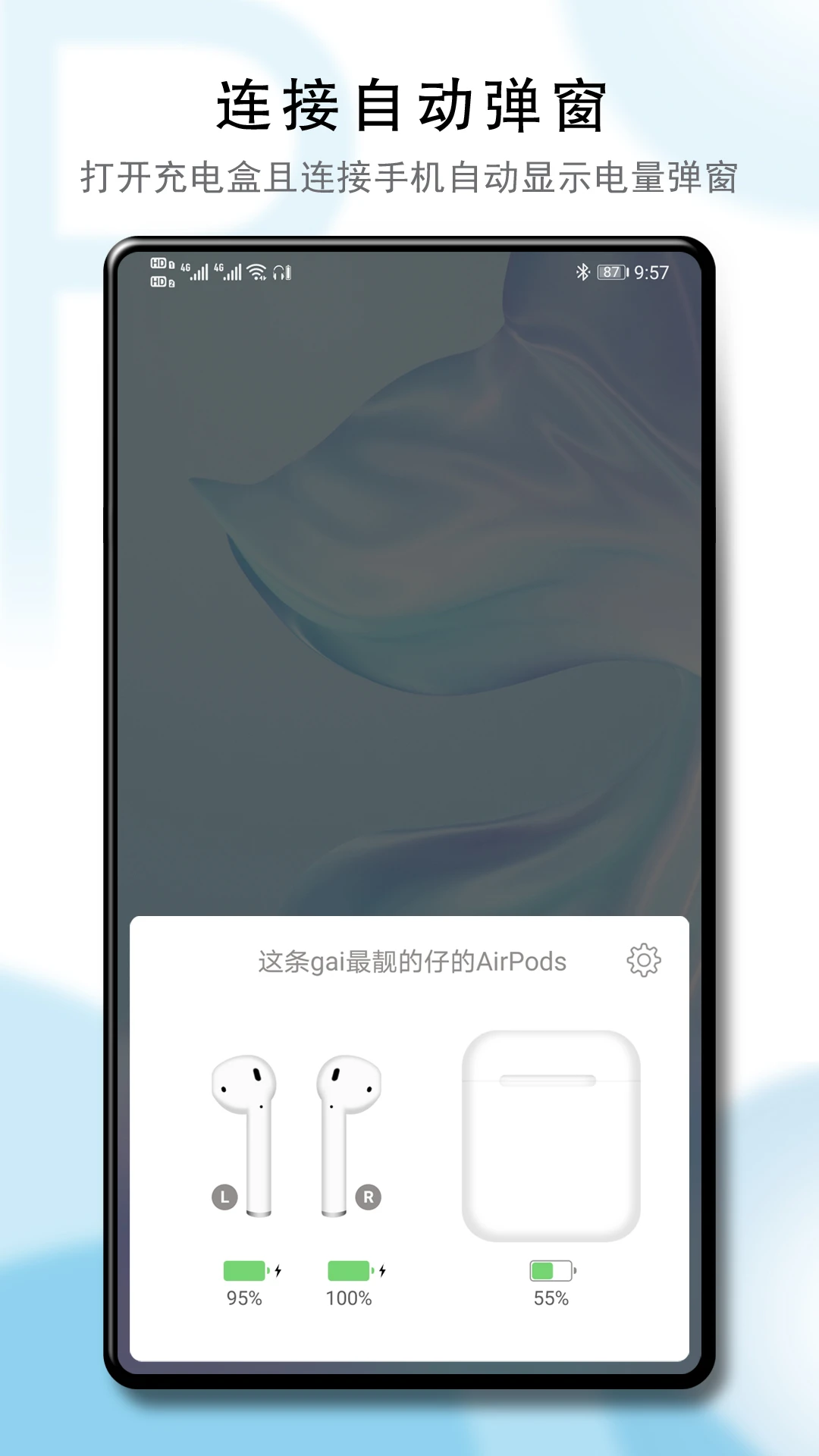
PodsTool是一款专为Android用户打造的蓝牙耳机电量弹窗查看工具,支持AirPods全系列以及Beats多款热门机型。当你的耳机与手机连接时,PodsTool会自动弹出精美的电量界面,让你一眼看清左右耳及充电盒的剩余电量。除了弹窗显示,它还提供了通知栏、状态栏、桌面小工具和快捷设置等多种查看方式。软件完全免费且无广告,内置灵动岛、入耳检测、耳机定位、轻触控制设置等实用功能,是安卓党搭配苹果耳机使用的贴心助手。
PodsTool支持哪些耳机型号?
1.打开PodsTool应用,进入主界面后点击右下角的“设置”图标,找到“兼容设备”或“支持的耳机”选项。
2.在列表中可以看到AirPods一代、二代、三代、四代,以及AirPods Pro、AirPods Pro二代、AirPods Pro二代USB-C版、AirPods Pro三代等全系列机型。
3.除了AirPods家族,还涵盖AirPods Max头戴式耳机,满足不同用户的设备需求。
4.Beats系列同样支持广泛,包括Beats Solo、Beats Solo Pro、Beats X、Beats Flex、Beats Studio、Powerbeats Pro、Powerbeats、Powerbeats等。
5.如果你的耳机不在列表中,可以尝试连接后查看是否能识别电量,部分第三方蓝牙耳机也可能兼容基础电量显示功能。
6.每次连接新耳机时,PodsTool会自动匹配对应型号并展示专属弹窗样式,无需手动切换。
PodsTool电量弹窗怎么设置?
1.确保耳机已经与手机完成蓝牙配对,然后打开PodsTool应用并授予必要的通知权限和悬浮窗权限。
2.在主界面找到“弹窗设置”入口,开启“连接时显示弹窗”开关,这样每次耳机连接手机时就会自动弹出电量界面。
3.进入“弹窗样式”选项,可以选择经典弹窗、灵动岛风格等不同外观,还能调整弹窗的显示时长和位置。
4.如果希望弹窗更简洁,可以关闭动画效果或缩短停留时间,避免遮挡屏幕内容。
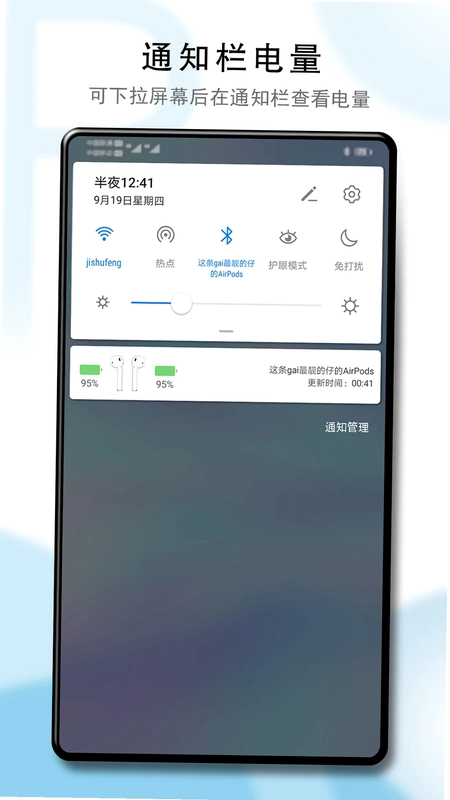
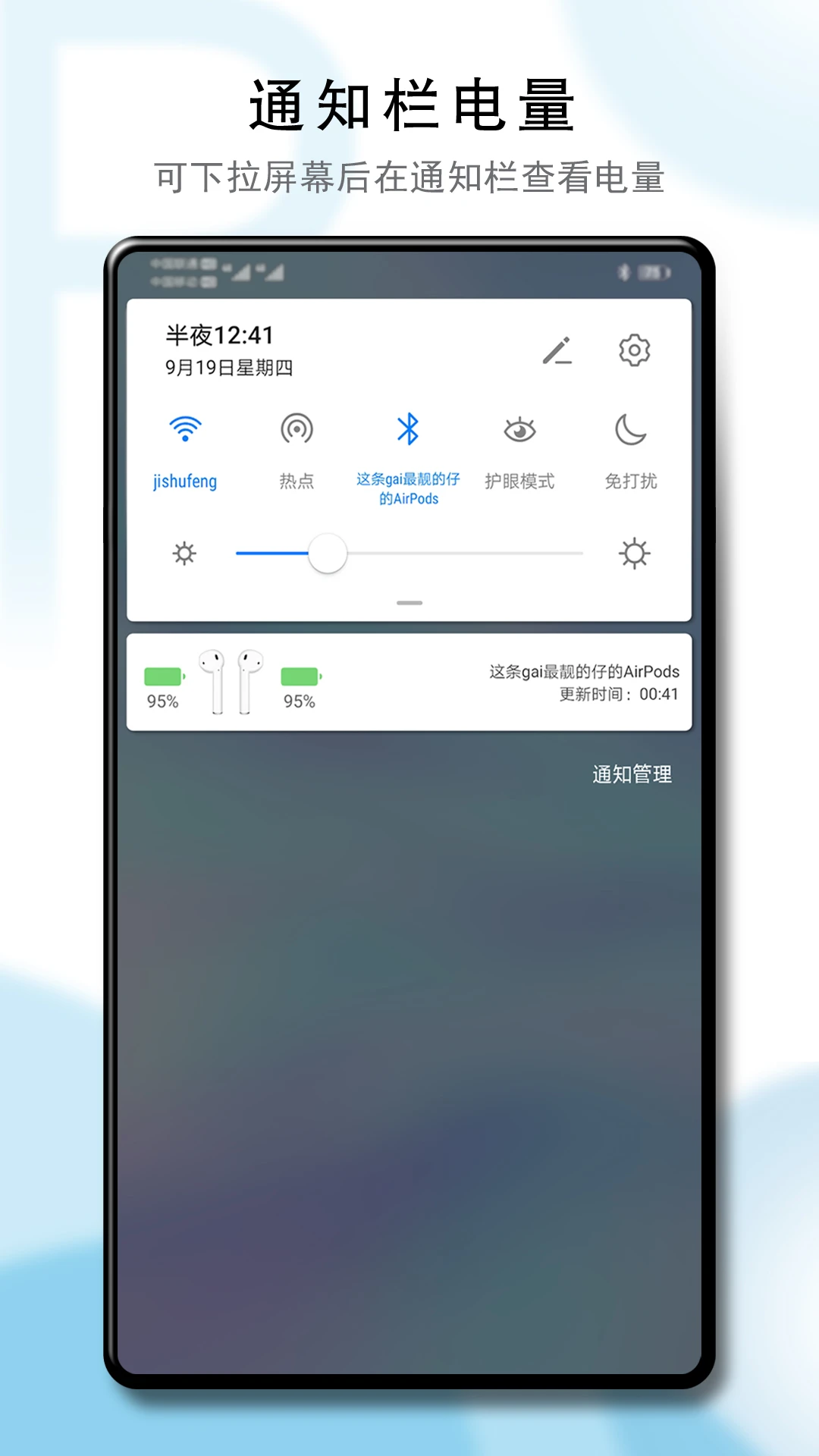
5.在“通知栏电量”设置中,开启后可以在下拉通知栏实时查看耳机剩余电量,方便随时掌握。
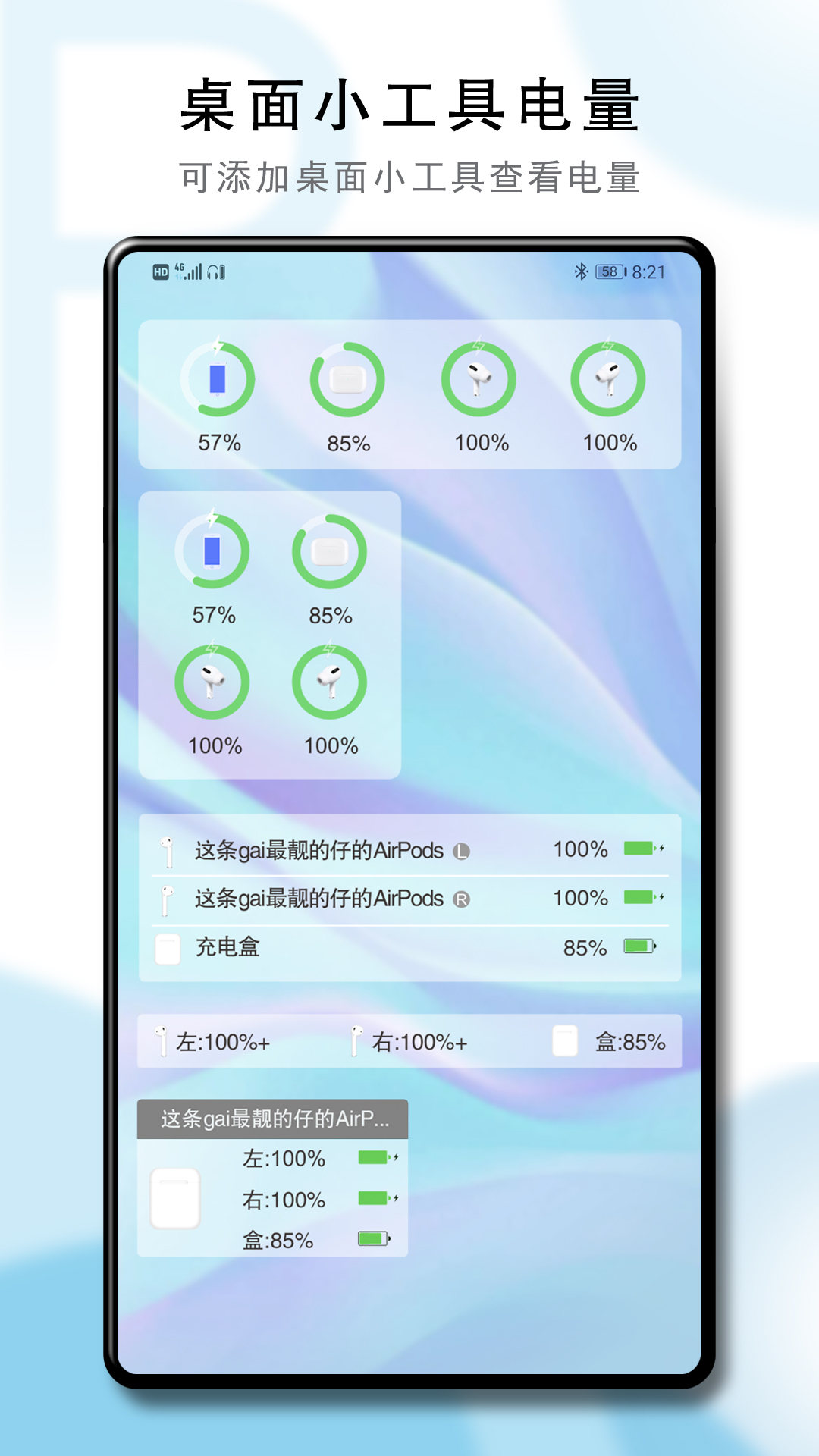
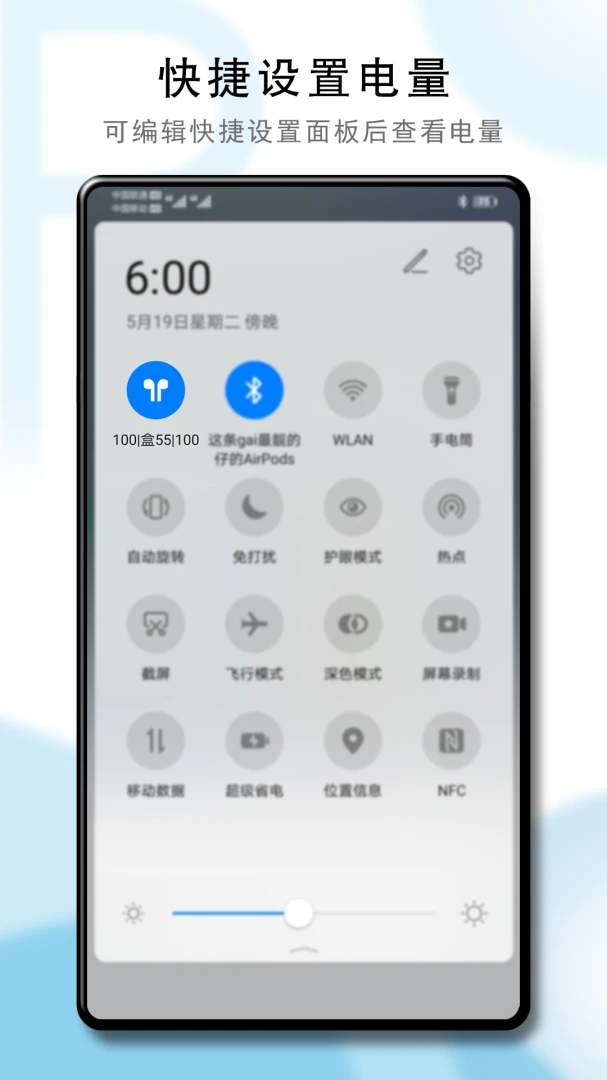
6.桌面小工具和快捷设置面板同样可以添加PodsTool的电量卡片,长按桌面空白处选择小工具即可添加。
7.全部设置完成后,断开耳机再重新连接,测试弹窗是否正常触发,如有问题可回到设置界面联系客服反馈。
PodsTool的入耳检测功能好用吗?
1.入耳检测功能需要在PodsTool的设置界面中手动开启,开启前请确保耳机支持该功能(多数AirPods和Beats机型均支持)。
2.开启后,当你取下单侧耳机时,PodsTool会配合系统自动暂停正在播放的音乐或视频,重新戴上后自动恢复播放。
3.该功能依赖耳机自身的红外传感器,因此检测灵敏度与耳机硬件有关,PodsTool仅负责调用和优化响应速度。
4.如果发现入耳检测反应迟钝,可以尝试在设置中调整检测灵敏度,或者重新配对耳机后再试。
5.部分安卓手机系统可能会限制后台服务,建议将PodsTool加入电池优化白名单,避免入耳检测失效。
6.入耳检测与电量弹窗可以同时开启,互不干扰,让你在享受智能暂停的同时也能随时查看电量。
PodsTool如何查看耳机定位?
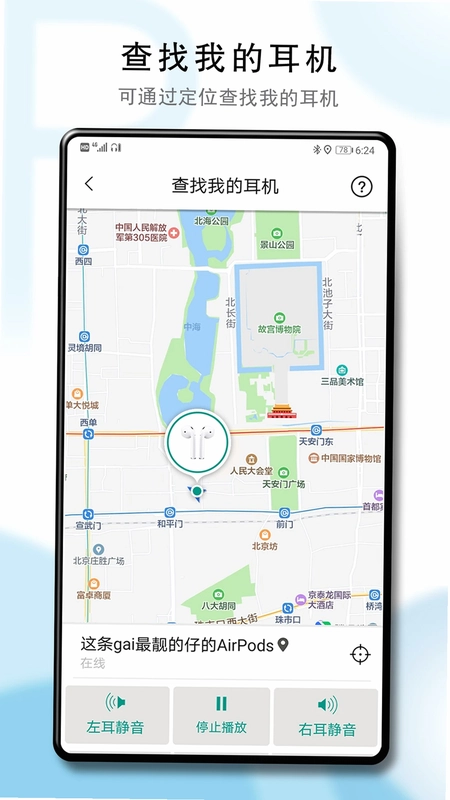
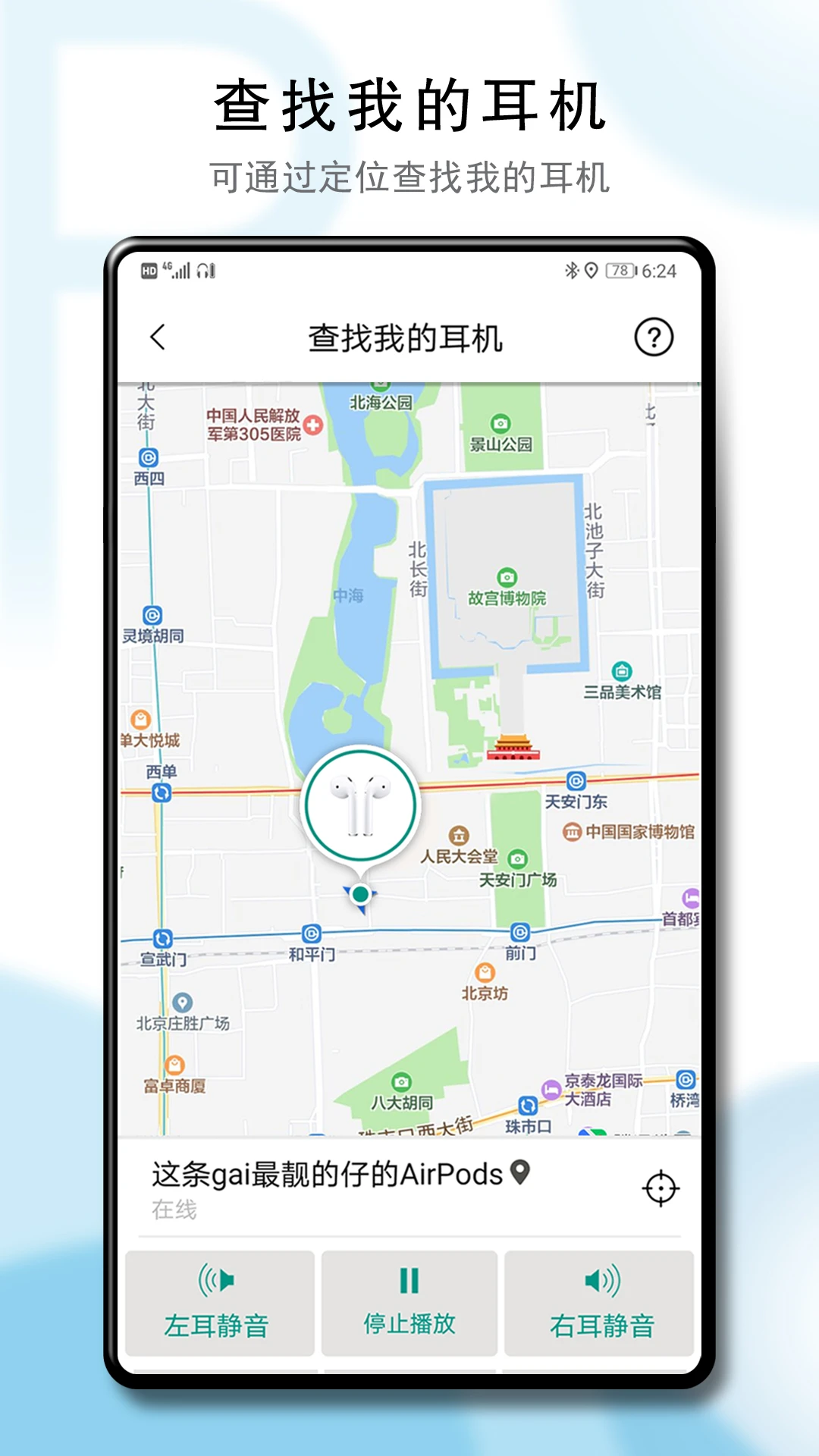
1.首先确保耳机已经连接过手机,并且PodsTool在后台保持运行,定位功能需要蓝牙和位置权限支持。
2.打开PodsTool主界面,点击“耳机定位”或“查找耳机”选项,应用会显示耳机最后一次连接时的地理位置。
3.如果耳机就在附近,可以点击“播放声音”让耳机发出提示音,帮助你快速找到遗落的耳机。
4.定位记录会保存在历史列表中,你可以查看耳机最近几次的连接位置,判断大致丢失范围。
5.需要注意的是,该功能依赖手机GPS和蓝牙信号,在室内或信号弱的地方精度会有所下降。
6.如果耳机已经断开连接较长时间,定位信息可能不够准确,建议尽快在附近区域使用播放声音功能寻找。
7.定期检查定位权限是否被系统回收,确保PodsTool始终拥有后台定位能力。
PodsTool轻触控制怎么自定义?
1.进入PodsTool的设置菜单,找到“轻触控制”或“耳机手势”选项,点击进入自定义界面。
2.在这里你可以分别为左耳和右耳设置不同的操作指令,比如单击、双击、三击以及长按等手势。
3.常见的可设置功能包括播放/暂停、上一首、下一首、唤醒语音助手、切换降噪模式等。
4.根据你的使用习惯,将最常用的功能分配给最顺手的手势,例如双击右耳切换下一首。
5.设置完成后点击保存,然后实际测试一下手势是否生效,部分耳机可能需要重新连接才能应用新设置。
6.如果某些手势无法触发,请检查耳机固件是否支持该操作,或者尝试在PodsTool中重置手势配置。
7.轻触控制与系统自带的手势设置可能冲突,建议优先使用PodsTool进行统一管理,避免功能错乱。
PodsTool使用中遇到问题怎么办?
1.如果弹窗不显示,首先检查是否授予了PodsTool的悬浮窗权限和通知权限,这两个权限缺一不可。
2.确认手机系统的电池优化没有限制PodsTool后台运行,将应用设为“不受限制”或加入白名单。
3.尝试断开耳机蓝牙连接,然后重新配对,再打开PodsTool查看是否恢复正常。
4.如果电量显示不准确,可以在PodsTool设置中点击“重置电量数据”或清除应用缓存后重试。
5.部分安卓定制系统(如MIUI、EMUI)需要额外开启“自启动”权限,确保PodsTool在后台不被杀死。
6.若问题依旧存在,可以进入PodsTool设置界面的“联系客服”入口,或者发送邮件到podstool@163.com描述具体问题。
7.反馈时请附上手机型号、系统版本和耳机型号,方便开发者快速定位并修复问题。
 手机邮箱邮件注册app1.0.1 安卓版
 晴简手札手机版1.0.1 安卓版
 米果相片大师1.1.3.2 安卓版
 万能遥控器通用空调1.0.1.1002 安卓版
 梦幻数独最新版2.5.1 安卓版
 星辰最新版1.3 安卓版
 口袋计算器1.6.0 安卓版
 i豫光5.30.3 最新版
 每天闹钟1.0.7 安卓版
 充电赚快钱1.0.0 安卓版
 对抗大王1.0 安卓版



 工作流软件大全
 邮件管理软件大全
 自媒体软件大全
 打工人必备软件大全
 b站视频下载软件大全
用户留言