








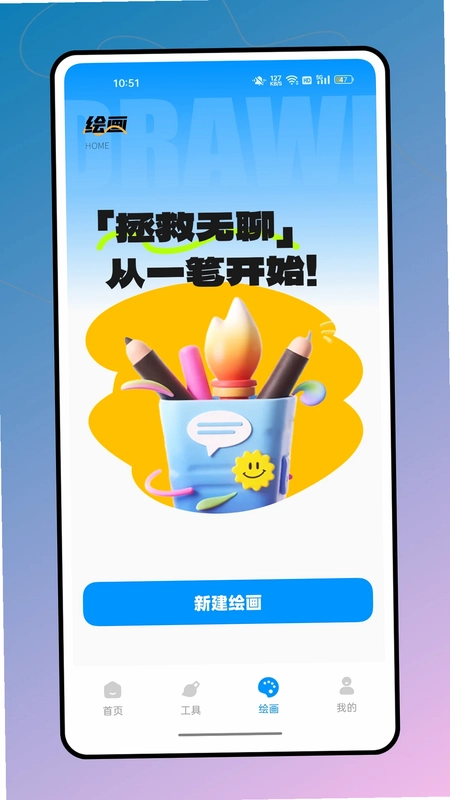
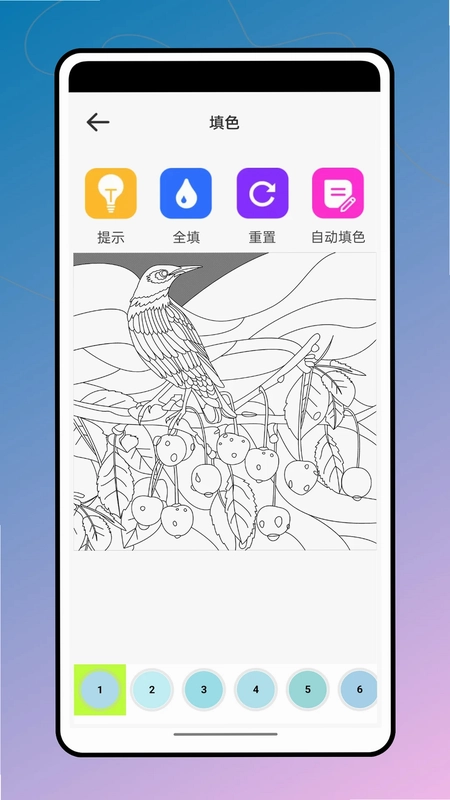
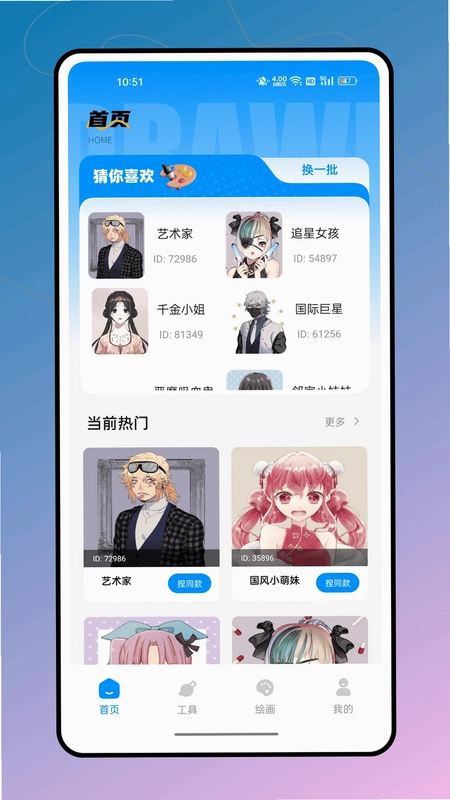
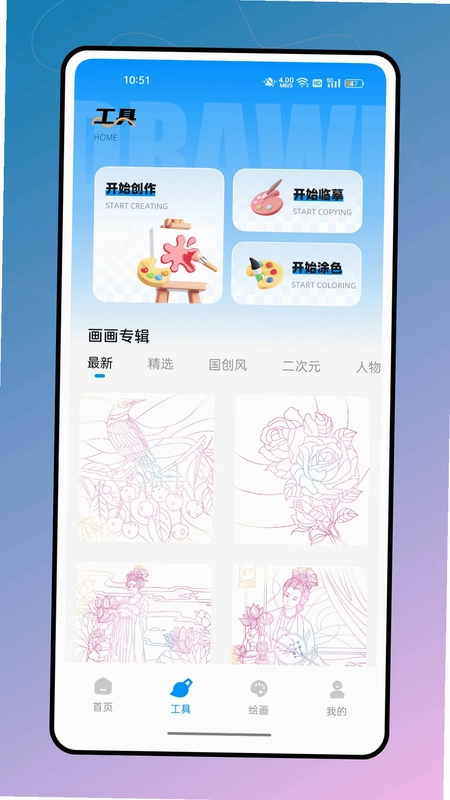
csp画画涂色指绘是一款专为绘画爱好者打造的手机涂色与指绘创作工具,集填色、绘画、涂色、临摹四大核心功能于一身,无论是零基础小白还是有一定功底的画手都能快速上手。软件内置水彩、油画、铅笔等多种笔刷,支持自定义笔刷形状、压力感应与颜色渐变,配合颜色面板与图层联动、透明锁定、光影层和渐变工具,让局部色彩渲染更加细腻自然。矢量描线工具与参考图层配合使用,可在不破坏原图的前提下精准描摹,内置3D素描人偶还能帮助快速捕捉姿势。从线稿绘制到快速填色,再到细致上色与精准临摹,整个创作流程都能在同一款软件中顺畅完成。
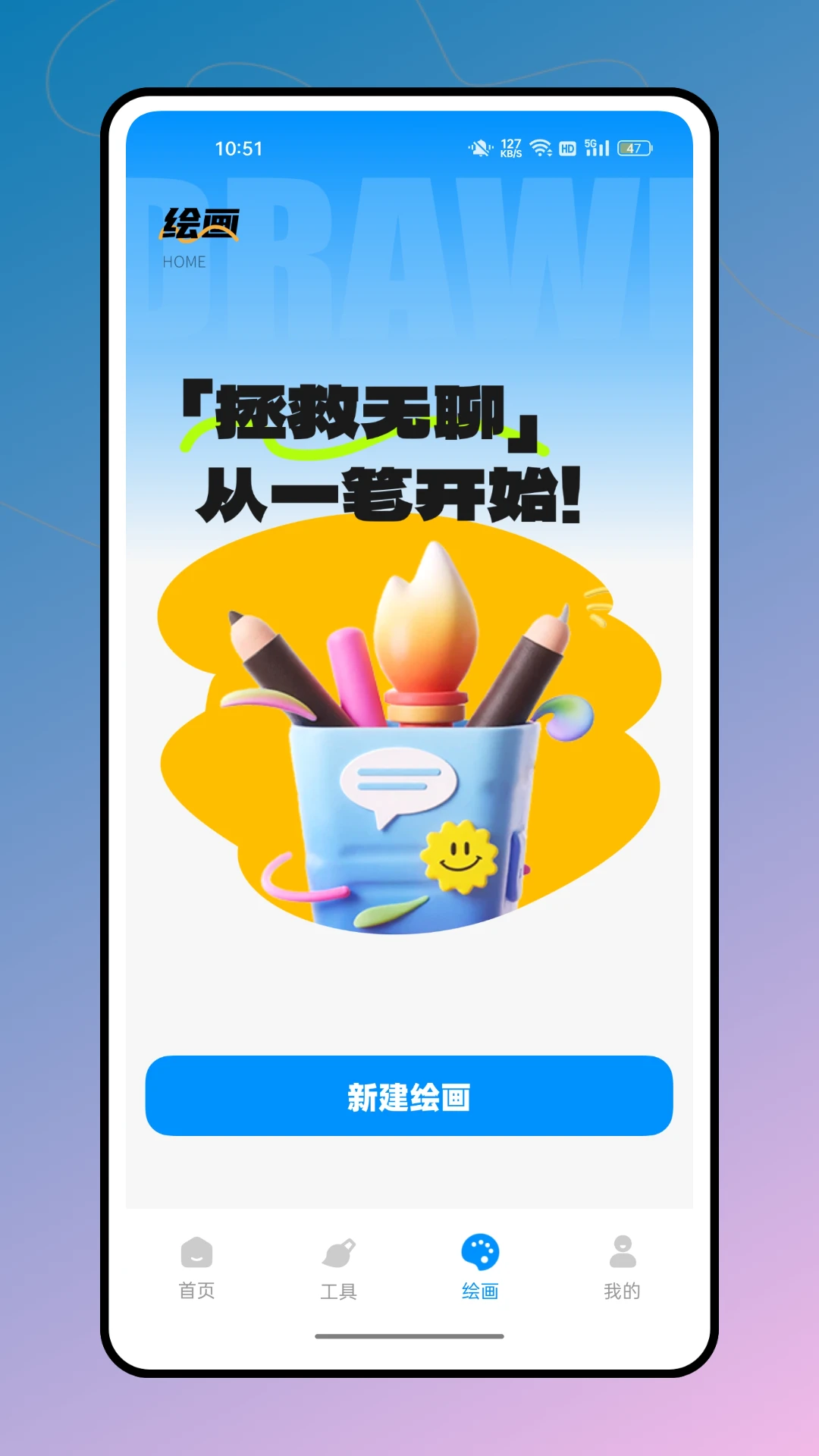
csp画画涂色指绘怎么填色才能不漏色
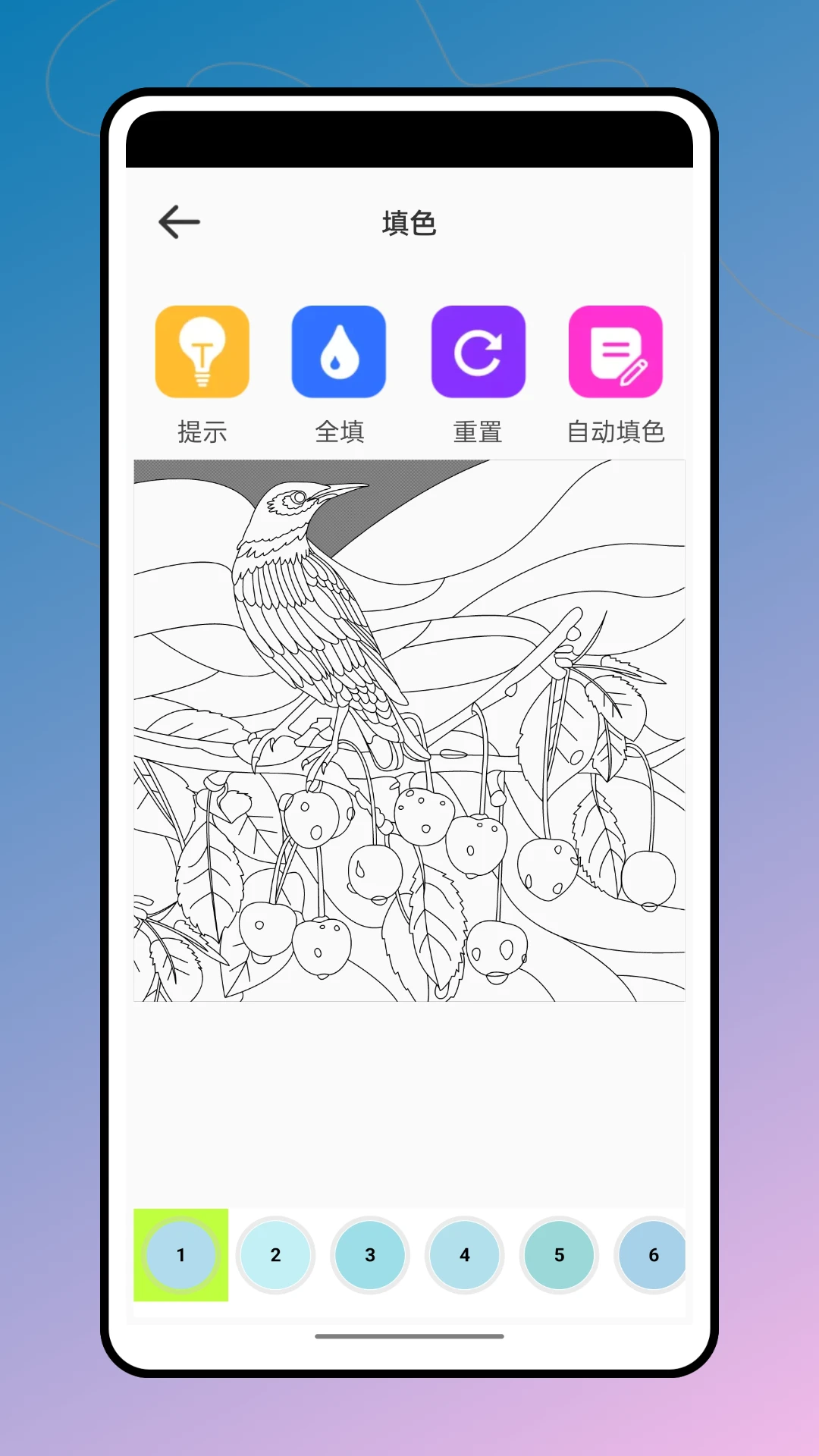
1.打开csp画画涂色指绘并进入填色模式,先确认当前图层是否为可编辑状态,避免在锁定图层上操作。
2.选择区域填色工具,点击线稿闭合区域即可快速上色,系统会自动识别边界,避免颜色溢出到相邻色块。
3.如果发现线稿存在细小缺口,可用矢量描线工具先补全轮廓,再执行填色操作,这样能从根本上杜绝漏色问题。
4.利用颜色面板与图层联动功能,把不同颜色分配到独立图层,方便后续单独调整而不会影响其他区域。
5.填色完成后开启透明锁定,再用光影层叠加明暗关系,让画面层次更丰富且不会破坏已填好的底色。
6.最后放大检查边缘接缝处,若有不均匀的地方用渐变工具做轻微过渡,整体效果会更加自然。
csp画画涂色指绘的笔刷可以自定义吗
1.进入csp画画涂色指绘的笔刷管理界面,可以看到水彩、油画、铅笔等内置笔刷已经按类别排列好。
2.点击任意笔刷进入详细设置,能够调整笔刷形状、大小、间距以及压力感应曲线,满足不同绘画习惯。
3.在颜色渐变选项中,可以设置笔刷随压力或倾斜角度变化的颜色过渡效果,轻松实现自然手绘质感。
4.自定义完成的笔刷可以保存到个人笔刷库,下次创作时直接调用,不用重复设置。
5.如果想让笔刷更贴合指绘操作,建议适当降低间距并提高平滑度,这样手指滑动时线条会更加流畅。
6.多尝试几种笔刷组合,比如铅笔打稿加水彩上色,能明显提升画面的完成度。
csp画画涂色指绘临摹功能好用吗
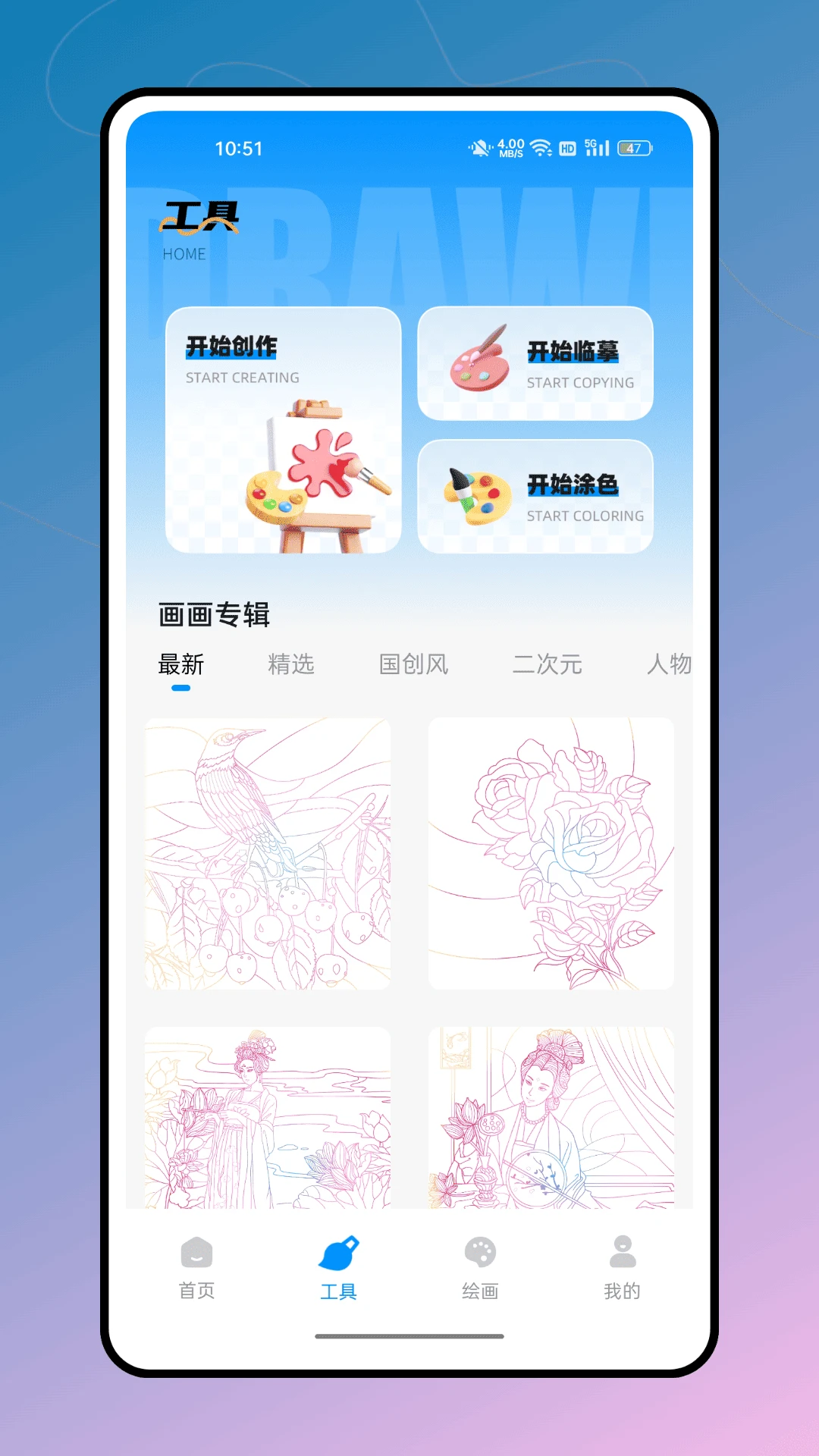
1.csp画画涂色指绘的临摹功能需要先导入参考图,软件会自动将其放置在参考图层中,不会影响主绘制层。
2.使用矢量描线工具沿着参考图轮廓描摹,线条会以矢量形式记录,后期可以随意调整粗细和曲率。
3.开启参考图层的半透明显示,能够在描摹时清楚看到底图细节,同时保证主图层干净整洁。
4.遇到人物姿势把握不准的情况,可以调用内置3D素描人偶,调整关节角度后作为姿势参考。
5.描摹完成后关闭参考图层,再根据需要进行填色和上色,整个流程衔接顺畅不卡顿。
6.建议把描线层和上色层分开管理,这样后期修改线稿时不会影响已经完成的色彩部分。
csp画画涂色指绘图层功能怎么用
1.在csp画画涂色指绘中新建画布后,可以通过图层面板添加多个图层,分别用于线稿、底色、光影和细节。
2.长按图层可以重命名或调整顺序,把线稿层放在最上方,颜色层放在下方,方便随时修改轮廓。
3.开启透明锁定后,在该图层上涂色只会影响已有像素区域,不会把颜色画到空白处,特别适合局部上色。
4.光影层建议使用正片叠底或滤色模式,配合渐变工具能够快速营造出体积感和氛围感。
5.需要合并图层时,先确认各层内容无误再执行合并操作,避免误合后难以单独调整。
6.养成分层作画的习惯,后期返工和微调会轻松很多。
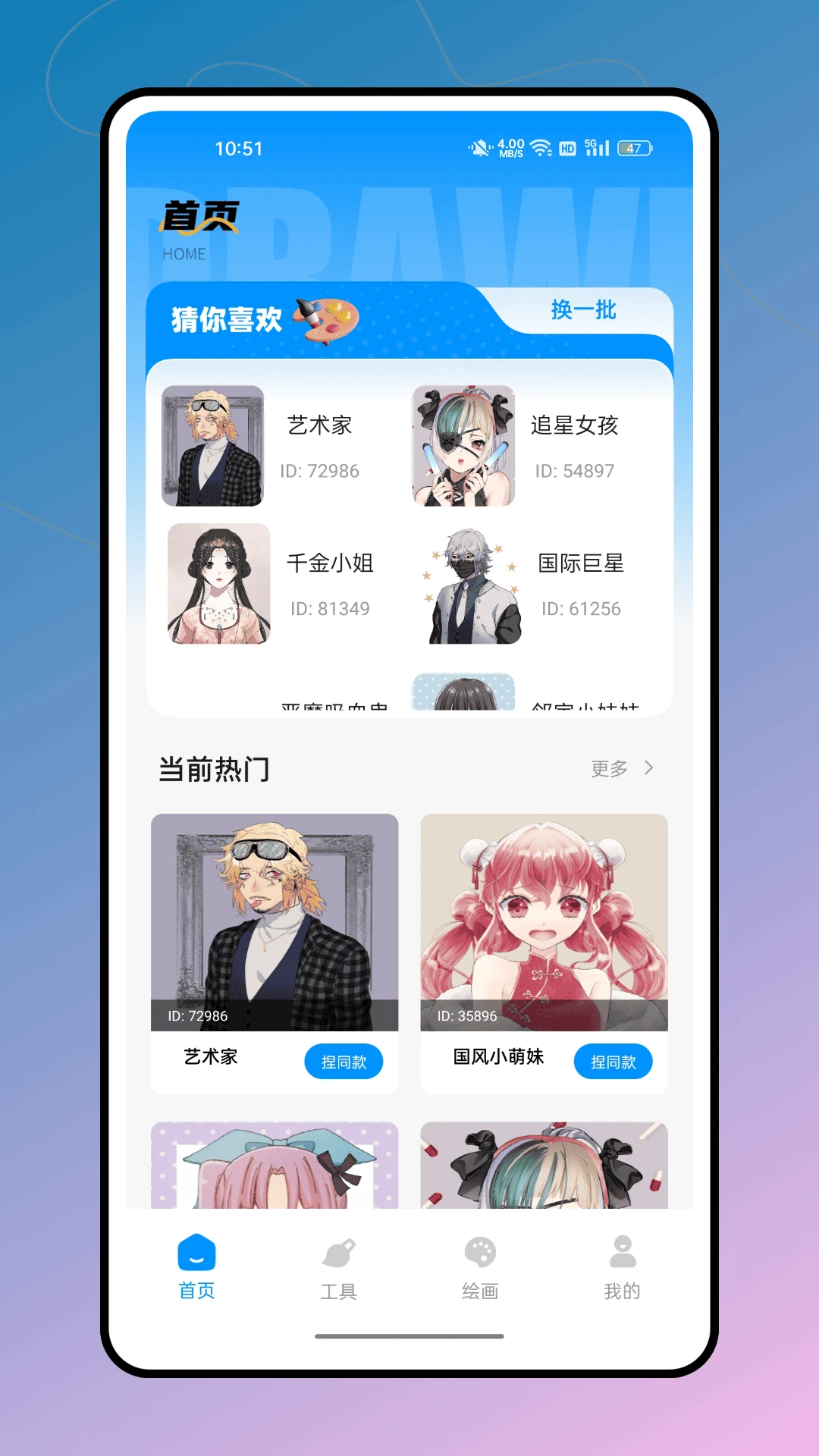
csp画画涂色指绘适合新手使用吗
1.csp画画涂色指绘的界面布局清晰,主要工具都放在手指容易触及的位置,新手不用花太多时间熟悉操作。
2.填色功能可以自动识别区域边界,即使线稿画得不够完美,也能快速完成大面积上色。
3.内置笔刷已经调好基础参数,直接使用就能画出不错的效果,降低了入门门槛。
4.临摹功能配合参考图层和3D素描人偶,让新手也能尝试复杂姿势和构图,逐步提升绘画信心。
5.建议新手先从填色和简单临摹入手,熟悉图层和笔刷后再尝试自由绘画。
6.多利用渐变工具和光影层做简单渲染,画面质感会有明显提升,学习成就感也更强。
csp画画涂色指绘能完成完整创作流程吗
1.从新建画布开始,csp画画涂色指绘支持在同一软件内完成线稿绘制、快速填色、细致上色和精准临摹全部环节。
2.先用铅笔笔刷打草稿,再用矢量描线工具整理出干净线稿,这一步决定了后续上色的便利程度。
3.接着用区域填色工具铺底色,配合透明锁定和图层联动,快速建立画面基本色彩关系。
4.然后新建光影层,用渐变工具和油画笔刷做局部渲染,让色彩过渡更柔和自然。
5.需要参考素材时,把图片放入参考图层进行临摹或比对,不会干扰主创作层。
6.最后统一检查各图层内容,调整细节后导出作品,整个流程无需切换其他软件。
csp画画涂色指绘颜色渐变怎么设置
1.在csp画画涂色指绘中选中渐变工具,可以看到线性、径向等多种渐变类型供选择。
2.设置渐变起始色和结束色,可以通过颜色面板精确取色,也能从画面中直接吸取已有颜色。
3.调整渐变范围和角度,让色彩过渡贴合物体的结构和光源方向,画面会更有立体感。
4.把渐变应用在独立的光影层上,配合透明锁定,可以反复微调而不破坏底色层。
5.如果渐变过渡太生硬,可以降低不透明度或改用柔边笔刷做二次过渡。
6.多练习不同光源方向下的渐变设置,对提升整体上色水平帮助很大。
 拍照技巧角度神器最新版1.0.2 安卓版
 Candy CCD Cam2.3.3 安卓版
 主题壁纸最新版1.0.6 安卓版
 逸影1.3 安卓版
 乐果取色1.0.9 安卓版
 脸型配发型1.0.7 安卓版
 Screen主题壁纸3.6.362 安卓版
 AI免费视频制作1.0.2 安卓版
 拷贝画漫蛙1.20 安卓版
 水印相机打打卡1.0.0 安卓版
 九狐最新版1.7 安卓版
 漫噗相机1.0.0 安卓版





 手机拼豆图纸软件
 制作表情包的软件大全
 ai图片生成器大全
 照片变漫画app大全
 生成漫画脸的软件
用户留言