












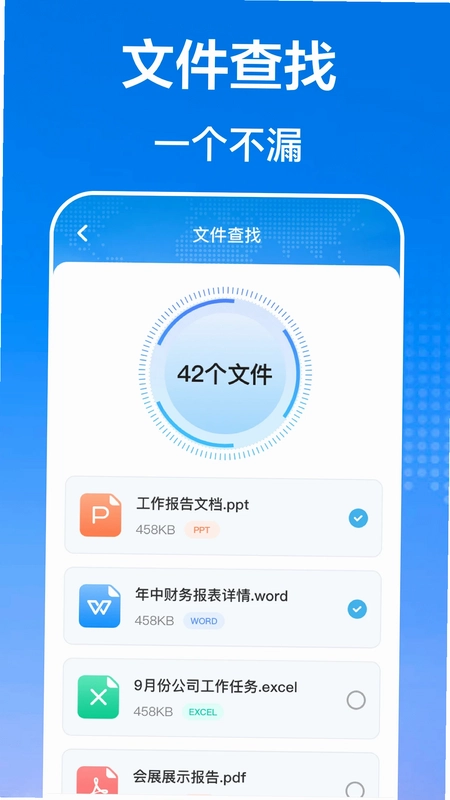
文件管理传输是一款专为手机用户打造的便捷换机助手应用,致力于解决新旧手机之间数据互传的难题。无论是应用、图片、音频、视频还是各类文档,该软件都能轻松应对,支持用户间无线传输,无需数据线即可快速完成文件迁移。同时它还内置了数据深度扫描、文件转换、测网速等实用工具,兼容市面上各式安卓机型,让换机过程变得简单高效,是日常文件管理与手机搬家的得力帮手。
文件管理传输支持哪些文件格式传输?
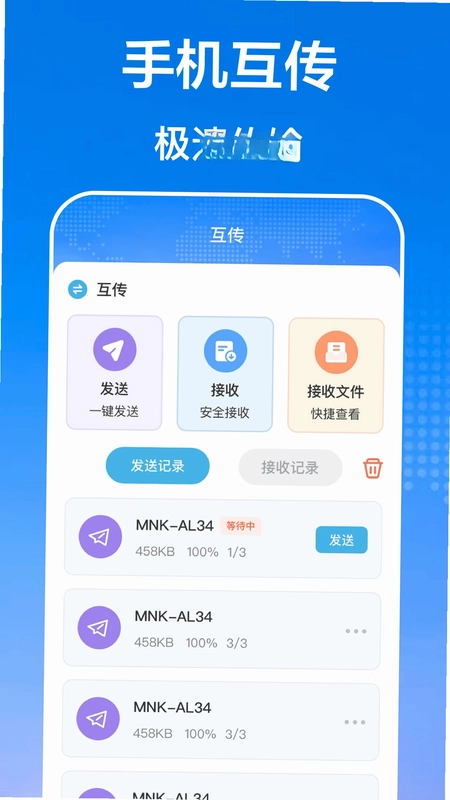
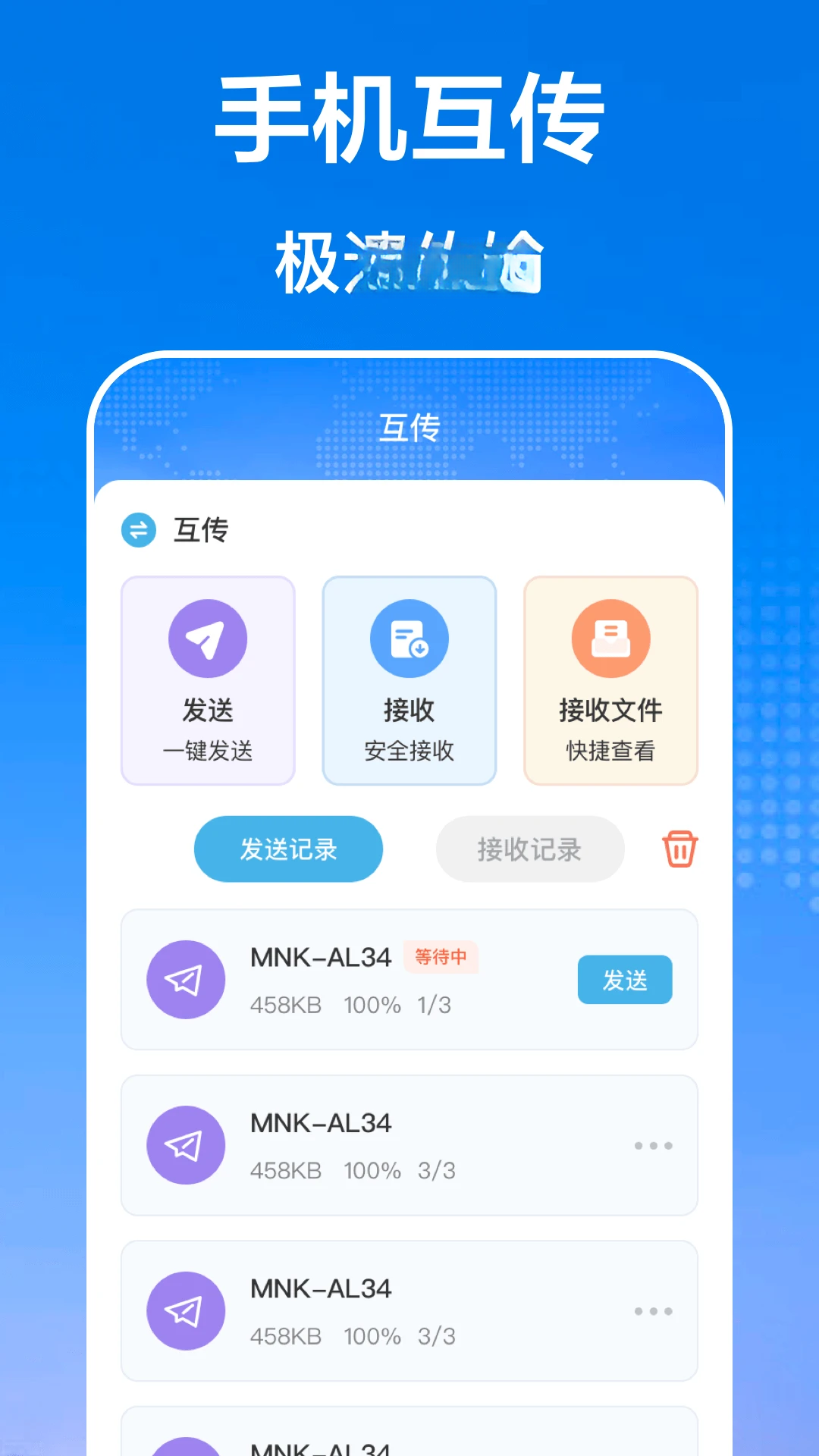
1.打开文件管理传输应用,进入首页后点击“发送”按钮,系统会自动扫描本机可传输的文件类型。
2.在文件分类列表中,您可以看到应用、图片、音频、视频、文档等多种格式选项,按需勾选需要传输的内容。
3.选择完毕后点击“下一步”,应用会生成一个无线传输热点或连接码,等待接收端加入。
4.接收方在另一台手机上打开文件管理传输,选择“接收”并输入连接码或扫描二维码建立连接。
5.连接成功后传输自动开始,界面会实时显示传输进度和剩余时间,完成后会有提示音提醒。
6.传输结束后可在接收端的“已接收”文件夹中查看文件,所有格式均保持原始质量无损传输。
文件管理传输如何实现一键换机搬家?
1.在新旧两台手机上分别安装并打开文件管理传输,确保两台设备连接同一WiFi或开启蓝牙。
2.在旧手机端点击“一键换机”功能,选择“我是发送方”,应用会自动整理通讯录、短信、应用等可迁移数据。
3.新手机端选择“我是接收方”,等待旧手机发起连接请求,确认配对后建立安全传输通道。
4.勾选需要迁移的数据类别,包括联系人、照片、应用安装包等,点击“开始迁移”。
5.迁移过程中请保持两台手机屏幕常亮且距离较近,避免中断影响传输完整性。
6.迁移完成后新手机端会提示重启部分应用以完成数据恢复,按提示操作即可正常使用。
文件管理传输的数据深度扫描功能怎么用?
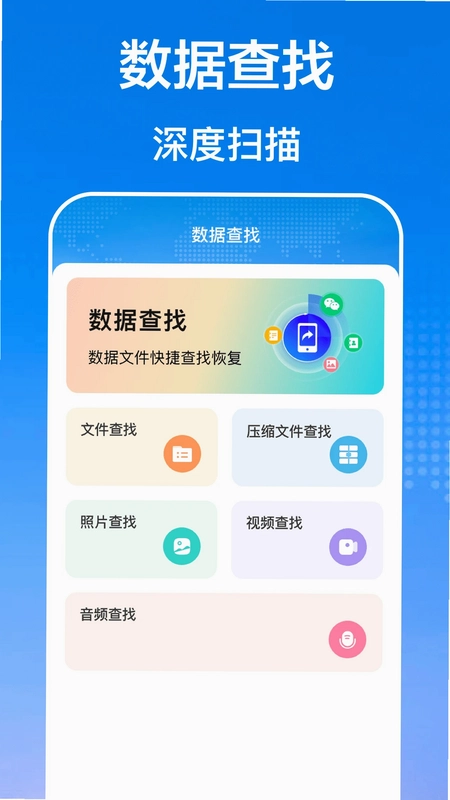
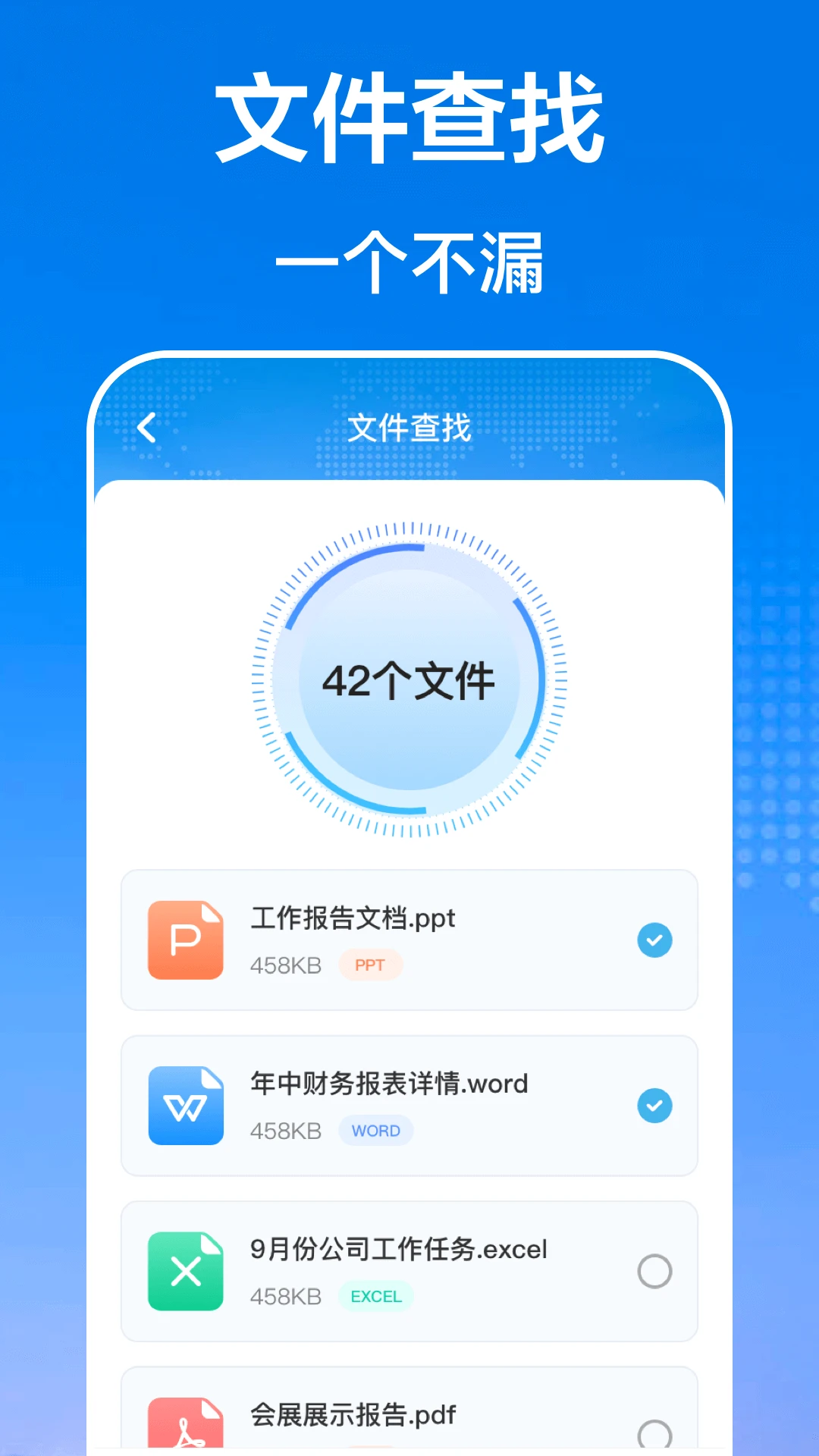
1.进入文件管理传输主界面,在工具箱区域找到“数据深度扫描”入口并点击进入。
2.选择要扫描的存储范围,可指定扫描内部存储或外部SD卡中的全部文件。
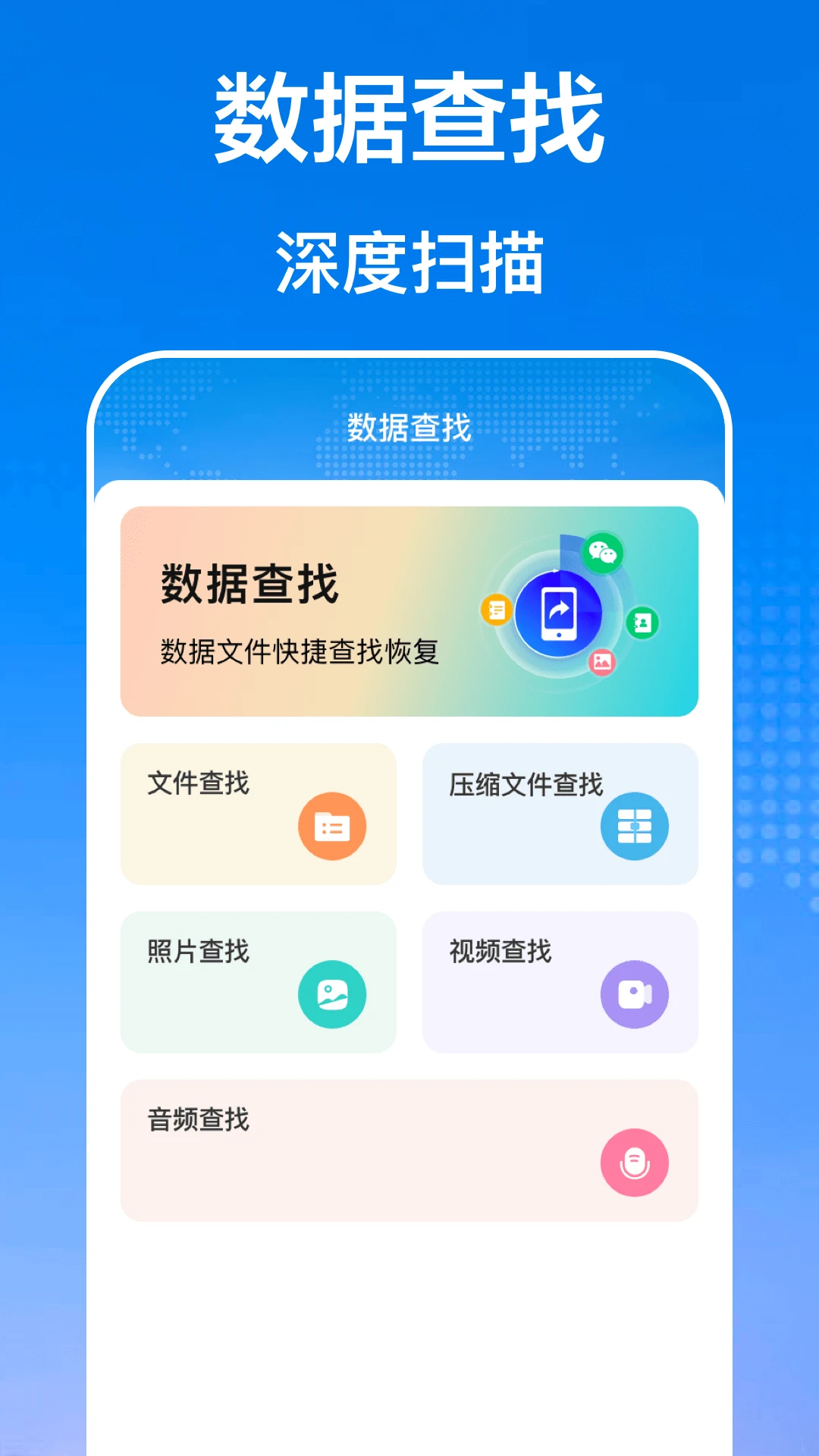
3.点击“开始扫描”,应用会逐层遍历目录,查找图片、视频、文档、安装包等可能需要的文件。
4.扫描完成后按文件类型或大小排序浏览结果,支持预览和批量勾选。
5.勾选目标文件后可直接选择“传输”或“导出”,将文件发送到其他设备或保存到指定文件夹。
文件管理传输兼容哪些安卓机型?
1.文件管理传输针对安卓系统进行了广泛适配,覆盖主流品牌如华为、小米、OPPO、vivo、荣耀等机型。
2.应用在运行时自动检测系统版本与硬件配置,动态调整传输策略以保证稳定性。
3.对于不同安卓版本,软件会调用对应的文件访问权限接口,确保在安卓高版本上也能正常读写文件。
4.若遇到个别机型连接异常,可在设置中切换兼容模式,重新建立无线传输通道。
5.应用定期更新适配列表,新发布的安卓机型也能在短时间内获得良好支持。
文件管理传输的工具箱有哪些实用功能?
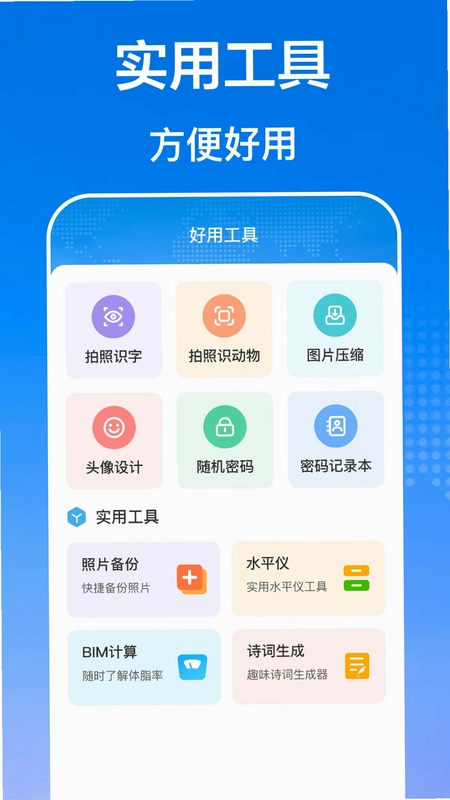
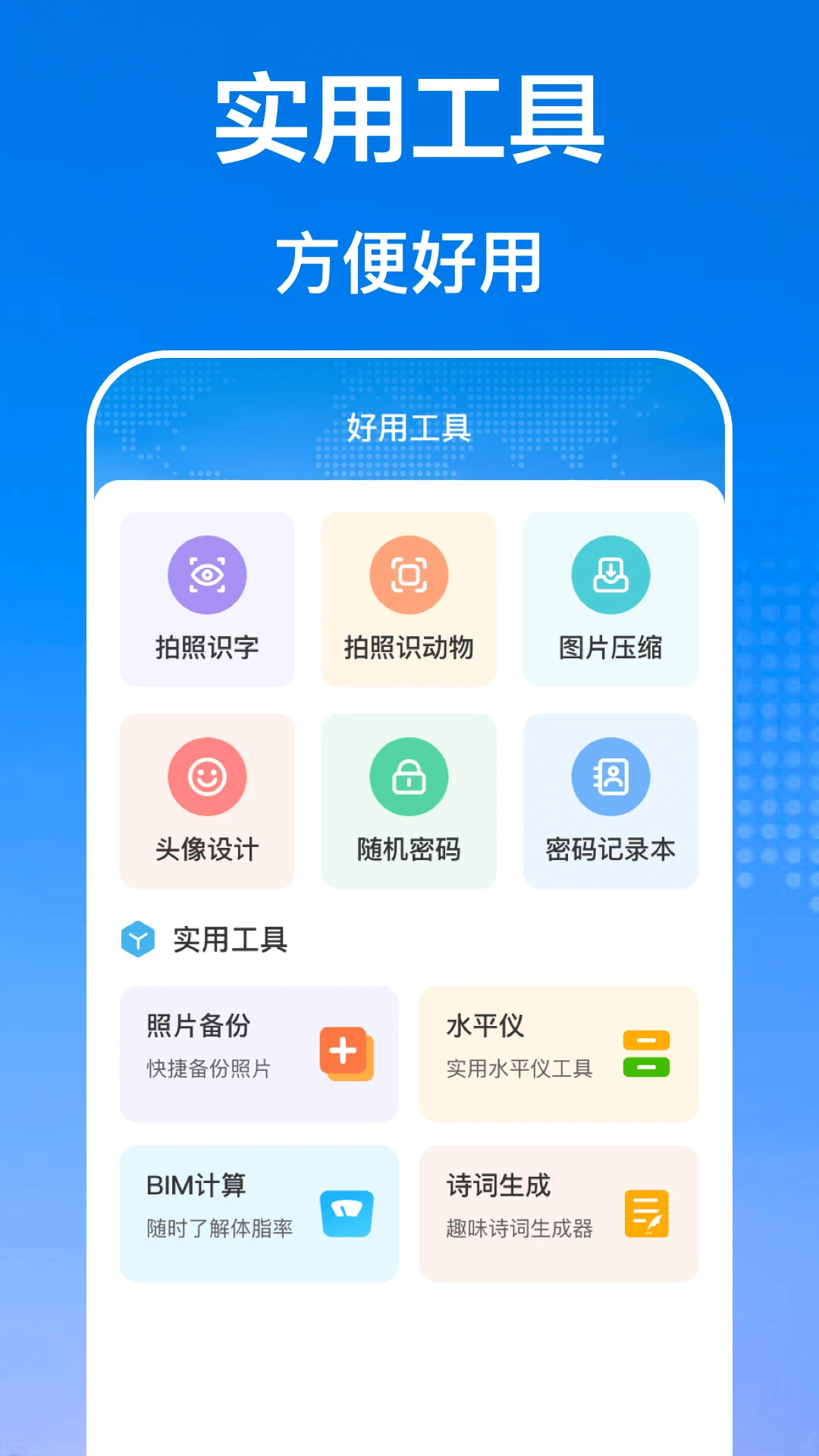
1.打开文件管理传输底部导航栏的“工具箱”页面,可以看到文件转换、测网速、垃圾清理等多个实用工具。
2.文件转换工具支持常见文档与图片格式的互转,选择源文件后设定目标格式即可一键转换。
3.测网速功能可实时检测当前WiFi或移动网络的上下行速率,帮助判断传输环境是否理想。
4.垃圾清理工具能扫描缓存文件与残留安装包,释放存储空间让手机运行更流畅。
5.所有工具均无需额外付费,打开即用,操作界面简洁直观,适合各类用户快速上手。
文件管理传输无线传输连接失败怎么办?
1.首先确认两台手机是否连接在同一局域网下,若使用热点模式请检查热点是否正常开启。
2.关闭手机上的VPN或代理软件,这些工具可能干扰局域网内的设备发现与连接。
3.尝试重启文件管理传输应用,或在系统设置中清除应用缓存后重新打开。
4.检查手机是否开启了省电模式限制了后台网络活动,建议暂时关闭省电模式再试。
5.若仍无法连接,可在应用设置中切换传输协议或更换连接方式,如从热点模式改为扫码连接。
6.更新文件管理传输到最新版本,新版本通常会修复已知的连接兼容性问题。
 喜姐通02.01.01 安卓版
 玢码扫一扫1.0.0 安卓版
 电子签名签字软件最新版4.2.1 安卓版
 测绘销客商城1.0.1 安卓版
 和美日历5.4.0 安卓版
 全能自动清理大师1.0.3 安卓版
 Norbu1.0 安卓版
 碳基圈1.4 安卓版
 慧软收银管理软件10.1.1 安卓版
 戒手机4.5.5 安卓版
 云智售1.1.32 安卓版
 AI农4.3.3 安卓版
 手机管家app数据备份3.3.0819.332 安卓版



 工作流软件大全
 邮件管理软件大全
 自媒体软件大全
 打工人必备软件大全
 b站视频下载软件大全
用户留言