












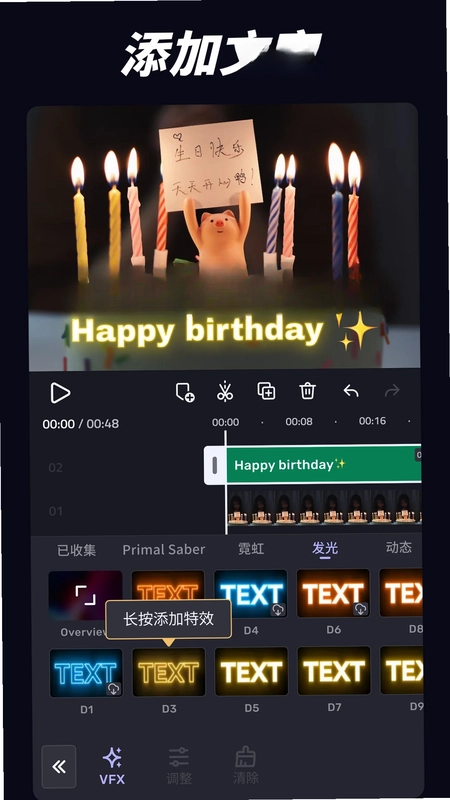
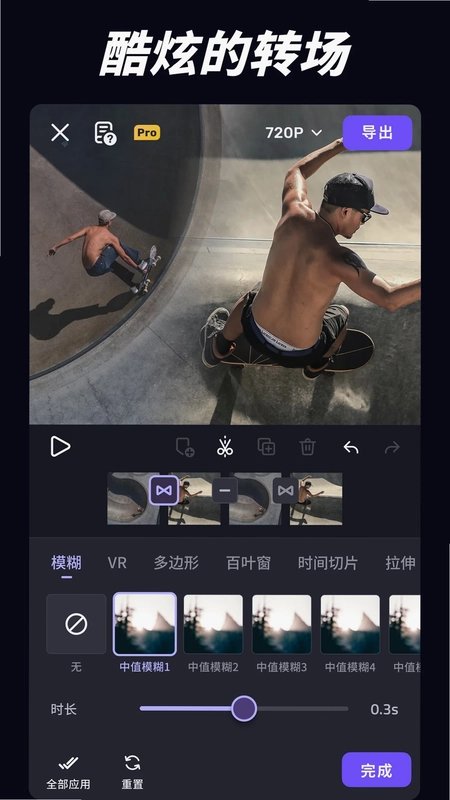
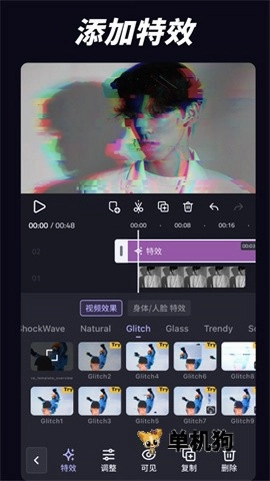
VivaCut是一款备受短视频创作者青睐的专业手机视频编辑软件,凭借绿幕抠图、关键帧动画、蒙版、音乐卡点等好莱坞级剪辑功能,让普通用户也能在手机上轻松制作出动作大片质感的视频作品。无论是日常vlog记录、短视频平台内容创作,还是商业宣传片剪辑,VivaCut都能提供从视频剪取、切割、滤镜、变速到音频提取的一站式解决方案,操作界面直观友好,功能深度却足以满足进阶创作者的专业需求,让你的每一段素材都能焕发全新生命力。
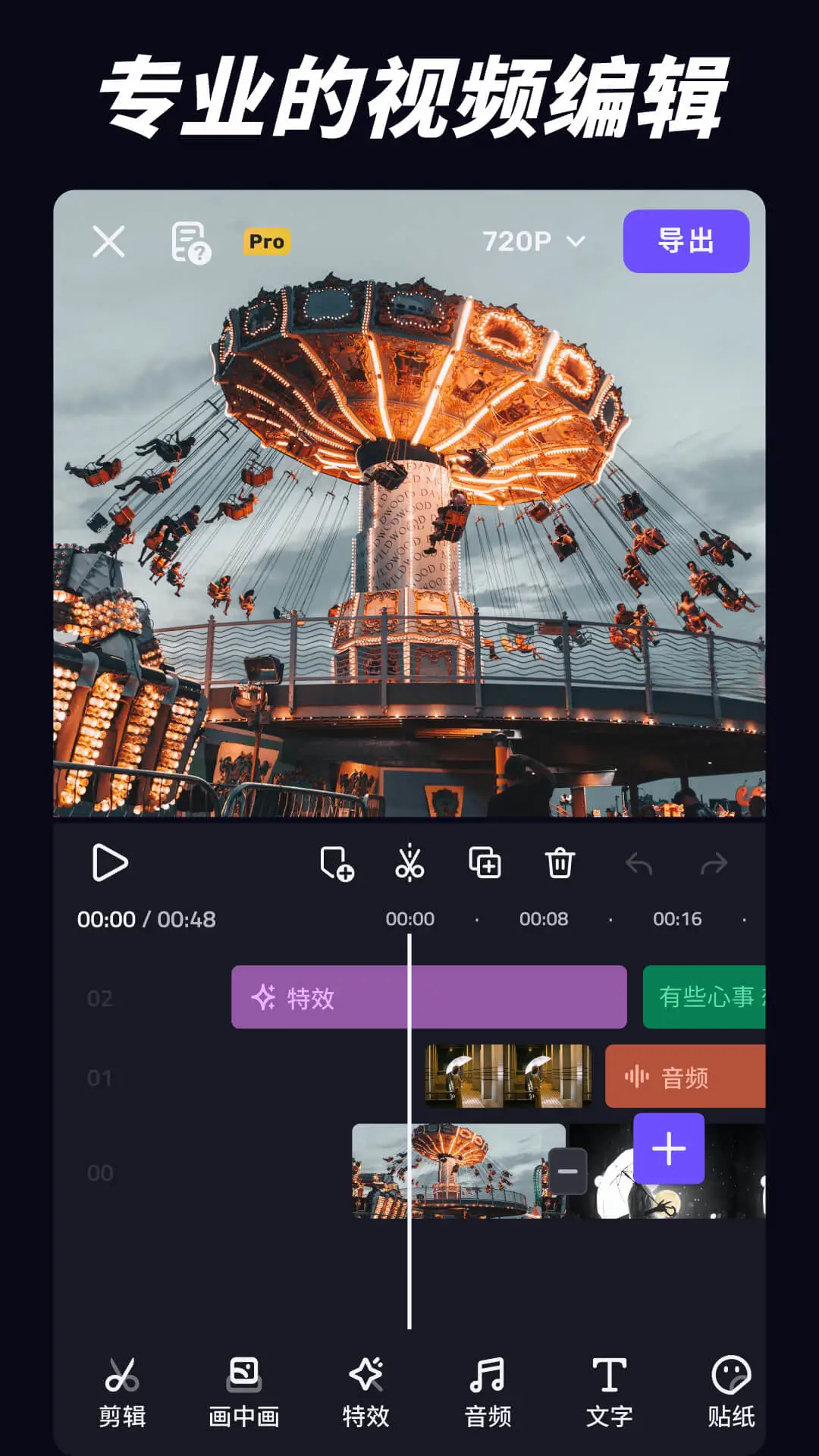
VivaCut视频编辑软件有哪些核心功能
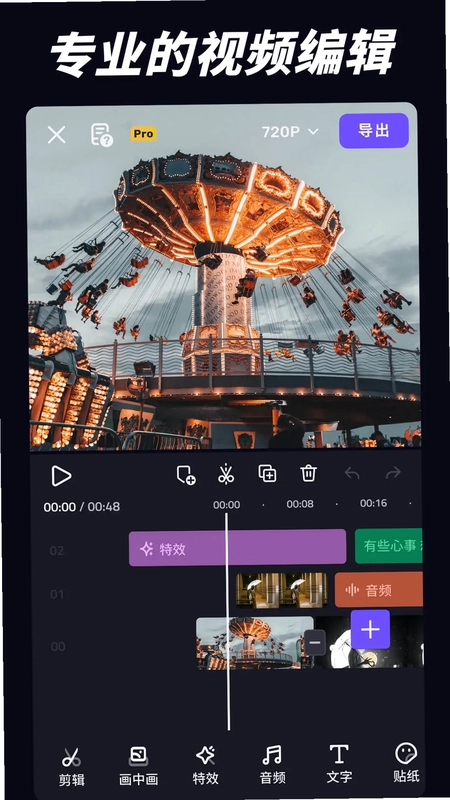
1.打开VivaCut后进入主界面,点击新建项目并导入需要编辑的视频或照片素材,系统会自动按时间轴排列。
2.在底部工具栏找到剪辑选项,可对视频进行精确剪取、切割、分割与变速处理,支持0.1倍至10倍速自由调节。
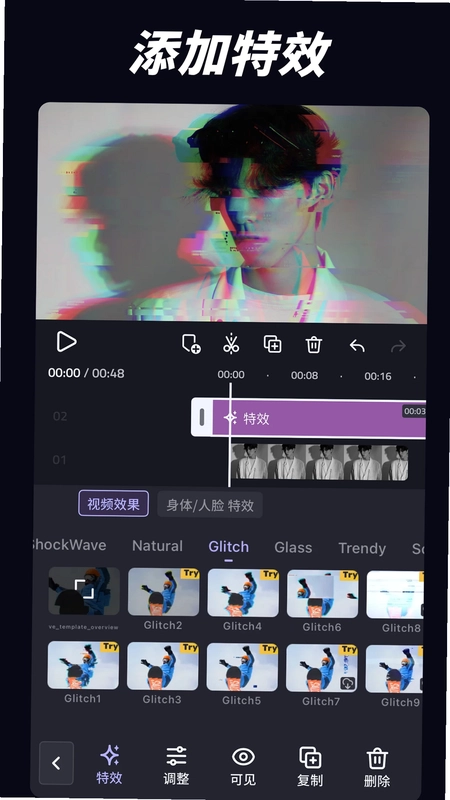
3.进入特效面板选择绿幕抠图功能,将人物或主体从绿色背景中分离,再叠加到任意视频背景上实现电影级合成效果。
4.使用关键帧动画工具,为蒙版、画中画、文字、贴纸和emoji添加运动轨迹,让静态元素动起来。
5.在蒙版功能中选择线性、镜像、径向、矩形、椭圆等多种形状,配合羽化参数实现无缝转场与创意遮罩。
6.打开音频模块使用音乐卡点功能,根据音乐节奏自动或手动打点,快速生成节奏感十足的卡点视频。
7.通过音频提取功能分离任意视频中的背景音乐或人声,为你的作品配上最合适的配乐。
VivaCut绿幕抠图怎么用
1.在VivaCut中新建项目并导入含绿色背景的视频素材到主轨道。
2.选中该视频片段,在底部菜单栏滑动找到抠图或色度键选项并点击进入。
3.使用吸管工具点选画面中的绿色背景区域,系统会自动识别并去除绿色部分。
4.调节强度与阴影参数,让边缘过渡更自然,避免主体周围出现绿色残留。
5.返回主轨道,通过画中画功能导入背景视频或图片,调整层级让抠出的人物叠加在上方。
6.拖动缩放与位置手柄,将人物与背景画面比例协调对齐,预览合成效果后导出即可。
VivaCut关键帧动画如何制作
1.在VivaCut时间轴上选中需要添加动画的文字、贴纸或画中画图层。
2.将播放指针移动到动画起始位置,点击关键帧按钮添加第一个关键帧。
3.移动播放指针到下一个时间点,调整元素的位置、缩放、旋转或透明度,系统自动记录第二个关键帧。
4.重复上述操作添加更多关键帧,形成完整的运动路径与变化效果。
5.在关键帧之间可调整缓动曲线,让动画加速或减速更符合视觉习惯。
6.播放预览确认动画流畅后,继续添加其他元素的关键帧动画,最后导出成品。
VivaCut音乐卡点视频怎么制作
1.在VivaCut中导入视频素材后,点击音频添加背景音乐到时间轴。
2.选中音频轨道,找到卡点或节拍标记功能,系统会自动分析音乐节奏并生成节拍点。
3.也可手动点击打点按钮,跟随音乐鼓点逐一标记卡点位置,支持微调节拍时间。
4.根据标记好的节拍点,将视频片段的分割位置对齐到每个卡点处。
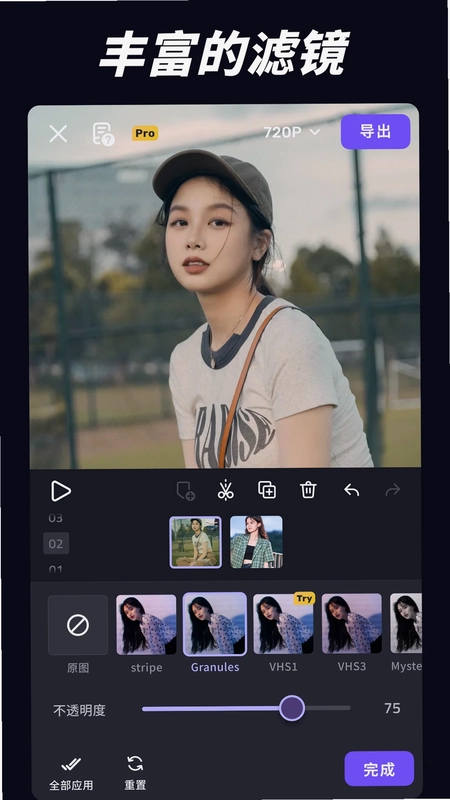
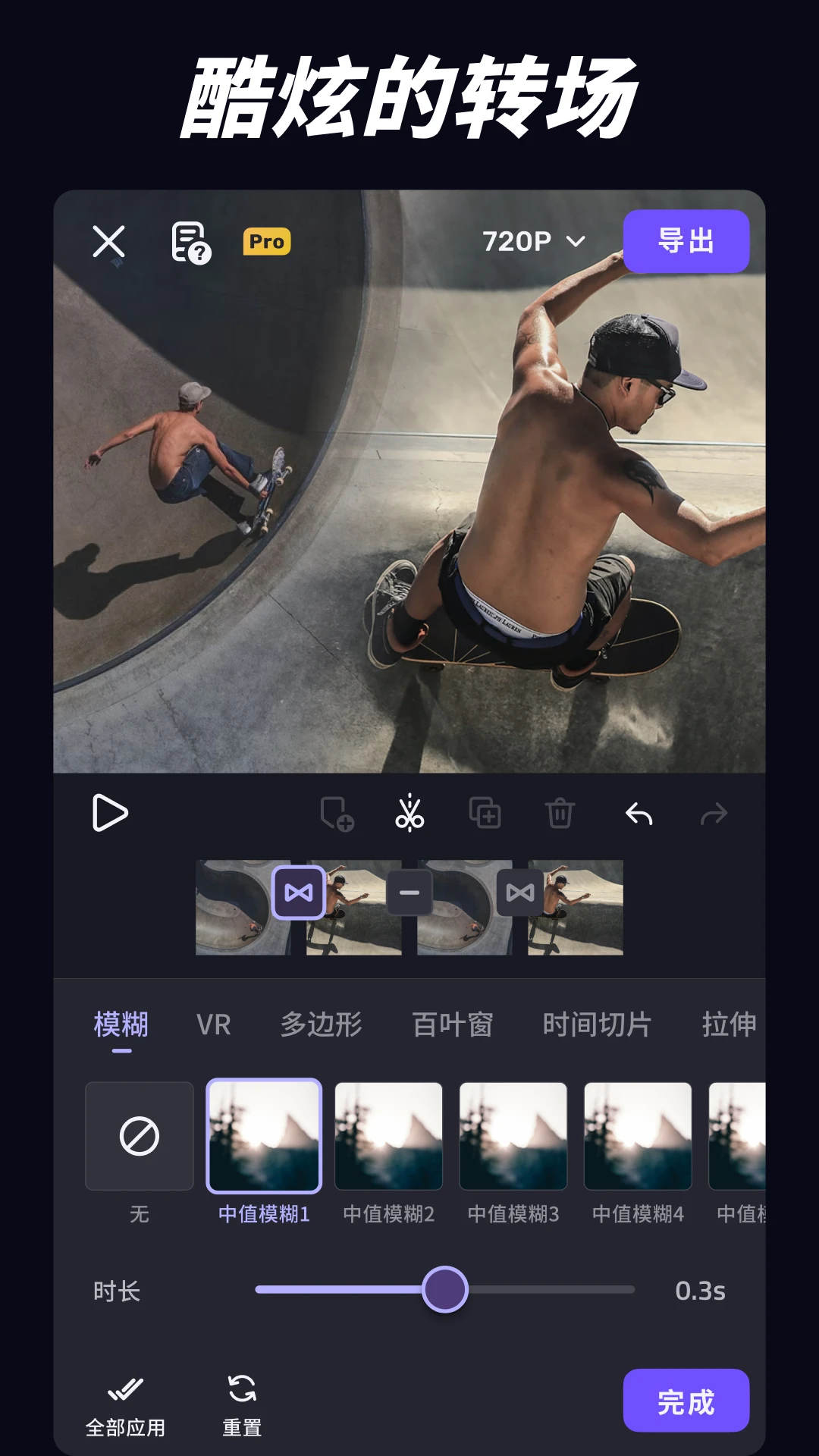
5.为每个片段添加转场效果或滤镜变化,让画面切换与音乐节奏同步。
6.预览整体节奏感,必要时拖动调整片段长度,确保每个卡点都精准对应画面切换。
7.确认无误后选择分辨率与帧率导出卡点视频。
VivaCut蒙版功能怎么使用
1.在VivaCut时间轴中选中视频或画中画图层,点击蒙版按钮进入蒙版编辑界面。
2.从线性、镜像、径向、矩形、椭圆等形状中选择适合的蒙版类型。
3.在预览画面上拖动蒙版控制点调整大小、位置与旋转角度。
4.调节羽化值让蒙版边缘柔和过渡,避免生硬切割感。
5.结合关键帧功能为蒙版添加动画,实现蒙版形状随时间变化的动态效果。
6.可反转蒙版方向或叠加多个蒙版,创造更复杂的视觉遮罩效果。
VivaCut音频提取功能怎么操作
1.在VivaCut中新建项目,导入包含目标音频的视频文件。
2.选中该视频片段,在底部工具栏找到音频提取或分离音频选项。
3.点击提取后,系统会将视频中的音频轨道分离为独立音频文件。
4.提取完成的音频会自动添加到音频轨道,可单独进行裁剪、音量调节与淡入淡出处理。
5.如需将提取的音频用于其他项目,可保存到本地素材库方便后续调用。
6.删除原视频画面仅保留音频,再配上新的视频素材即可完成配乐替换。
VivaCut导出视频参数怎么设置
1.编辑完成后点击右上角导出按钮,进入导出设置页面。
2.根据发布平台选择合适的分辨率,支持720P、1080P甚至4K高清导出。
3.调整帧率参数,常规视频选择30fps,运动画面可选择60fps获得更流畅效果。
4.设置码率高低,码率越高画质越清晰但文件体积也越大,根据需求平衡选择。
5.选择视频格式,MP4为通用性最强的格式,兼容绝大多数平台与设备。
6.确认参数后点击导出,等待渲染完成即可在相册中查看成品视频。
 私人秘趣播放器1.0.0.7-M 安卓版
 玉芬啊玉芬语音盒app1.04 安卓版
 华朝短剧1.0 安卓版
 音频剪辑(提取)7.4.0511.747 安卓版
 一键AI视频生成1.0.2 安卓版
 暗区可露凯语音盒最新版1.04 安卓版
 相信演唱会2.3.2 安卓版
 免费短剧汇看宝1.0.8 安卓版
 六翼短剧1.2 安卓版
 Folia1.0.4 安卓版
 免费AI漫剧创作1.0.2 安卓版
 全民音乐播放器1.0.8 安卓版
 灵动歌词1.0.2 安卓版
 Music Video1.0.1 安卓版
 暗区黑闪电语音盒最新版1.04 安卓版





 ai魔改短剧软件
 b站第三方软件大全
 可以看弹幕的追剧软件大全
 看综艺的软件大全
 电脑追剧软件
用户留言