












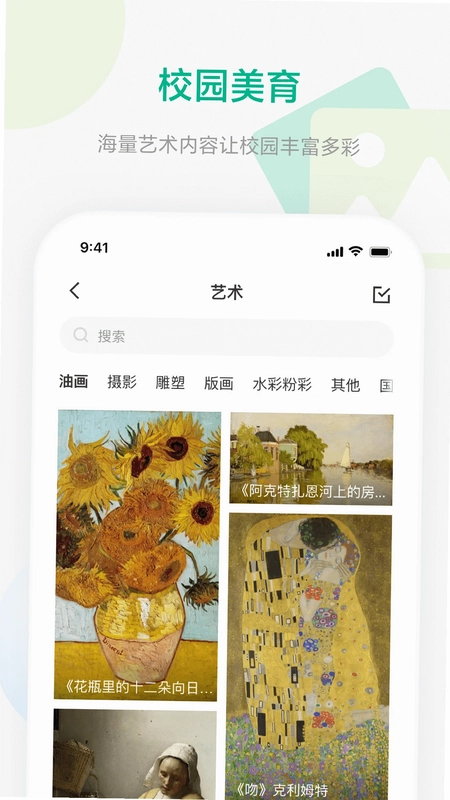
校园集控是一款专为校园场景打造的轻量化移动版信息发布系统,帮助学校用户更便捷地完成画屏绑定操作,快速发布节目与公告内容,并实现对设备的直观远程管控。无论是教室门口的电子班牌、走廊的宣传画屏,还是会议室的信息展示终端,校园集控都能通过手机端统一管理,让信息发布变得简单高效。软件界面清爽、操作门槛低,适合老师与后勤管理人员日常使用,有效提升校园信息传达效率与设备管理体验。
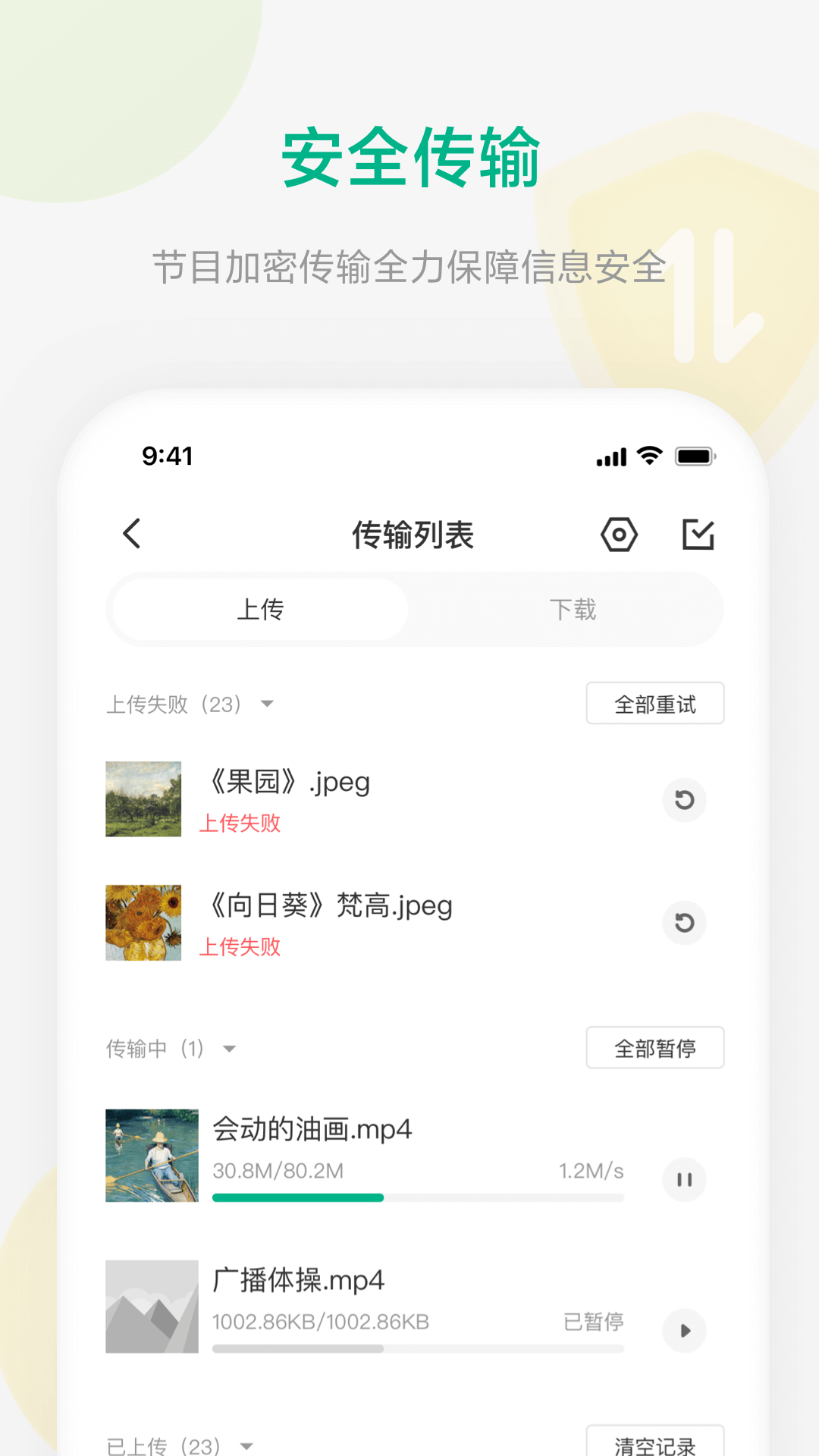
校园集控有哪些核心功能
1.支持手机端快速绑定校园画屏设备,扫码即可完成连接,省去繁琐配置流程。
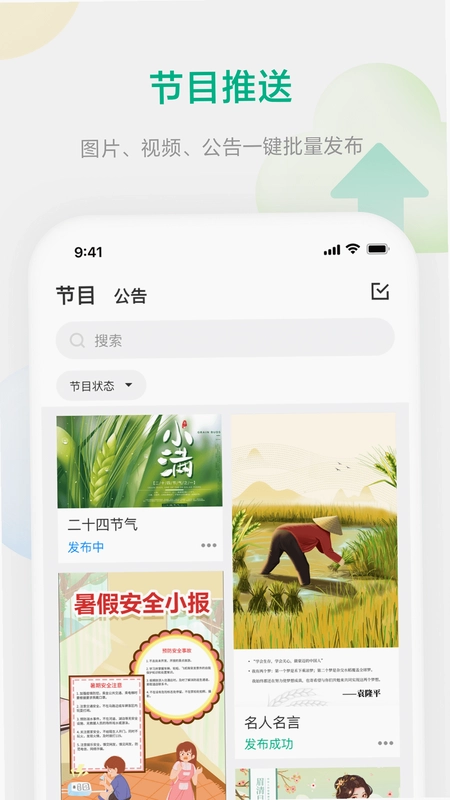
2.提供节目与公告的快速发布通道,编辑内容后一键推送至指定画屏终端。
3.具备远程设备管控能力,可实时查看设备运行状态并进行远程操作。
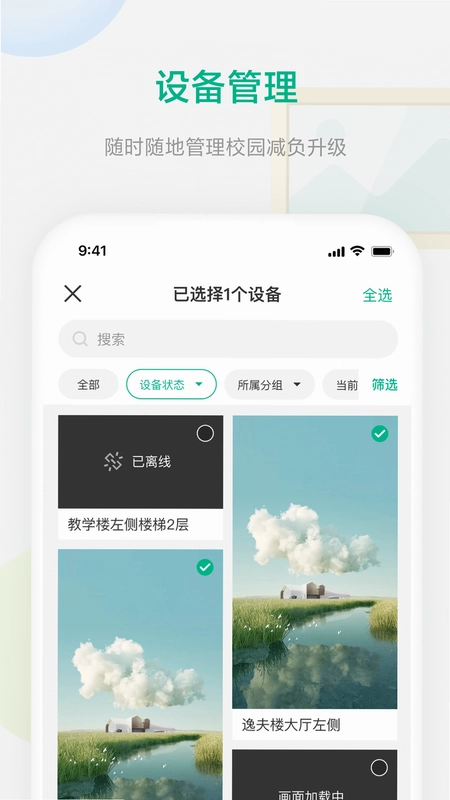
4.支持多设备分组管理,按楼层、班级或区域分类展示,便于批量处理。
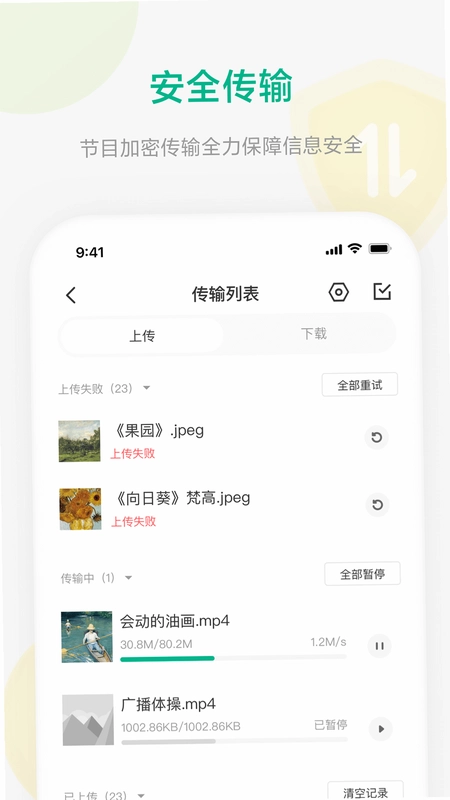
5.内置发布记录与状态反馈,方便管理员追溯历史内容与推送结果。
6.界面采用轻量化设计,功能入口清晰,日常操作响应迅速流畅。
校园集控适合哪些使用场景
1.教室门口电子班牌的内容更新,如课程表、值日安排与班级通知。
2.学校走廊宣传画屏的节目投放,用于展示校园活动与荣誉信息。
3.会议室与报告厅的信息终端管理,提前发布会议议程与欢迎标语。
4.食堂、图书馆等公共区域的公告推送,提升信息触达覆盖面。
5.临时活动或紧急通知的快速下发,帮助学校及时传达重要信息。
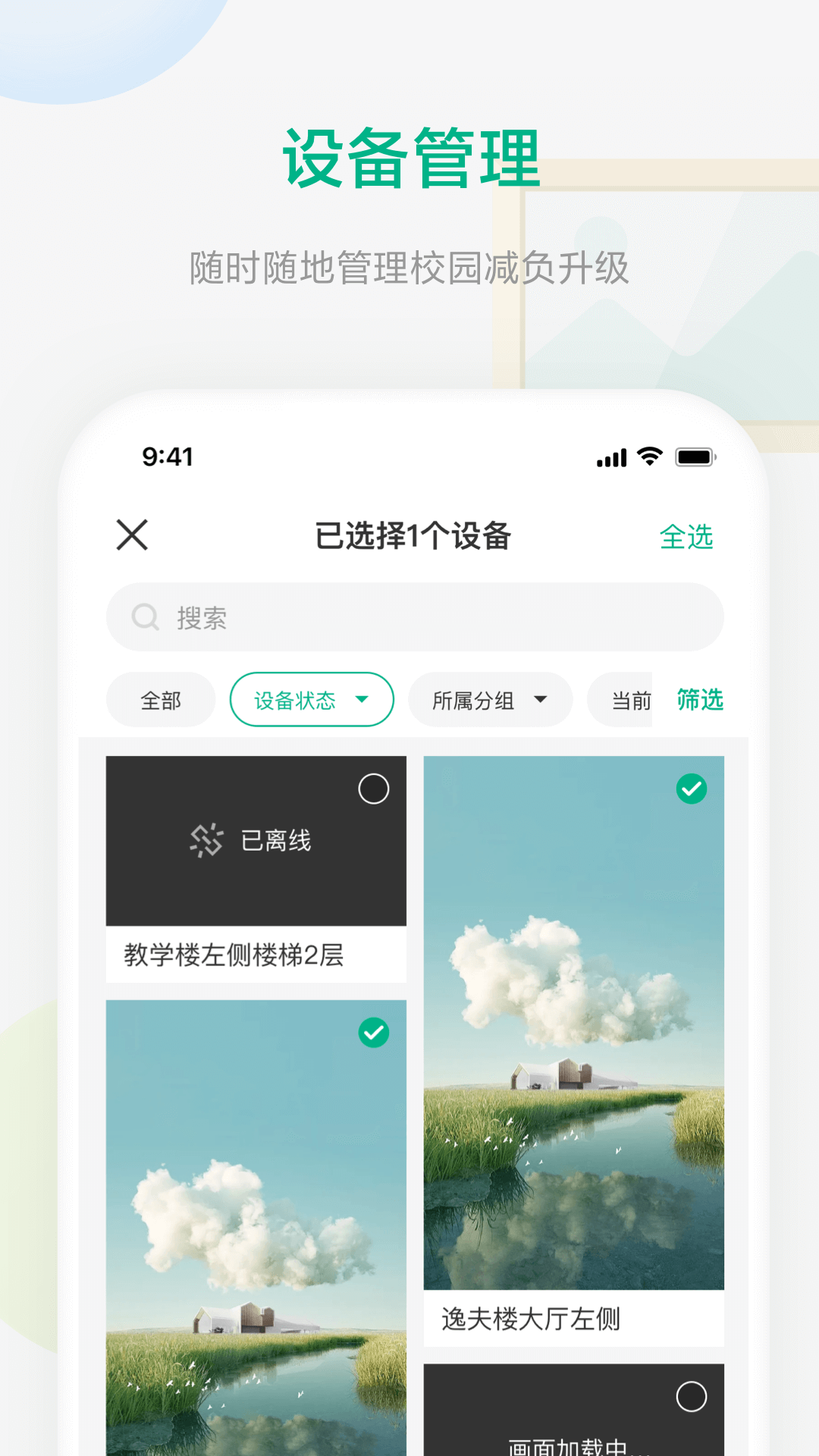
校园集控如何绑定画屏设备
1.打开校园集控应用并完成账号登录,进入首页的设备管理入口。
2.点击添加设备按钮,选择扫码绑定方式,对准画屏上的二维码进行扫描。
3.扫描成功后确认设备信息,包括设备名称与所在位置,避免绑定错误。
4.为设备设置分组标签,例如按年级或楼层归类,方便后续统一管理。
5.保存绑定结果并返回设备列表,确认新设备已正常显示在线状态。
6.如遇绑定失败,可检查网络连接或重新生成二维码后再次尝试。
校园集控发布节目公告的操作流程
1.在应用首页选择内容发布功能,进入节目或公告的编辑页面。
2.填写标题与正文内容,可根据需要插入图片或调整展示样式。
3.选择目标画屏设备,支持单台推送或多台批量选择。
4.设置发布时间与展示时长,满足定时投放或即时发布的不同需求。
5.确认内容无误后提交发布,系统会反馈推送进度与结果状态。
6.发布完成后可在记录中查看历史内容,便于后续修改或重复使用。
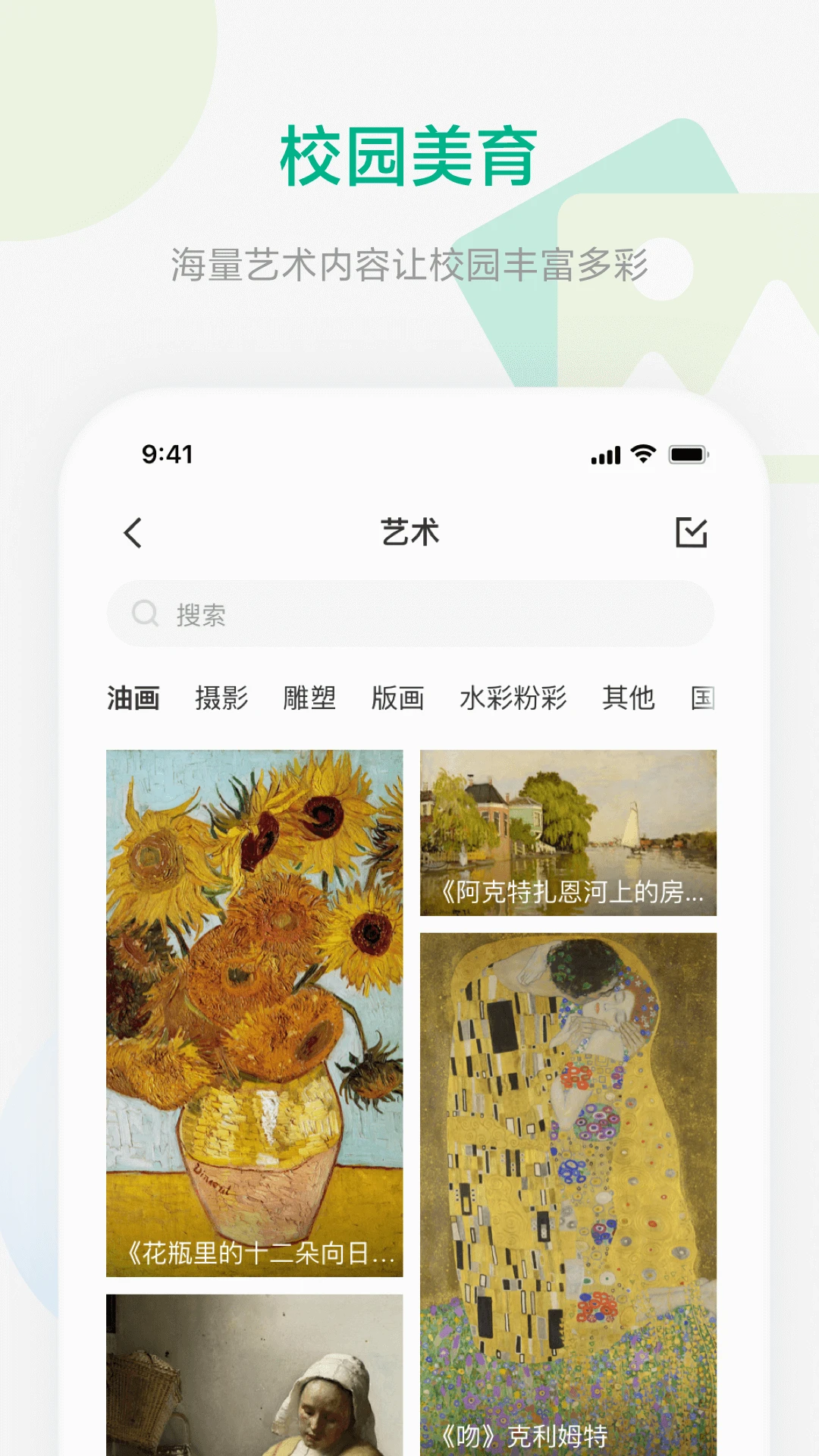
校园集控远程管控设备的方法
1.进入设备管理列表,查看各画屏的在线状态与基本信息。
2.点击目标设备进入详情页,可远程调整音量、亮度等基础参数。
3.支持远程重启或关机操作,帮助处理设备卡顿等常见问题。
4.可查看设备当前播放内容,确认节目是否正常展示。
5.对离线设备进行状态排查,及时了解网络或电源异常情况。
6.定期检查设备列表,清理已停用设备,保持管理界面整洁有序。
校园集控使用中的常见问题
1.扫码绑定失败时,先确认手机网络正常,再检查画屏二维码是否有效。
2.内容推送后未展示,可查看设备在线状态与发布时间设置是否正确。
3.设备显示离线,建议检查画屏电源与网络连接,必要时重启设备。
4.发布内容格式错乱,可在编辑时预览效果并调整排版后重新推送。
5.账号无法登录,可尝试找回密码或联系学校管理员核对账号权限。
6.应用运行卡顿,可清理后台程序或更新至最新版本后再次使用。
 顺心万年历1.0.17 安卓版
 谊和乐汇1.00 安卓版
 微来电铃声多1.0.0 安卓版
 喜姐通02.01.01 安卓版
 玢码扫一扫1.0.0 安卓版
 电子签名签字软件最新版4.2.1 安卓版
 测绘销客商城1.0.1 安卓版
 和美日历5.4.0 安卓版
 免费计算器万能王1.0.0 安卓版
 不忘星球1.2.0 安卓版
 充电加速管家1.4.6 安卓版
 速启计算器万能有声1.0 安卓版
 快总监3.1.15 安卓版



 工作流软件大全
 邮件管理软件大全
 自媒体软件大全
 打工人必备软件大全
 b站视频下载软件大全
用户留言