











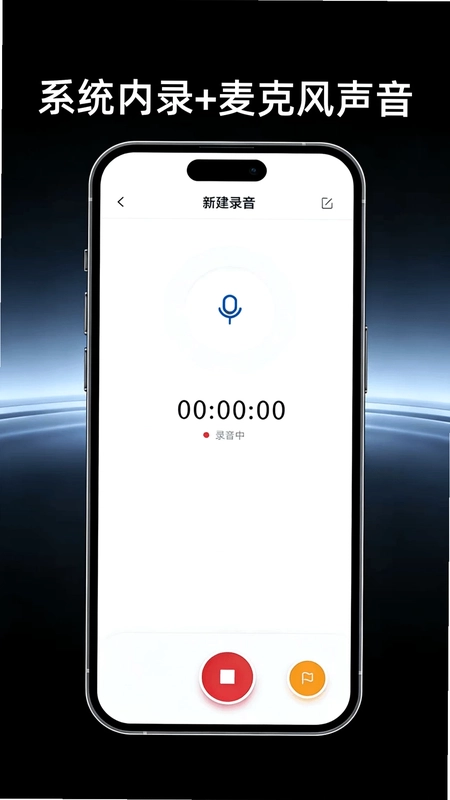
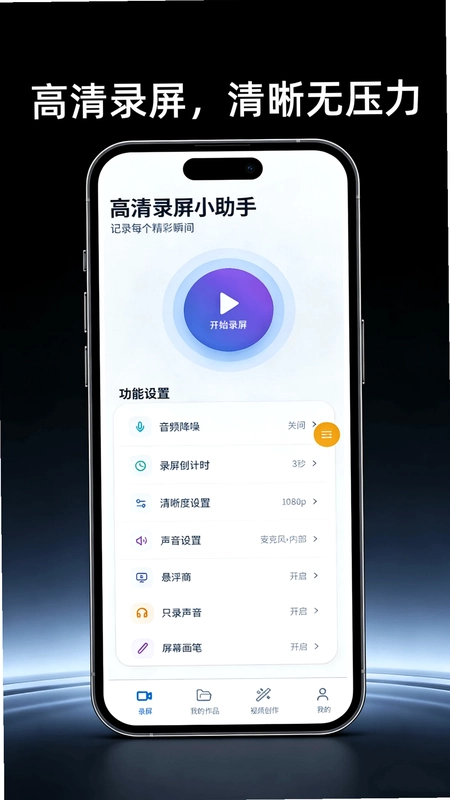
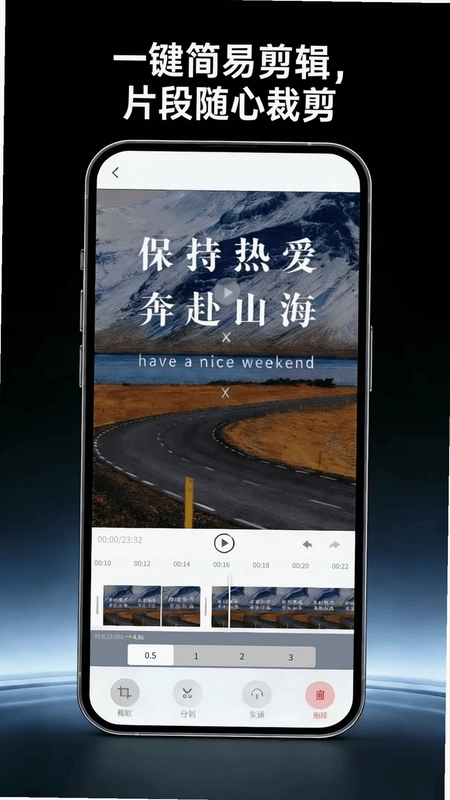
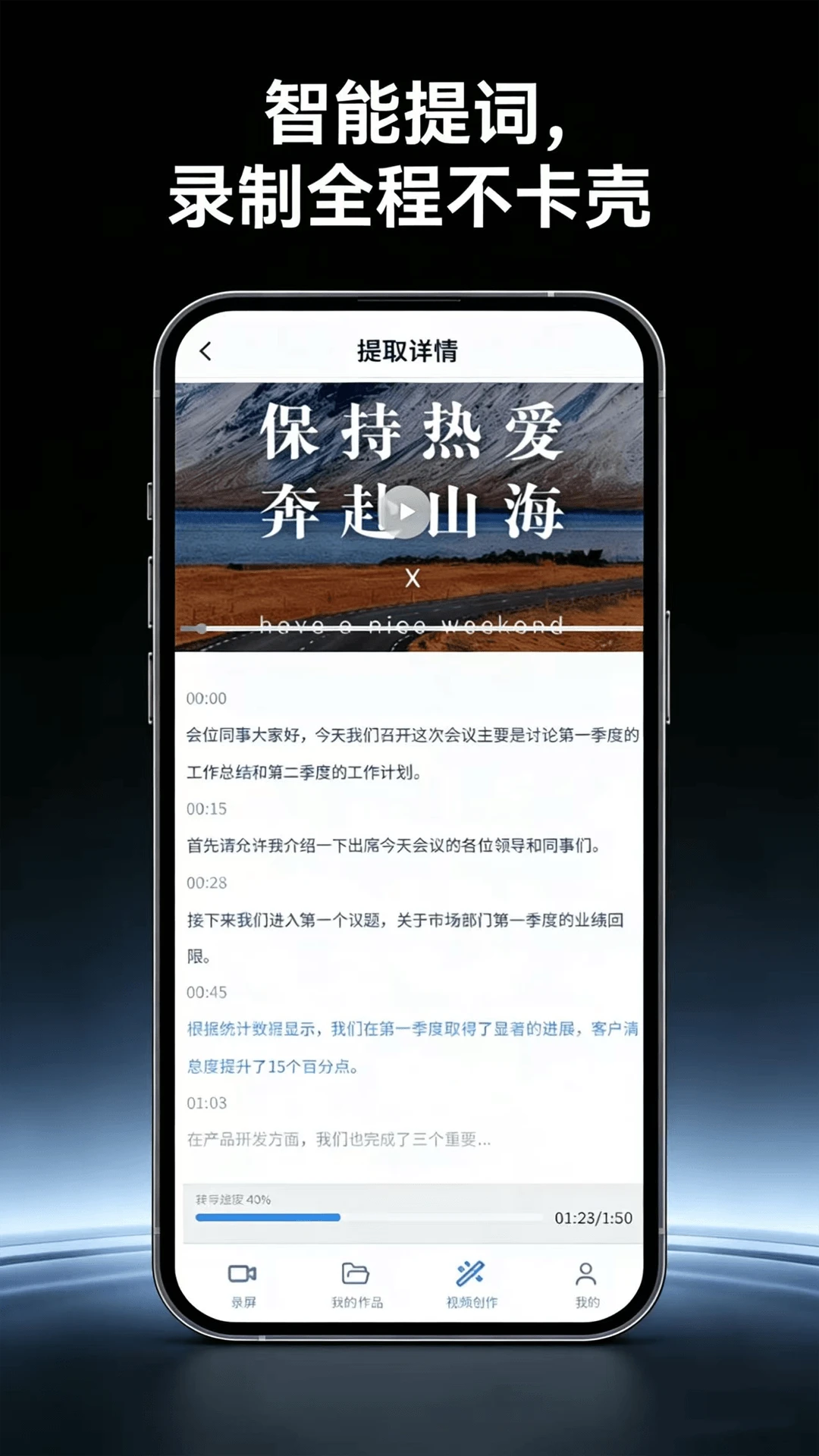
高清屏幕录制助手是一款集屏幕录制、音频采集与简易剪辑于一体的手机工具,能够帮助用户轻松捕捉手机屏幕上的每一个精彩瞬间。无论是录制游戏高光时刻、制作教学演示视频,还是记录在线课程内容,它都能提供稳定流畅的录制体验。软件支持1080p高清画质输出,内置麦克风与系统内录双通道音频采集,并配备屏幕画笔、智能提词器与简易剪辑功能,让录制与后期处理一步到位,满足视频创作者与日常记录用户的多样化需求。
高清屏幕录制助手怎么录制高清视频
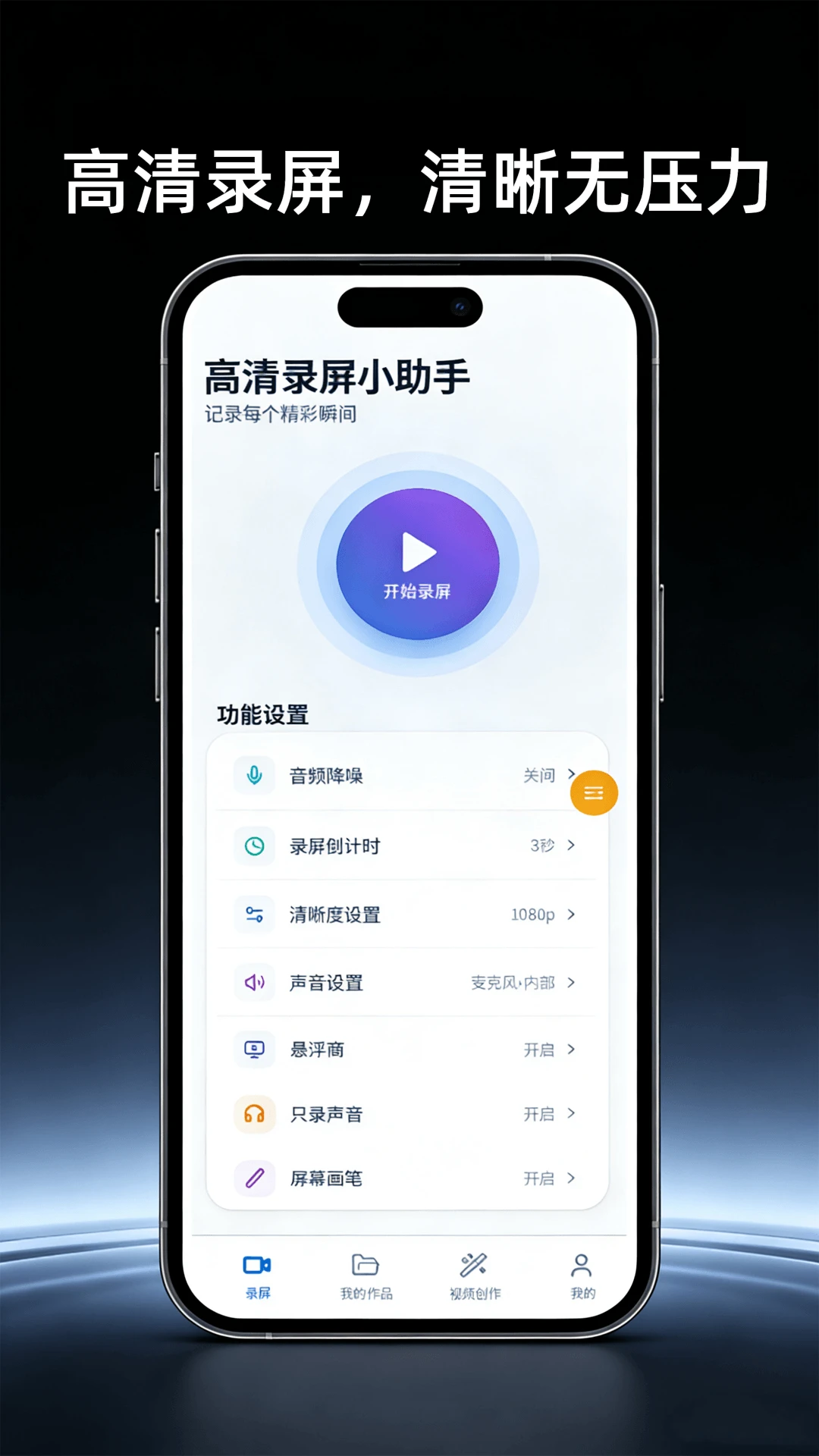
1.打开高清屏幕录制助手,进入主界面后点击录屏按钮,进入录制设置页面。
2.在清晰度选项中选择1080p高清画质,确保录制画面细节清晰可见。
3.根据录制需求开启麦克风声音或系统内录,也可同时开启两者实现双声道录制。
4.设置录屏倒计时时间,方便用户在点击开始后有充足时间准备录制内容。
5.点击开始录制按钮,悬浮窗会自动显示在屏幕上,方便随时暂停或停止录制。
6.录制完成后点击停止按钮,视频会自动保存至我的作品列表中供后续查看。
高清屏幕录制助手如何开启屏幕画笔标注
1.在高清屏幕录制助手主界面进入设置选项,找到屏幕画笔功能并开启。
2.开始录屏后,悬浮窗上会出现画笔图标,点击即可调出画笔工具。
3.选择画笔颜色与粗细,根据讲解内容在屏幕上进行实时标注与圈画。
4.标注过程中可随时切换画笔颜色,便于区分不同重点内容。
5.讲解结束后再次点击画笔图标即可关闭标注模式,继续正常录制。
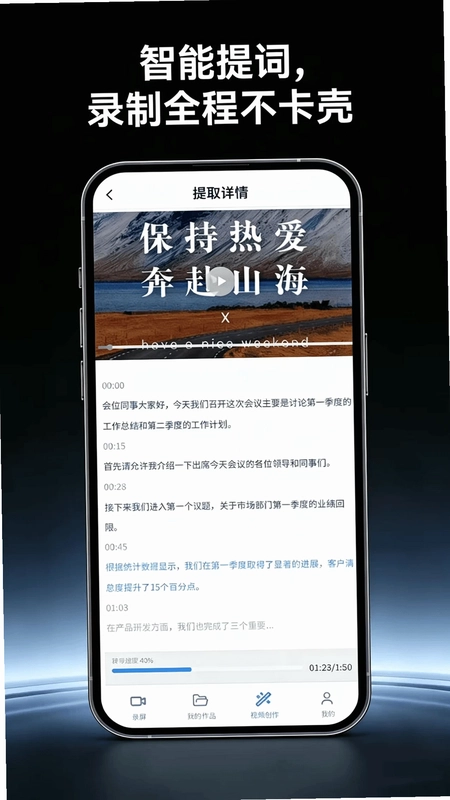
高清屏幕录制助手提词器功能怎么用
1.在高清屏幕录制助手功能列表中找到智能提词器选项并点击进入。
2.在提词器编辑框中输入需要朗读或讲解的文本内容,支持长文本粘贴。
3.调整提词文本的滚动速度,根据个人语速设置合适的滚动节奏。
4.设置提词器的显示位置与字体大小,确保录制时能够清晰阅读。
5.开启录屏并启动提词器,文本会按照设定速度自动滚动,帮助用户流畅表达。
6.录制结束后提词器会自动关闭,文本内容保留在历史记录中方便下次使用。
高清屏幕录制助手录制好的视频如何剪辑
1.打开高清屏幕录制助手,进入我的作品列表找到需要剪辑的视频文件。
2.点击视频进入预览页面,选择剪辑功能进入编辑界面。
3.拖动时间轴选取需要保留的片段,使用裁剪工具去除多余部分。
4.利用分割功能将长视频拆分为多个片段,便于分段处理。
5.调整视频播放速度,支持0.5倍至3倍速调节,满足不同节奏需求。
6.完成编辑后点击保存,剪辑后的视频会自动覆盖或另存为新作品。
高清屏幕录制助手支持单独录音吗
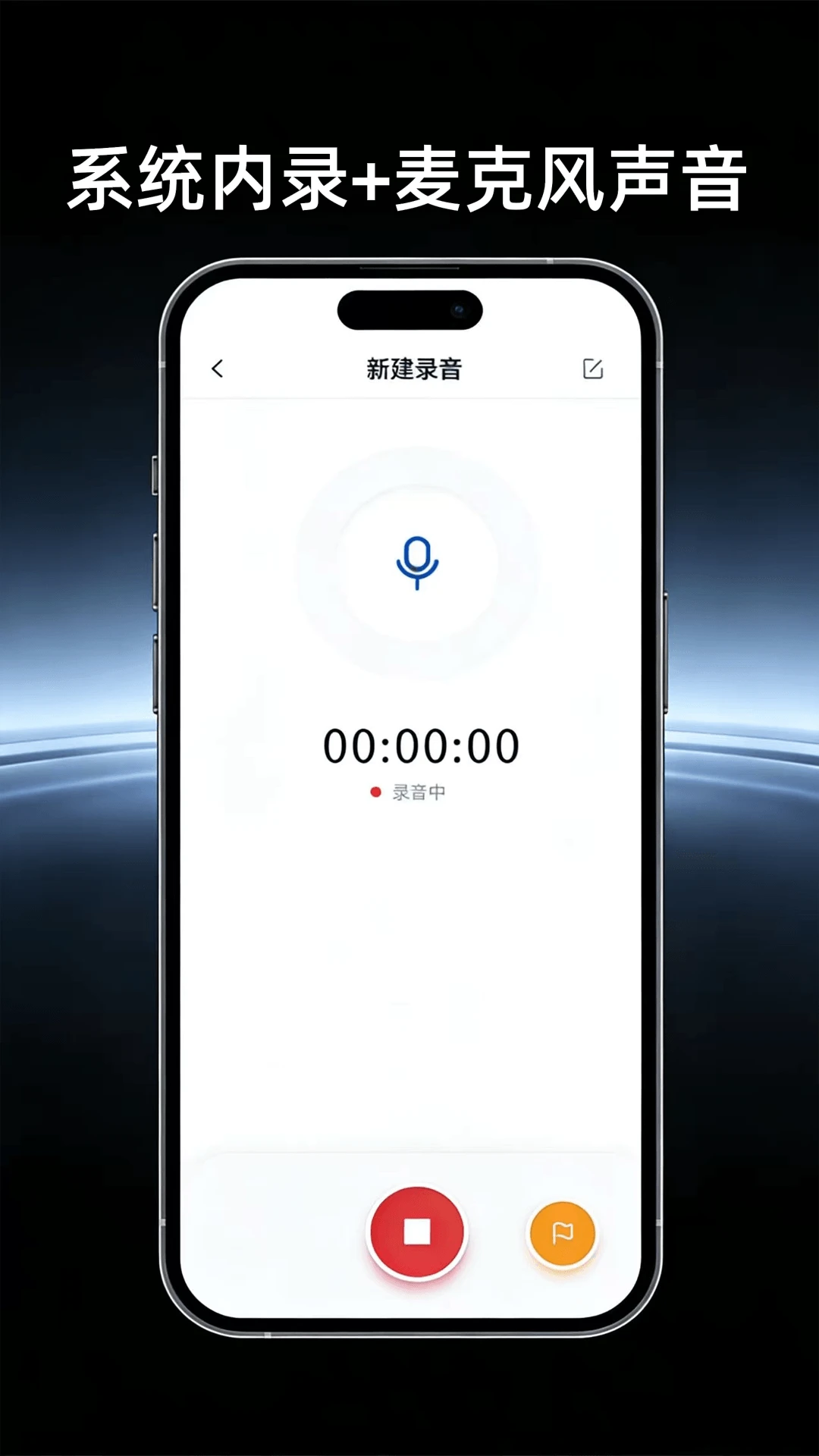
1.在高清屏幕录制助手主界面选择录音功能,进入音频录制模式。
2.根据需求选择录制系统内录声音或麦克风声音,也可两者同时录制。
3.点击录音按钮开始采集音频,录制过程中悬浮窗会显示实时时长。
4.录音完成后点击停止,音频文件会自动保存至我的作品中的录音分类。
5.在作品列表中可对录音文件进行回放试听,确认录制效果是否满意。
6.如需分享,可直接从作品列表中选择分享按钮发送至社交平台或保存至本地。
高清屏幕录制助手作品管理在哪里查看
1.打开高清屏幕录制助手,在底部导航栏或侧边菜单中找到我的作品入口。
2.进入我的作品页面后,可看到录屏视频、剪辑作品与录音文件的分类列表。
3.点击任意作品即可进行回放预览,查看录制内容是否完整清晰。
4.长按作品可调出管理菜单,支持重命名、删除或分享等操作。
5.选择需要二次编辑的作品,点击编辑按钮即可重新进入剪辑界面进行调整。
6.作品列表支持按时间排序,方便快速定位最近录制的文件内容。
高清屏幕录制助手音频降噪效果怎么样
1.在高清屏幕录制助手的录制设置中开启音频降噪选项,减少环境杂音干扰。
2.录制前建议在安静环境下测试麦克风音量,确保人声清晰可辨。
3.开启降噪后系统会自动过滤背景中的低频噪音,提升音频纯净度。
4.如录制环境噪音较大,可搭配麦克风与系统内录分别录制后再进行合成。
5.录制完成后在我的作品中回放试听,确认降噪效果是否符合预期。
6.若效果不理想可关闭降噪重新录制,或调整麦克风距离以改善收音质量。
 顺心万年历1.0.17 安卓版
 谊和乐汇1.00 安卓版
 微来电铃声多1.0.0 安卓版
 喜姐通02.01.01 安卓版
 玢码扫一扫1.0.0 安卓版
 电子签名签字软件最新版4.2.1 安卓版
 测绘销客商城1.0.1 安卓版
 和美日历5.4.0 安卓版
 免费计算器万能王1.0.0 安卓版
 不忘星球1.2.0 安卓版
 充电加速管家1.4.6 安卓版
 速启计算器万能有声1.0 安卓版
 快总监3.1.15 安卓版



 工作流软件大全
 邮件管理软件大全
 自媒体软件大全
 打工人必备软件大全
 b站视频下载软件大全
用户留言