


















绿幕直播伴侣是一款专为移动端主播打造的专业虚拟直播工具,只需一部手机即可快速搭建出媲美专业影棚的绿幕直播间。软件内置强大美颜算法、智能抠图、虚拟背景替换、自定义素材导入、多图层叠加以及多场景切换等丰富功能,无论是直播带货、知识分享还是娱乐互动,都能轻松应对。开启绿幕直播伴侣后,你的直播间立刻变身高流量演播厅,帮助新手主播快速破局、稳步成长,从小白进阶为职业大咖。

绿幕直播伴侣有哪些核心功能
1.打开绿幕直播伴侣进入首页,点击“新建场景”按钮,系统会自动创建一个空白直播场景。
2.在场景编辑界面选择“抠图”功能,将摄像头画面对准纯色绿幕背景,软件会自动识别人物轮廓并完成抠像。
3.点击“虚拟背景”选项,可以从内置素材库中挑选图片或视频作为直播间背景,也支持上传本地图片自定义替换。
4.进入“美颜”面板,根据个人需求调节磨皮、美白、瘦脸、大眼等参数,让出镜画面更加自然精致。
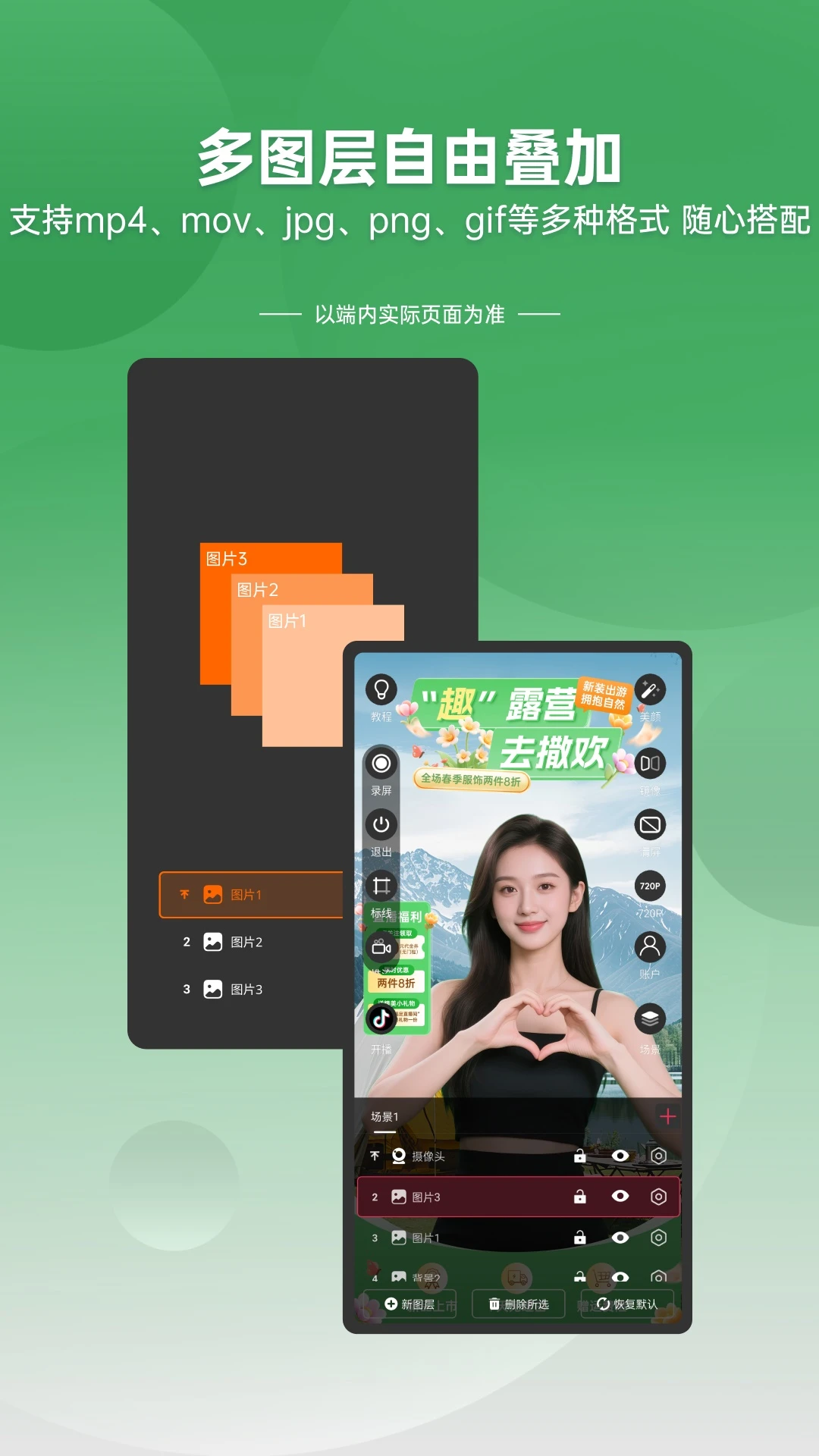
5.使用“图层”功能添加文字、贴纸、logo等元素,并自由拖动调整位置和大小,丰富直播画面层次。
6.全部设置完成后点击“开始直播”,选择合适的推流平台即可将画面输出到直播间。
绿幕直播伴侣怎么用才能让直播间更专业
1.首先准备一块平整的绿幕布,确保拍摄环境光线均匀,避免人物在绿幕上留下明显阴影。
2.打开绿幕直播伴侣后进入“场景管理”,提前创建带货、聊天、才艺等多个场景并分别命名,方便直播中一键切换。
3.在每个场景中配置对应的虚拟背景和素材图层,例如带货场景可放置商品展示框和价格标签。
4.调整摄像头与绿幕的距离,在软件预览窗口中观察抠图边缘是否干净,必要时微调抠图阈值参数。
5.开启美颜和滤镜功能,根据直播内容风格选择合适的色调,让画面质感更统一。
6.直播过程中利用场景快捷键快速切换画面,配合贴纸和文字图层与观众互动,提升直播专业度和观赏性。
7.直播结束后可在软件内回顾场景配置,保存为模板方便下次直接调用。
绿幕直播伴侣适合哪些直播场景使用
1.直播带货场景:使用绿幕直播伴侣替换虚拟货架背景,叠加商品图片和价格标签图层,让带货画面更整洁专业。
2.知识分享场景:将背景替换为课件或白板画面,配合文字图层展示重点内容,提升知识类直播的观看体验。
3.娱乐直播场景:选用动态虚拟背景和趣味贴纸,配合美颜功能打造个性化直播间氛围,吸引更多观众停留。
4.才艺展示场景:利用多场景切换功能在唱歌、跳舞等环节之间快速转换背景,让直播内容更有节奏感。
5.企业宣传场景:导入品牌logo和宣传素材作为固定图层,统一直播间视觉风格,强化品牌形象。
绿幕直播伴侣的虚拟背景怎么设置
1.进入绿幕直播伴侣的场景编辑页面,点击底部工具栏中的“背景”图标。
2.在弹出的背景选择窗口中浏览内置素材分类,包括纯色、风景、室内、动态视频等多种类型。
3.选中喜欢的背景后点击“应用”,背景会立即替换到当前场景中。
4.如需使用自己的图片,点击“本地导入”从手机相册选择图片或视频文件。
5.导入后可对背景进行缩放、位移和镜像调整,确保人物与背景比例协调。
6.设置完成后点击保存,返回直播预览界面确认效果,满意后即可开播。

绿幕直播伴侣美颜效果怎么调更自然
1.打开绿幕直播伴侣进入直播预览界面,点击右侧“美颜”按钮展开调节面板。
2.先将磨皮参数控制在中等偏低档位,保留皮肤纹理避免过度模糊。
3.美白参数根据现场光线适当调节,光线充足时可适当降低,防止画面过曝。
4.瘦脸和大眼功能建议小幅微调,保持面部比例自然协调。
5.开启滤镜功能时选择与原画面色调接近的风格,强度控制在百分之五十左右。
6.调整完毕后对照预览画面反复微调各项参数,直到整体效果自然舒适为止。
绿幕直播伴侣多场景切换怎么操作
1.在绿幕直播伴侣主界面点击“场景”进入场景管理列表,点击加号新建多个场景。
2.为每个场景分别设置不同的虚拟背景、美颜参数和素材图层,并修改场景名称便于识别。
3.直播时在预览界面下方会显示所有已创建的场景缩略图。
4.点击任意场景缩略图即可瞬间切换画面,切换过程流畅无明显卡顿。
5.可提前将常用场景排序,把高频使用的场景放在靠前位置方便快速点击。
6.切换后检查画面中人物抠像和图层显示是否正常,如有异常可返回场景编辑重新调整。

绿幕直播伴侣自定义素材怎么导入使用
1.进入绿幕直播伴侣的场景编辑界面,点击“素材”或“图层”按钮打开素材管理面板。
2.选择“添加图片”从手机相册中选取需要使用的logo、贴纸或商品图片。
3.选择“添加文字”输入直播标题或互动文案,可调整字体、颜色和大小。
4.导入的素材会以图层形式显示在画面中,拖动边缘可缩放,长按可拖动位置。
5.在图层列表中可调整素材的上下层级顺序,确保重要元素显示在最上层。
6.设置好素材后可将其保存为场景模板,下次直播直接调用无需重复添加。
 麦克风话筒扩音器1.0.0 安卓版
 顺心万年历1.0.17 安卓版
 谊和乐汇1.00 安卓版
 微来电铃声多1.0.0 安卓版
 喜姐通02.01.01 安卓版
 玢码扫一扫1.0.0 安卓版
 电子签名签字软件最新版4.2.1 安卓版
 合同通5.0.0 安卓版
 星辰日记2.0.0 安卓版
 短信备份历史快查1.0.0 安卓版
 书检1.0.8 安卓版
 鲁班出摊6.3.8.0528 安卓版
 年龄计算器3.0.2 安卓版



 工作流软件大全
 邮件管理软件大全
 自媒体软件大全
 打工人必备软件大全
 b站视频下载软件大全
用户留言