












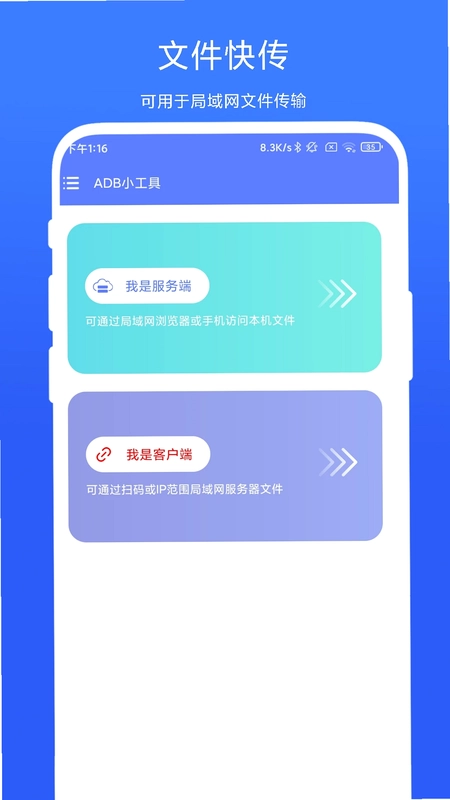


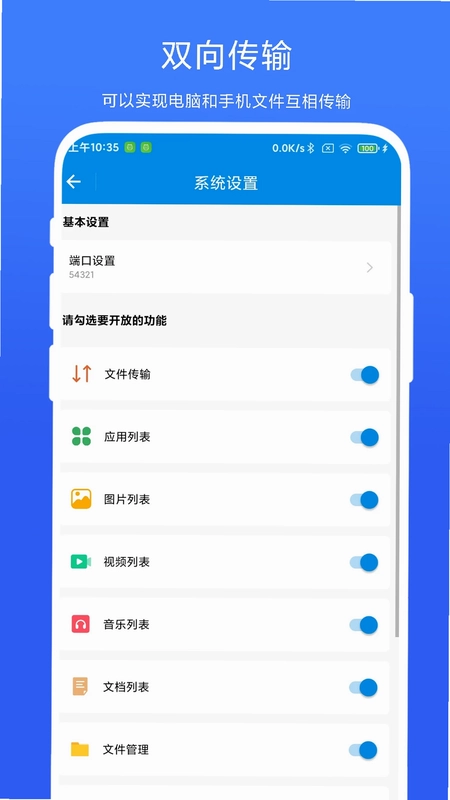
ADB小工具是一款专为安卓用户打造的局域网文件传输与设备管理助手,能够轻松实现电脑与手机、手机与手机之间的文件快速互传,无需数据线也能高效完成同步安装应用、远程截图、管理手机文件以及设置手机剪切板内容等操作。ADB小工具界面简洁、操作直观,特别适合经常需要在多设备间切换、传输资料或进行手机调试的用户使用,让日常文件管理与设备互联变得更加省心省力。
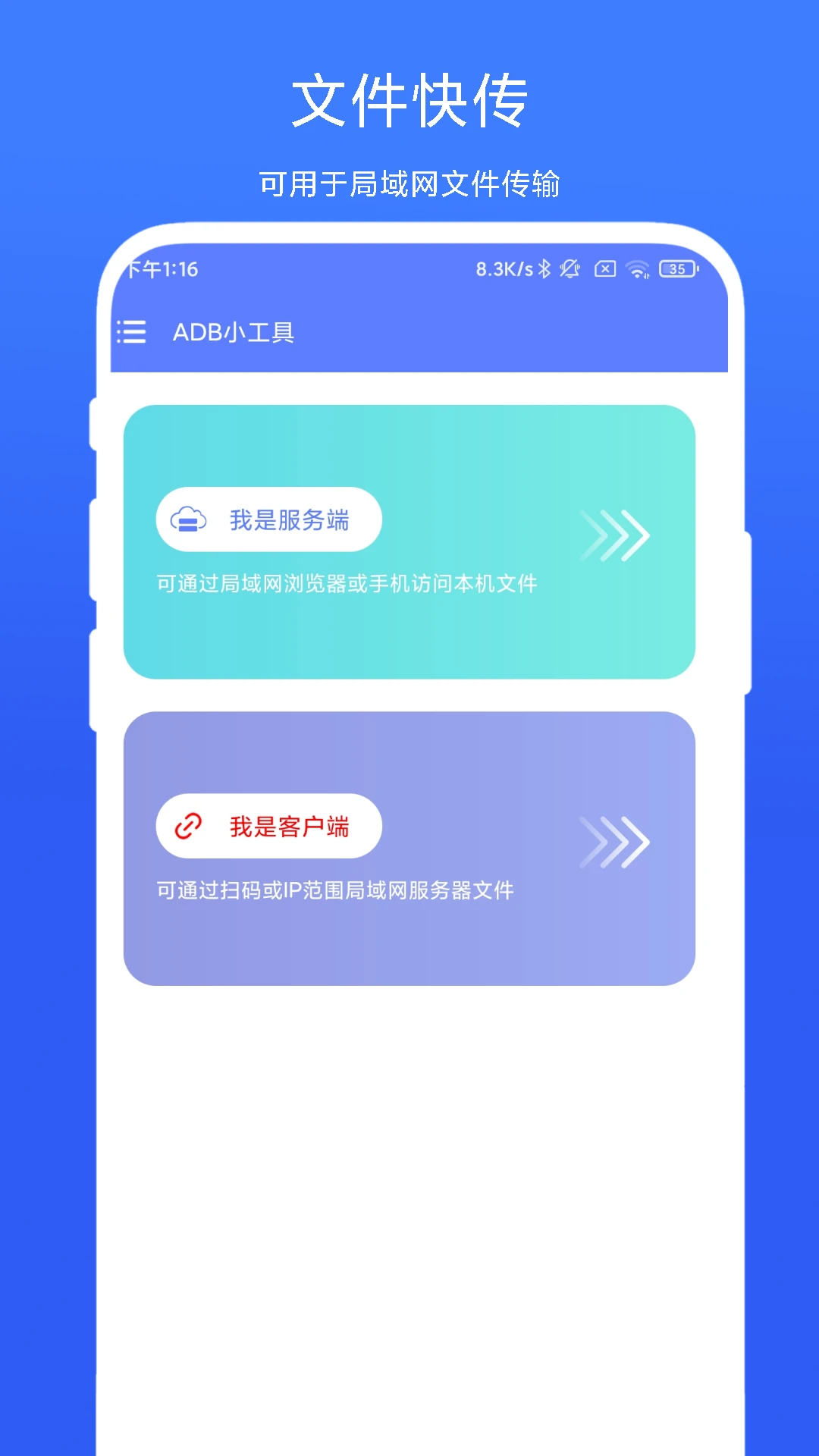
ADB小工具怎么连接手机和电脑
1.首先确保电脑和手机连接在同一个局域网WiFi环境下,这是ADB小工具正常工作的前提条件。
2.在手机端打开ADB小工具应用,进入主界面后找到局域网连接或设备互联相关入口。
3.此时应用会自动扫描当前网络环境,并显示出可连接的设备IP地址与端口信息。
4.在电脑端打开浏览器或配套客户端,输入手机端显示的地址进行配对连接。
5.连接成功后电脑端会显示手机设备状态,即可开始进行文件传输或远程操作。
6.若首次连接失败,可检查路由器是否开启了AP隔离功能,关闭后重新尝试即可。

ADB小工具支持哪些文件传输功能
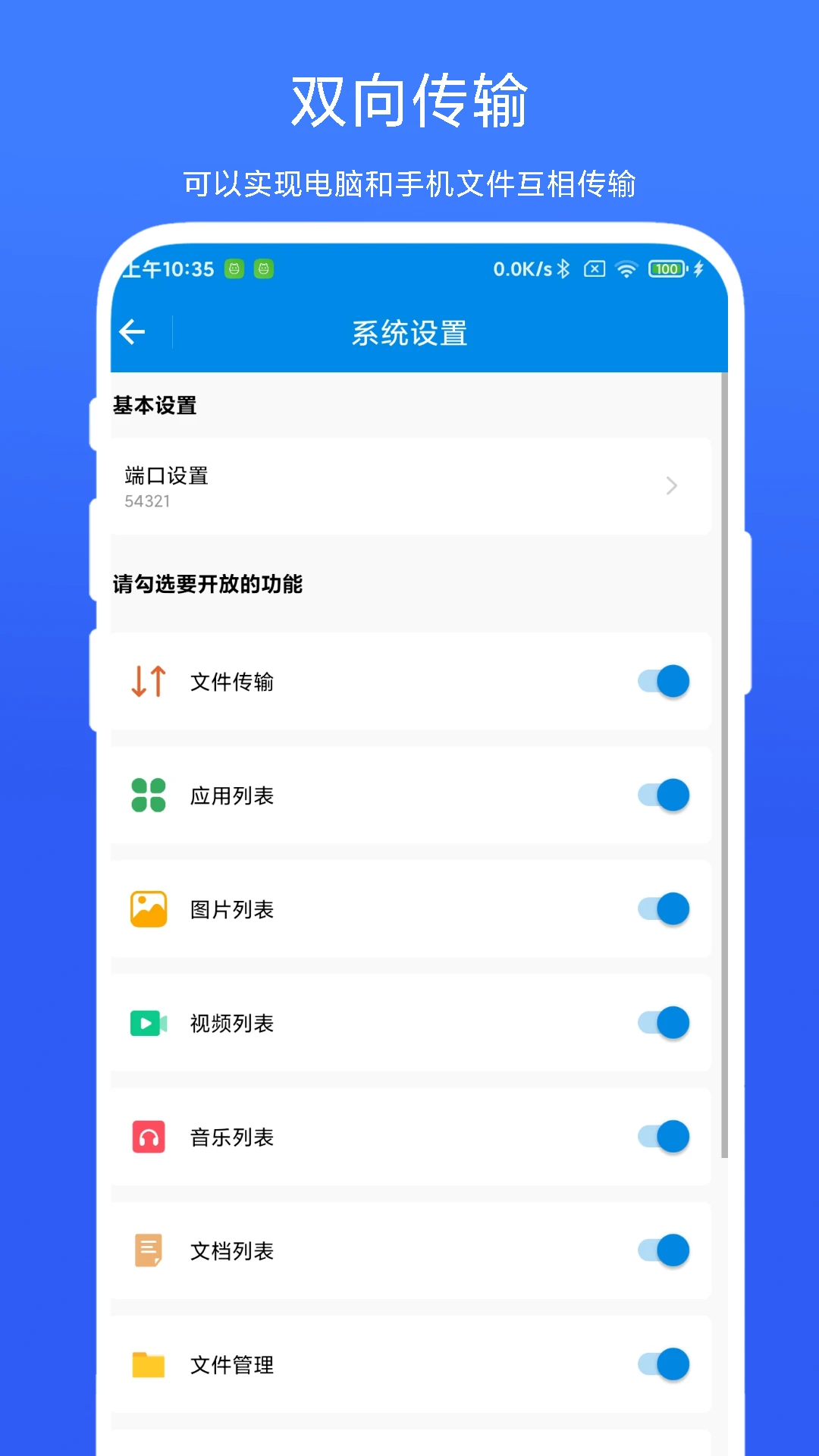
1.ADB小工具支持电脑向手机发送文件,用户可直接拖拽或选择本地文件快速推送至手机存储目录。
2.支持手机向电脑回传文件,方便将手机中的照片、视频、文档等资料备份到电脑端保存。
3.支持手机与手机之间的局域网互传,两台设备连接同一WiFi即可互相发送文件,速度稳定且不消耗流量。
4.支持直接同步安装应用,将APK文件推送到手机后可触发安装流程,省去手动查找安装包的麻烦。
5.传输过程中支持大文件断点续传,网络波动后重新连接可继续传输,避免重复操作。
ADB小工具如何远程截图和管理手机文件
1.先在电脑端成功连接手机设备,进入ADB小工具的功能面板选择截图或屏幕管理选项。
2.点击截图按钮后,软件会实时抓取手机当前屏幕画面并保存到电脑指定目录中。
3.进入文件管理模块,可以像操作本地文件夹一样浏览手机内部存储与外部SD卡内容。
4.支持对手机文件进行复制、移动、删除、重命名等常规操作,方便整理手机空间。
5.还可以将电脑中的文件直接粘贴到手机指定路径,实现双向文件管理。
6.操作完成后记得刷新目录,确保文件列表显示最新状态。

ADB小工具设置剪切板内容的方法是什么
1.在电脑端连接手机成功后,打开ADB小工具的剪切板管理功能入口。
2.在输入框中填写需要发送到手机的文本内容,支持中文、英文及符号混合输入。
3.点击发送按钮后,软件会将文本内容同步写入手机系统剪切板。
4.此时在手机任意输入框中长按粘贴,即可看到刚刚从电脑端发送的文字内容。
5.该功能特别适合在电脑上复制网址、验证码或长文本后快速在手机上使用,省去重复打字的麻烦。
ADB小工具使用常见问题有哪些
1.连接不上设备时,先确认手机与电脑是否处于同一网段,并检查防火墙是否拦截了相关端口。
2.传输速度慢可能与路由器带宽或信号强度有关,建议靠近路由器或改用5G频段WiFi。
3.部分手机系统需要开启开发者调试或允许未知来源安装,否则同步安装应用可能失败。
4.截图功能无响应时,可尝试重新连接设备或重启ADB小工具应用后再试。
5.剪切板同步失败时,检查手机系统是否限制了应用的后台剪切板读取权限。
6.若文件管理看不到某些目录,可能是系统权限限制,可尝试授予应用更多存储访问权限。
ADB小工具适合哪些使用场景
1.办公场景下需要频繁在电脑和手机之间传递文档、图片素材,ADB小工具可以免去数据线和聊天软件的中转。
2.手机摄影爱好者可以将拍摄的照片快速批量传到电脑进行后期处理,提升工作效率。
3.应用测试人员可通过同步安装功能快速在多台手机上部署测试包,简化调试流程。
4.家庭用户可以在多部手机之间互传视频、音乐等大文件,不消耗移动数据流量。
5.需要远程查看手机屏幕或协助家人操作手机时,截图与文件管理功能也能派上用场。
 全能桌面计算器app1.0.0 安卓版
 灵智办公宝app1.0.3 安卓版
 立体罗盘指南针1.0.22 安卓版
 擅育君1.6.0 安卓版
 调遥控器35.5.5 安卓版
 超亮手电筒2.3.4 安卓版
 Vitafit2.8.0.5 安卓版
 中科溯源链1.1.3 安卓版
 赛凡智云3.6.0安卓版
 企袖KeyAction2.4.2 安卓版
 流量智控台1.1.0 最新版
 酒店防偷拍8.9.0323.896 安卓版
 火光日历天气1.0.7 安卓版
 社恐神器6.0 安卓版



 agent智能体大全
 工作流软件大全
 邮件管理软件大全
 自媒体软件大全
 打工人必备软件大全
用户留言