









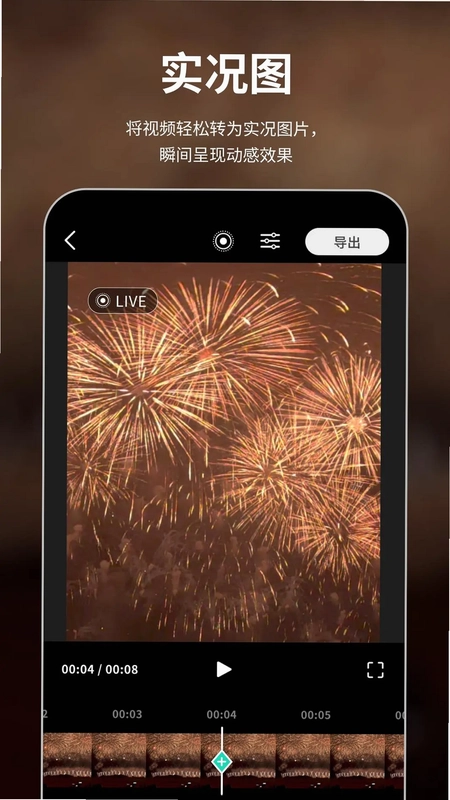
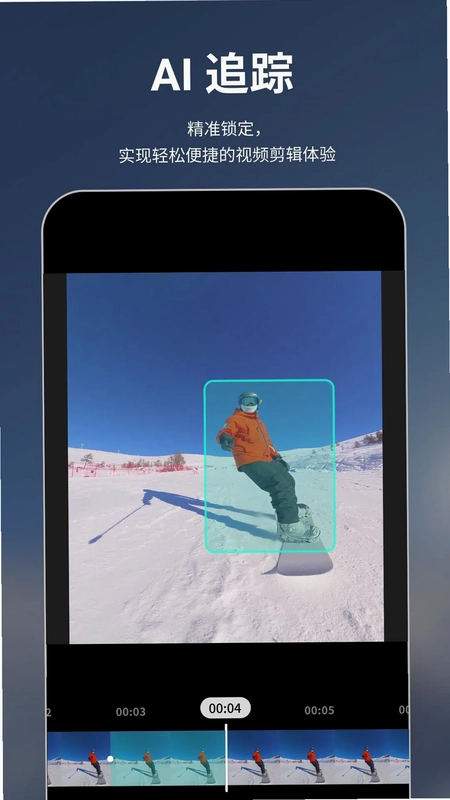
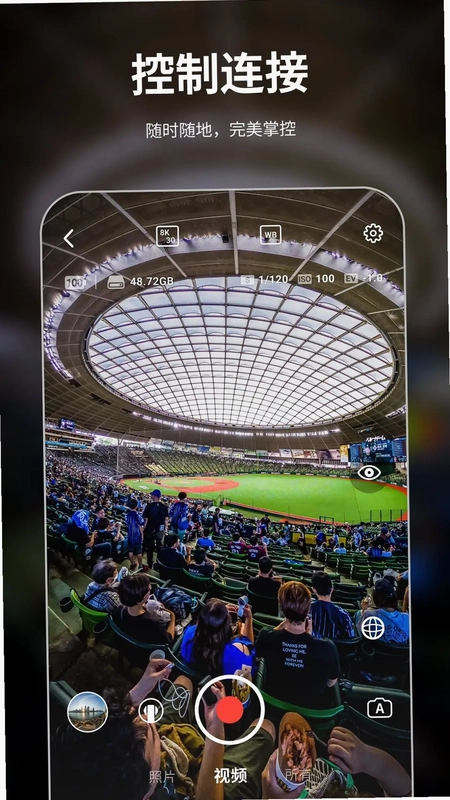
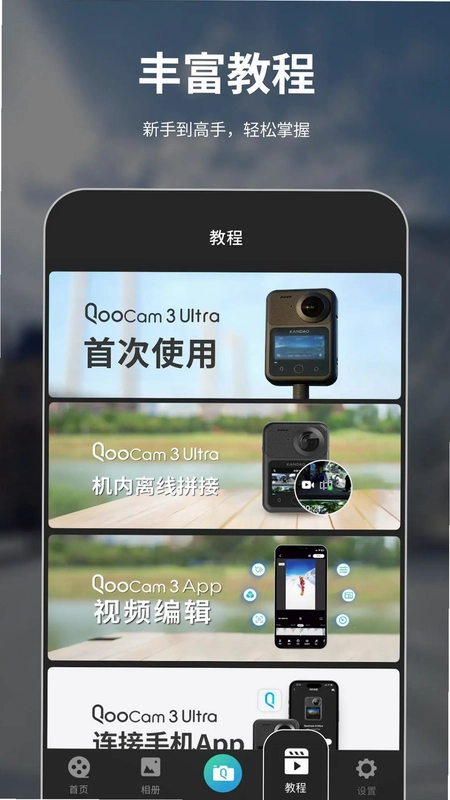
QooCam 3 App 是专为消费级相机 QooCam 3 与 QooCam 3 Ultra 打造的一站式创作工具,集精准相机控制、实时预览、视频剪辑与社交分享于一身。软件界面简洁易用,内置丰富模板与滤镜,让拍摄更具乐趣。全新的视频编辑交互支持精准剪辑、添加关键帧并随心调整视角,带来更灵活的创作体验。从拍摄到剪辑再到分享,全流程一气呵成,帮助用户快速生成精彩视频作品,轻松记录生活每一刻的精彩瞬间。
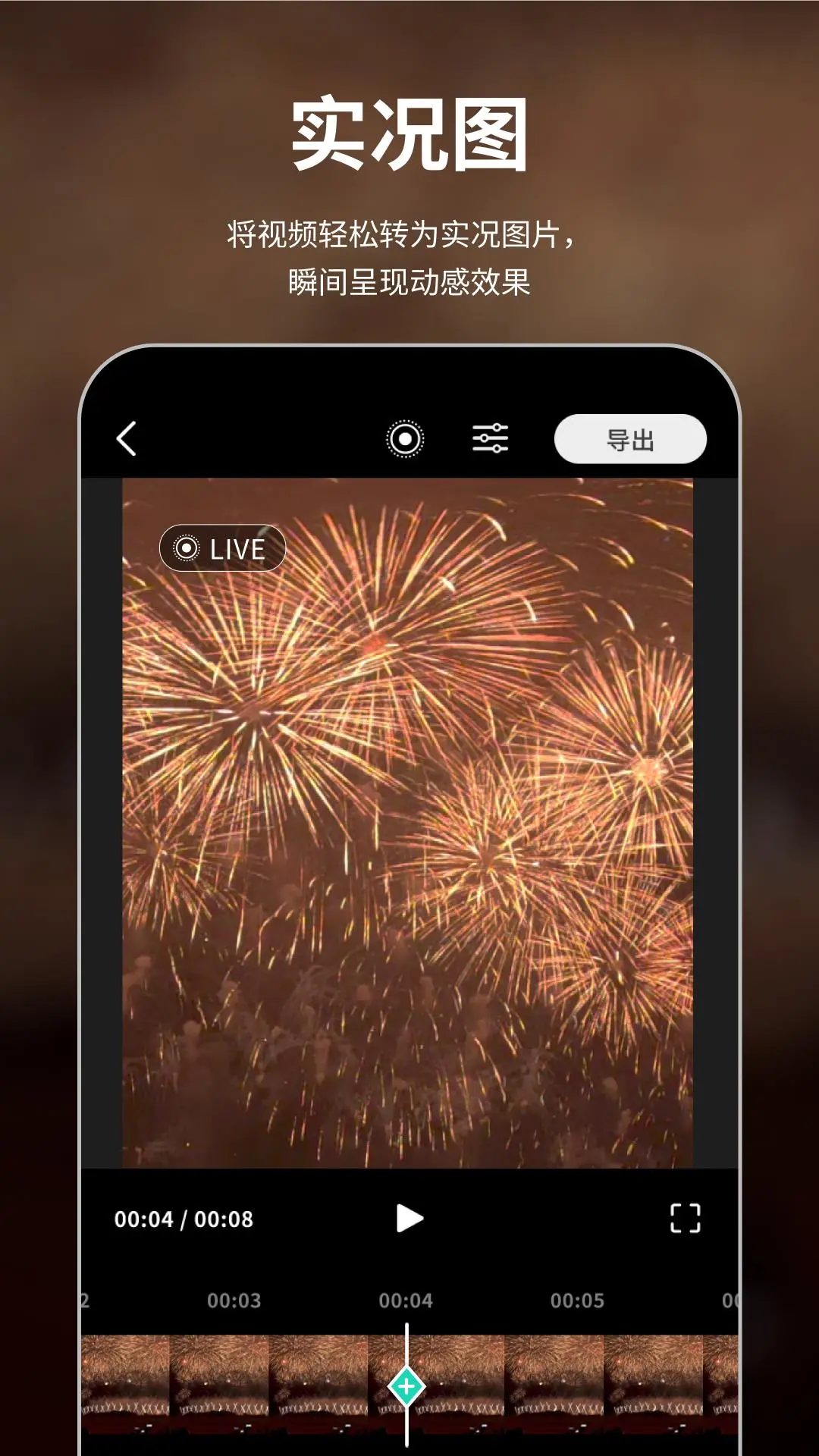
QooCam 3 支持哪些相机型号
1.打开 QooCam 3 App 并进入设备连接页面。
2.在相机型号列表中查看当前支持的设备清单。
3.确认列表中包含 QooCam 3 消费级相机。
4.确认列表同时包含新品 QooCam 3 Ultra 相机。
5.若使用其他型号相机,可查看官方兼容性说明。
6.连接成功后即可对相应相机进行控制与预览。
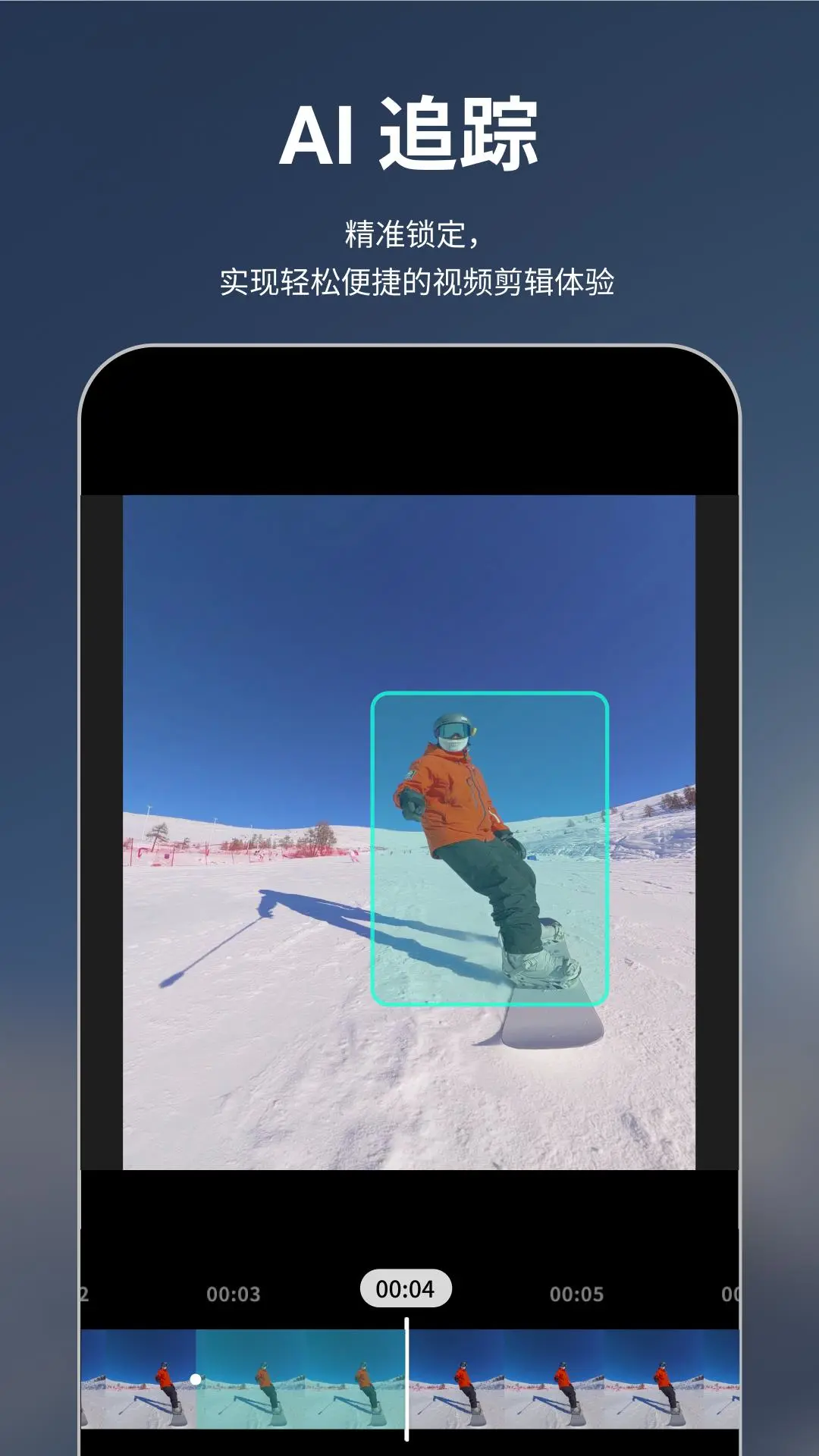
QooCam 3 如何精准剪辑视频
1.在 App 中导入或拍摄一段视频素材。
2.进入视频编辑界面,选择精准剪辑功能。
3.拖动时间轴定位到需要剪切的起始位置。
4.在关键帧位置添加标记,锁定画面视角。
5.调整关键帧之间的视角过渡,实现灵活运镜。
6.预览剪辑效果,确认无误后导出成片。
QooCam 3 有哪些模板与滤镜
1.打开 App 首页的模板中心入口。
2.浏览分类模板,挑选适合当前素材的风格。
3.点击模板预览效果并一键套用到项目。
4.进入滤镜面板,挑选喜欢的色彩滤镜。
5.调节滤镜强度,让画面色调更自然。
6.保存设置后继续后续剪辑操作。
7.导出时模板与滤镜效果会一并渲染。
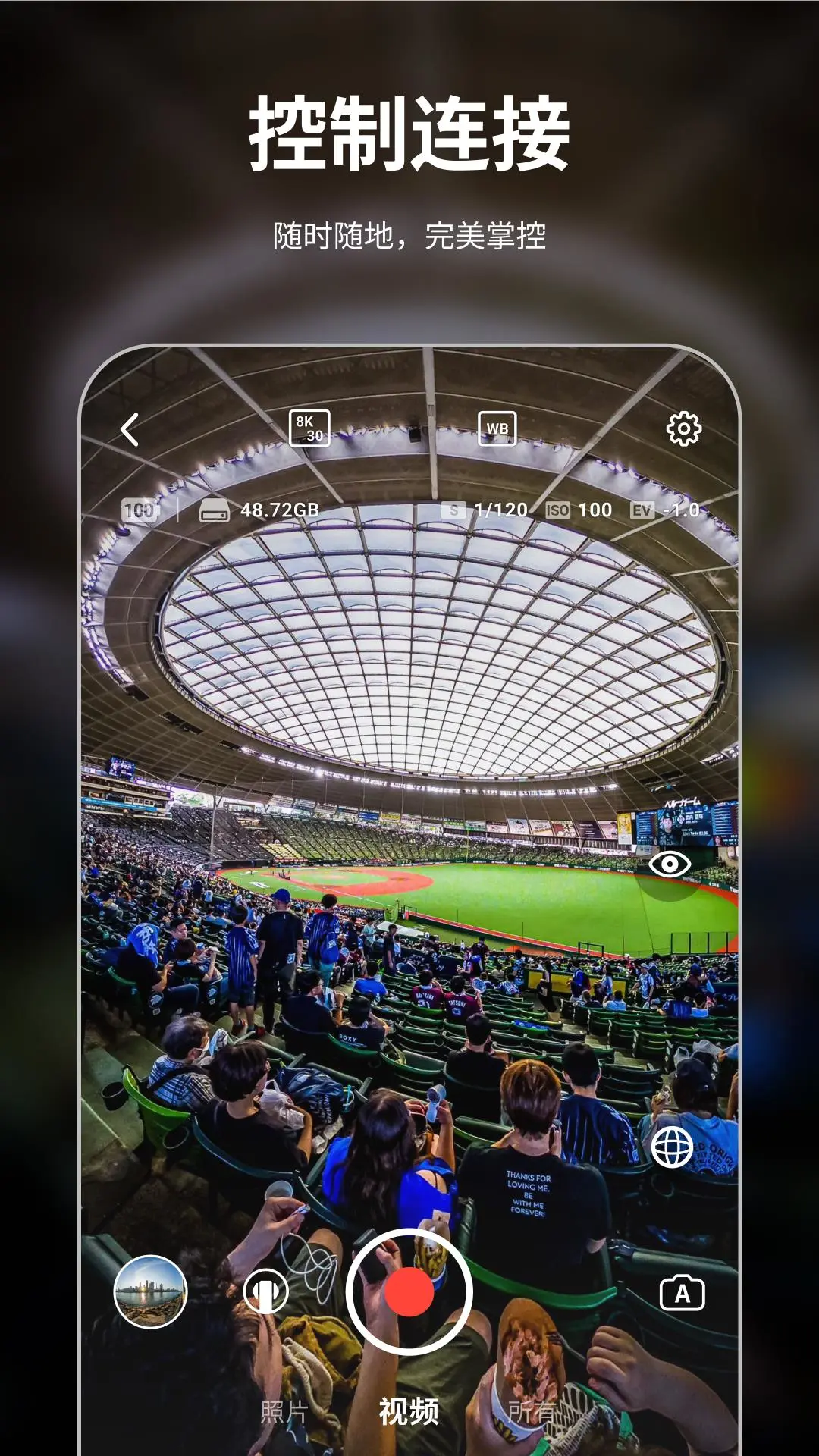
QooCam 3 如何实时预览画面
1.先将相机与手机通过无线方式连接。
2.在 App 主界面点击实时预览按钮。
3.等待画面同步,确认预览流畅无卡顿。
4.在预览界面调节曝光、白平衡等参数。
5.通过预览确认构图后开始拍摄。
6.拍摄过程中可随时查看画面变化。
QooCam 3 怎么添加关键帧调整视角
1.进入视频编辑的时间轴视图。
2.将播放指针移动到需要调整视角的时间点。
3.点击添加关键帧按钮记录当前视角。
4.移动指针到下一时间点并拖动画面改变视角。
5.系统自动生成关键帧之间的平滑过渡。
6.重复以上操作完成多段视角变化。
7.播放预览确认运镜效果符合预期。
QooCam 3 拍摄到分享的完整流程
1.连接相机后使用实时预览完成拍摄。
2.将素材导入 App 的编辑项目。
3.使用精准剪辑与关键帧完成画面调整。
4.套用模板与滤镜丰富视频风格。
5.预览成片并导出到手机相册。
6.通过分享功能一键发布到社交平台。
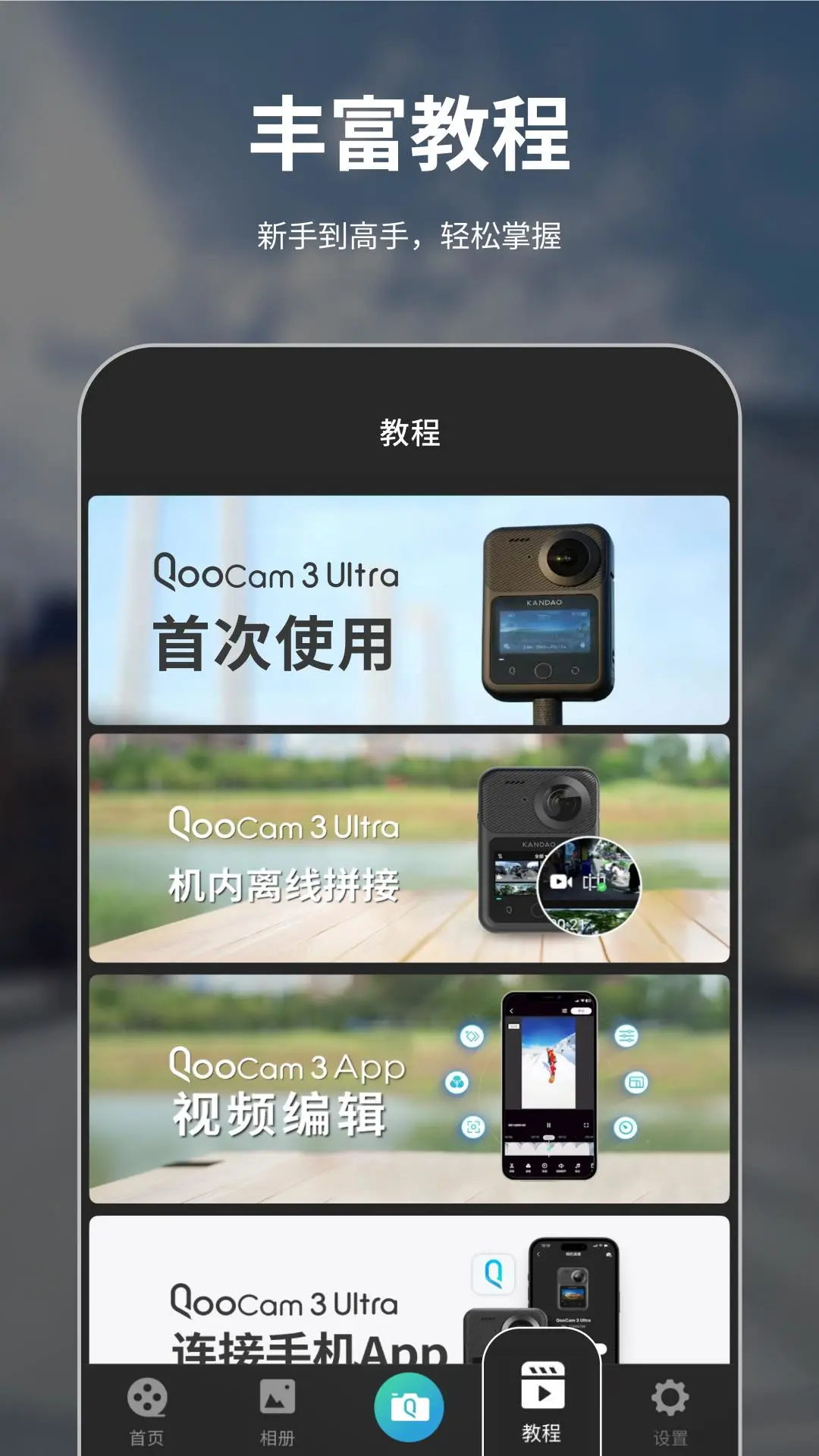
QooCam 3 编辑界面好用吗
1.打开编辑界面可看到简洁直观的功能布局。
2.主要剪辑工具集中在底部工具栏,便于快速调用。
3.关键帧与视角调整入口清晰,新手也能上手。
4.模板与滤镜分类明确,挑选效率高。
5.导出设置选项集中展示,操作路径短。
6.整体交互流畅,适合快速完成创作。
 轻松修改水印相机2.0.0 最新版
 福拍拍1.2.0 官方版
 轻轻美颜滤镜相机app1.0 安卓版
 视频抠图精灵app5.0.5146 安卓版
 Ai高清素材集1.7.8 安卓版
 Giga肌肉P图1.6 安卓版
 nice相机1.7 最新版
 定制时间水印相机1.4.9 安卓版
 途景VR智拍3.19 安卓版
 动漫拍拍拍1.1.3 安卓版
 鱼泡水印相机3.9.1 安卓版
 图片裁剪修图大师1.0.4 安卓版
 一寸证件照相机app1.1.5 安卓版
 Doka最新版1.12 安卓版
 KUKI相机1.0.3 安卓版





 手机拼豆图纸软件
 制作表情包的软件大全
 ai图片生成器大全
 照片变漫画app大全
 生成漫画脸的软件
用户留言