













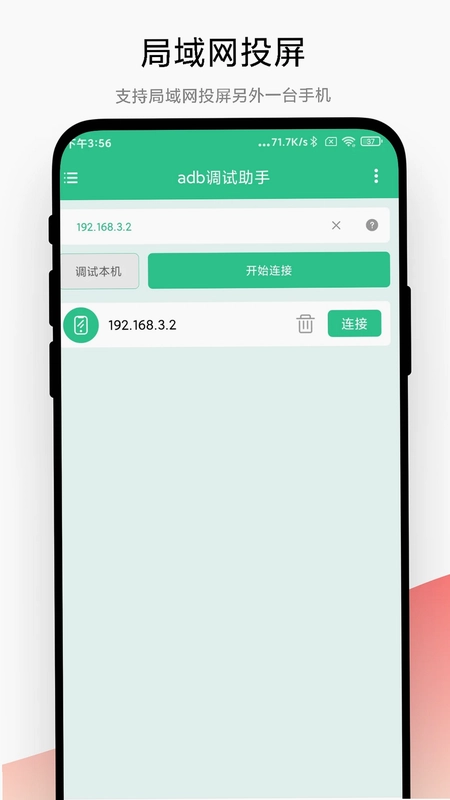
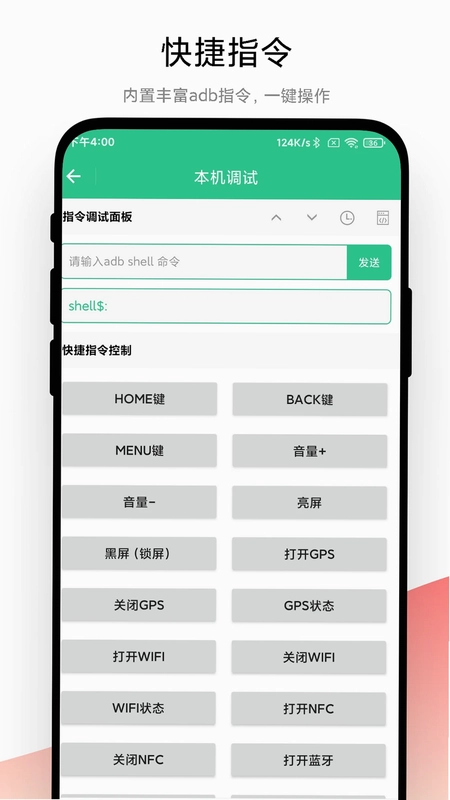
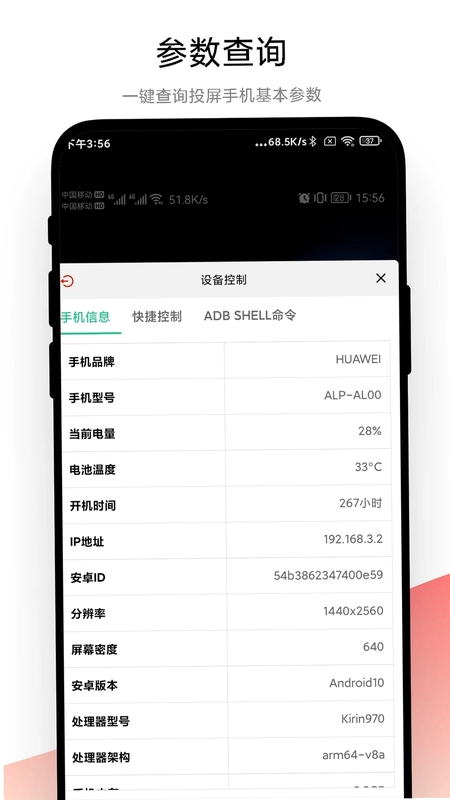
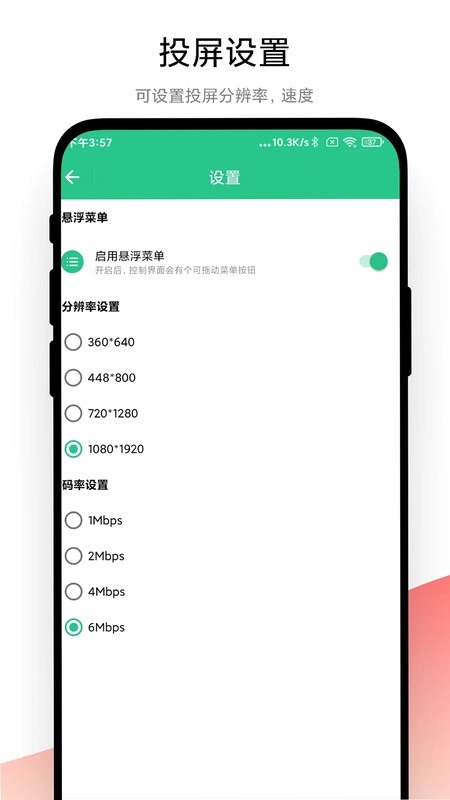
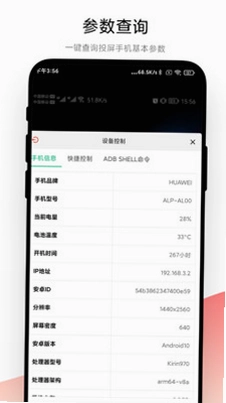
adb调试助手是一款面向安卓开发者和玩机爱好者的实用调试工具,能够在局域网环境下实现手机投屏与ADB指令调试两大核心功能。软件内置了丰富的ADB指令集合,既支持直连本机进行调试,也可以连接同一局域网内的其他手机设备进行远程操作。同时它还提供了投屏分辨率调节、码率设置以及悬浮菜单等个性化选项,让调试过程更加灵活高效。无论是日常开发测试还是设备管理维护,adb调试助手都能提供便捷的操作体验。
adb调试助手怎么连接局域网手机调试
1.首先确保电脑和手机连接在同一个WiFi网络环境下,这是局域网调试的基础条件。
2.打开手机设置中的开发者选项,找到USB调试功能并开启,部分机型还需开启无线调试开关。
3.在adb调试助手界面中选择局域网连接模式,输入手机显示的IP地址和端口号。
4.点击连接按钮后等待软件自动握手,连接成功后界面会显示设备已就绪的提示。
5.连接建立后即可在指令面板中发送各类ADB命令,实时查看手机返回的调试信息。
6.若连接失败可检查防火墙设置或重新启动手机端的ADB服务后再试一次。
adb调试助手支持哪些投屏功能设置
1.进入投屏功能模块后,软件会自动识别当前连接的设备并展示投屏预览画面。
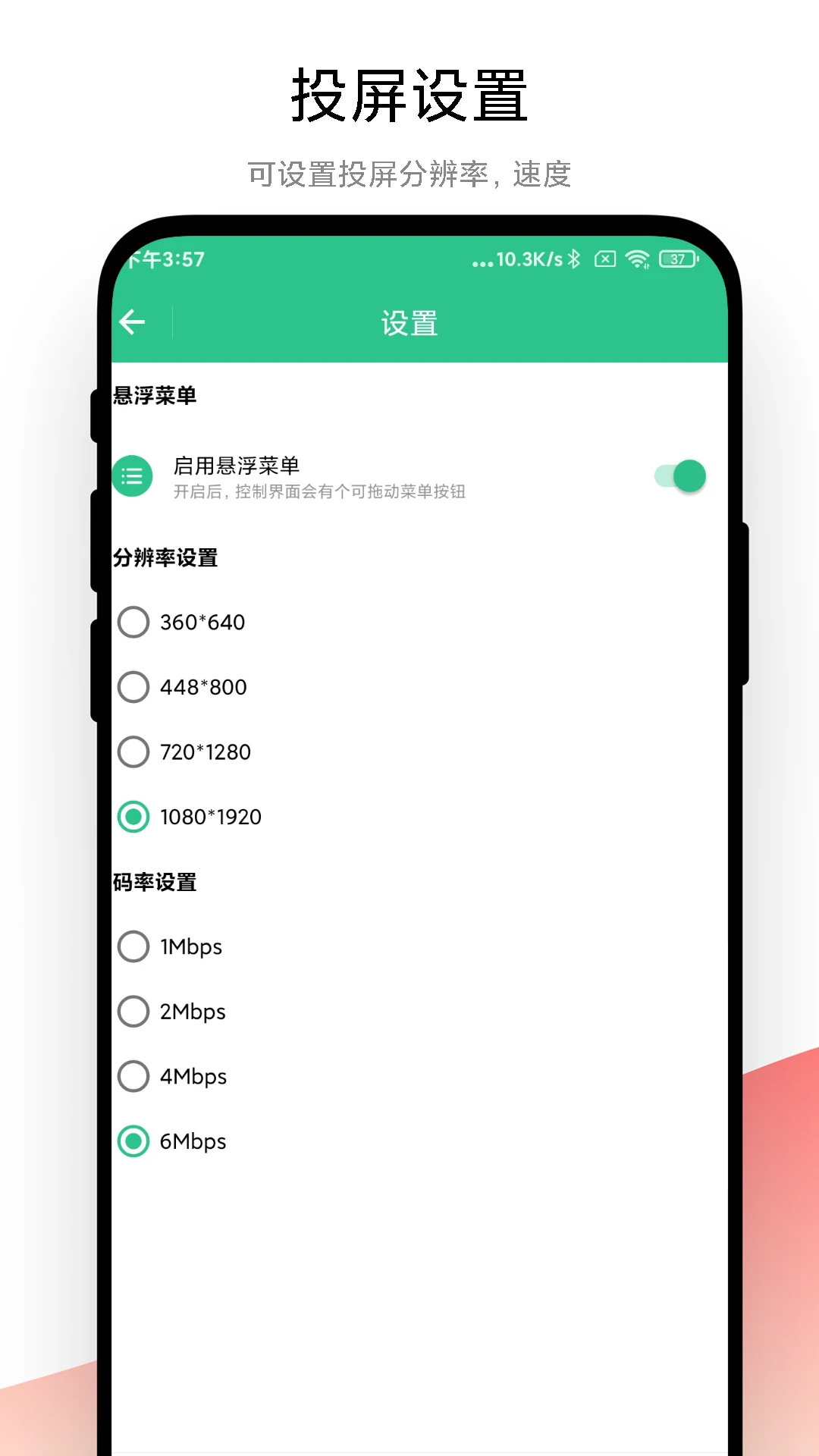
2.在投屏设置中可以手动调整分辨率参数,根据网络状况选择合适清晰度。
3.码率选项支持自定义调节,网络带宽充足时可适当提高码率获得更流畅画质。
4.悬浮菜单功能开启后可以在投屏画面上快速调用常用操作按钮,提升使用效率。
5.投屏过程中支持全屏显示与窗口模式切换,方便多任务同时处理。
adb调试助手内置指令有哪些实用功能
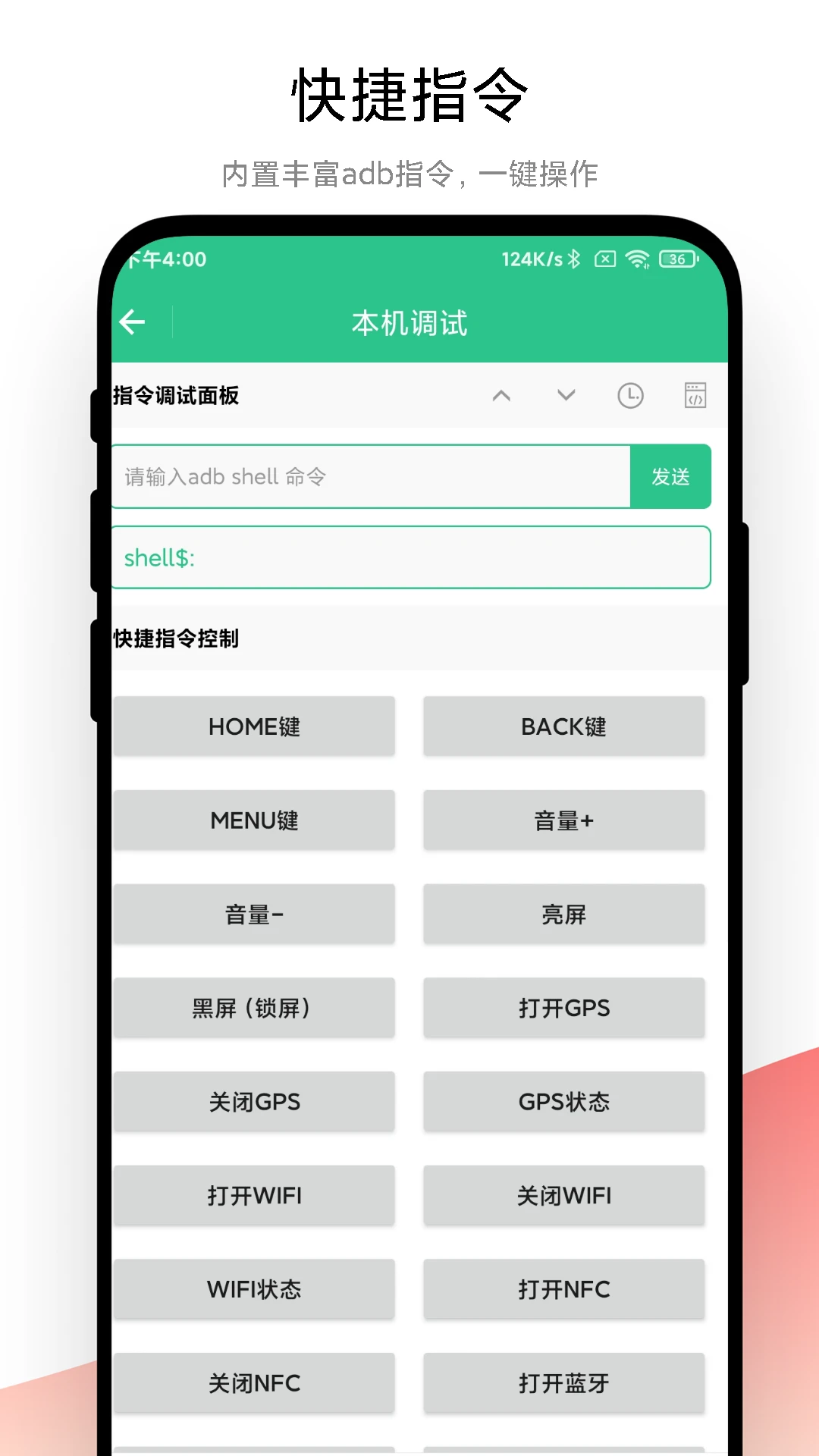
1.软件内置了应用安装与卸载指令,可以快速完成APK的静默安装操作。
2.提供文件推送与拉取指令,方便在电脑和手机之间传输各类文件资料。
3.包含屏幕截图与录屏指令,一键抓取手机当前画面并保存到本地。
4.支持模拟按键与触摸操作指令,可用于自动化测试场景下的交互模拟。
5.内置日志抓取功能,能够实时输出系统运行日志便于排查问题。
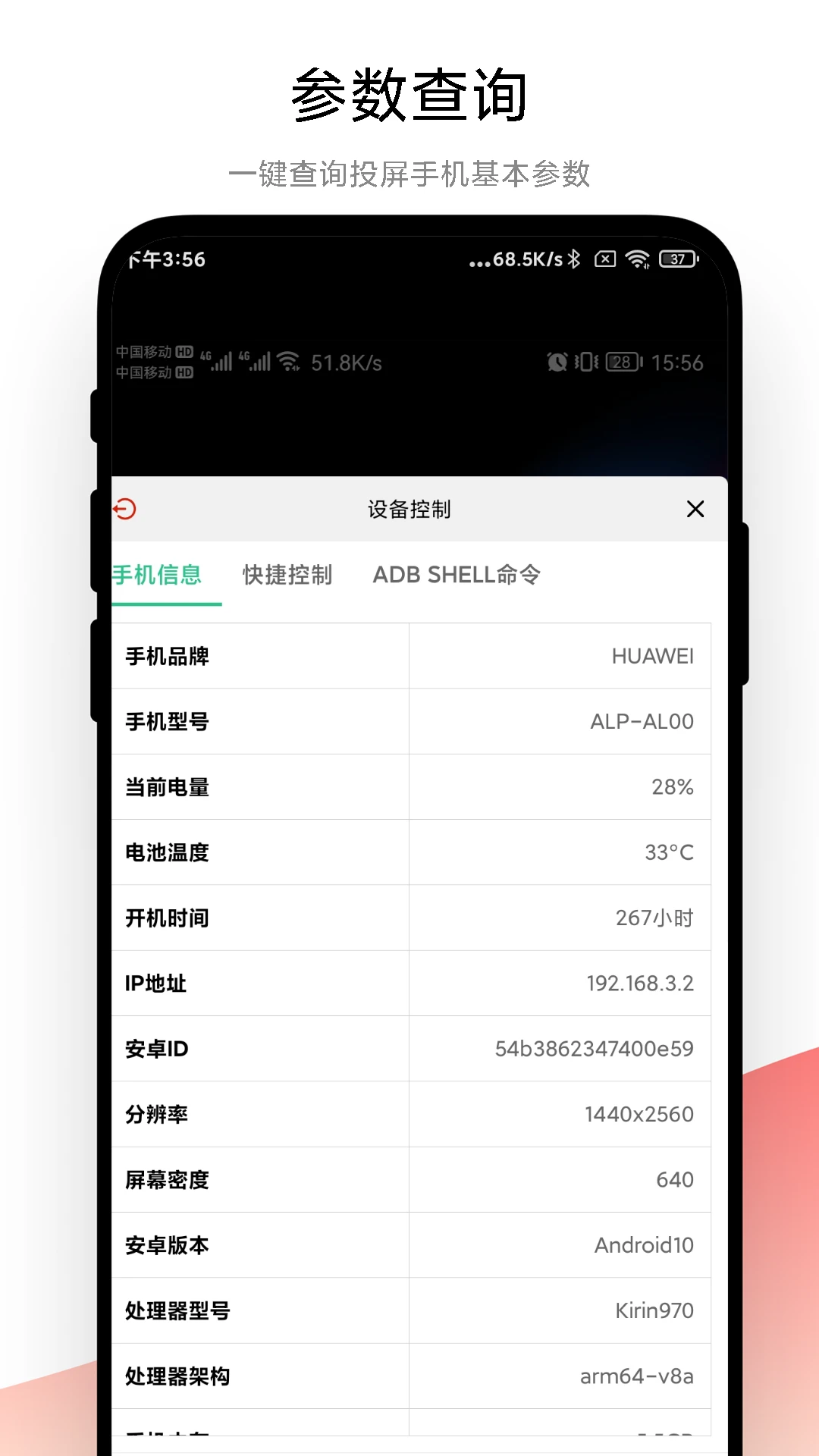
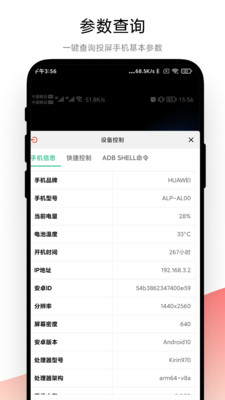
6.提供设备信息查询指令,快速获取手机型号、系统版本等硬件参数。
7.指令面板支持自定义收藏,常用命令可以固定到快捷栏随时调用。
adb调试助手直连本机调试如何操作
1.将手机通过USB数据线连接到电脑,并在手机端确认授权调试弹窗。
2.打开adb调试助手选择本机直连模式,软件会自动扫描并识别已连接的设备。
3.识别成功后设备列表中会显示当前手机的基本信息,确认无误后进入调试界面。
4.在本机调试模式下可以直接执行各类ADB指令,响应速度快且稳定性较高。
5.调试完成后可在设备管理中安全断开连接,避免占用USB端口资源。
adb调试助手悬浮菜单怎么使用
1.在软件设置中开启悬浮菜单开关,系统会请求悬浮窗权限,允许后即可生效。
2.悬浮菜单会以半透明图标形式显示在屏幕边缘,可拖动调整位置避免遮挡内容。
3.点击悬浮图标展开菜单面板,里面集成了返回、主页、截图等常用快捷操作。
4.在投屏调试过程中使用悬浮菜单可以快速执行操作,无需频繁切换窗口。
5.菜单面板支持自定义按钮排序,把高频使用的功能放在更顺手的位置。
6.不需要时可随时在设置中关闭悬浮菜单,图标会立即从屏幕上消失。
adb调试助手投屏分辨率码率怎么调节
1.打开投屏设置面板,找到分辨率选项,下拉列表中提供了多种常见分辨率档位。
2.根据手机屏幕比例和网络情况选择合适的分辨率,过低会模糊过高可能卡顿。
3.码率调节滑块支持从低到高多档设置,建议先从中等档位开始测试实际效果。
4.调整完成后点击应用按钮,投屏画面会按照新参数重新建立连接。
5.如果出现画面延迟或花屏现象,可以适当降低码率和分辨率后再次尝试。
6.参数设置支持记忆保存,下次启动软件时会自动沿用上次的配置方案。
adb调试助手连接失败常见原因有哪些
1.检查手机与电脑是否处于同一局域网,跨网段连接通常无法建立通信。
2.确认手机端开发者选项中的无线调试功能已开启,端口号是否填写正确。
3.排查电脑防火墙或安全软件是否拦截了ADB通信端口,必要时添加信任规则。
4.部分手机系统需要先通过USB连接授权一次,之后才能正常使用无线调试。
5.尝试重启手机端的ADB服务或重新插拔数据线,排除临时性连接故障。
6.若仍无法连接可更换网络环境测试,确认是否为路由器隔离设置导致。
 极科网络智能品牌运营平台8.0.1 最新版
 WIFI万能秘钥3.0.30109 官方版
 移速app2.0.0 安卓版
 错别字检测器app1.0.7 安卓版
 智慧猛虎官方版2.0.2 安卓版
 掌上亿房通最新版10.11.4 安卓版
 魔法桌面壁纸1.2.0 最新版
 主题壁纸iPaper5.9.597 最新版
 全能桌面计算器app1.0.0 安卓版
 灵智办公宝app1.0.3 安卓版
 免费二维码扫扫生成1.0 正式版
 立体罗盘指南针1.0.22 安卓版
 万叙1.3 安卓版



 agent智能体大全
 工作流软件大全
 邮件管理软件大全
 自媒体软件大全
 打工人必备软件大全
用户留言