













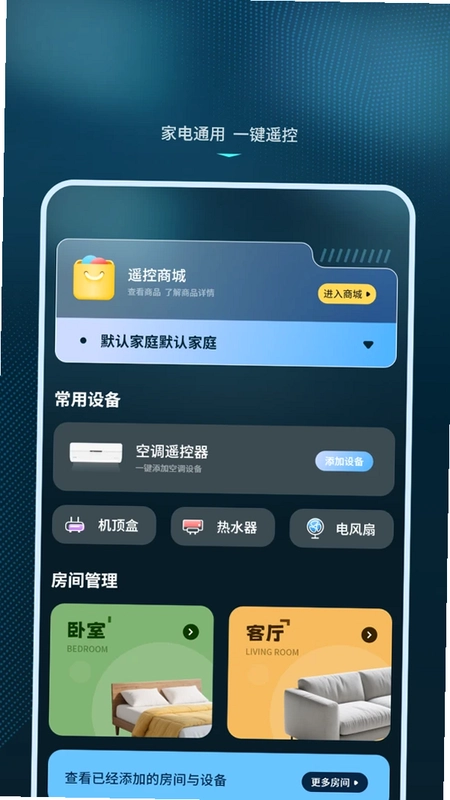
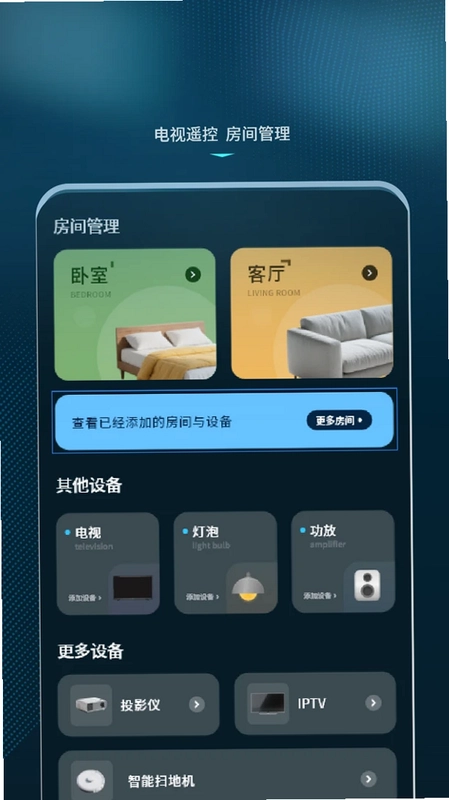
控制器是一款集空调、电视、风扇、投影仪等多种家电遥控功能于一体的居家智能助手应用。用户只需在手机端轻松添加对应遥控器,即可实现一机多控的便捷体验。软件支持按电器品牌或型号关键词精准搜索,添加流程简便,管理界面清晰直观。若您的手机不具备红外发射功能,该遥控器APP需要匹配外部红外设备方可正常使用。控制器致力于让居家生活更智能、更省心,是家庭遥控管理的实用工具。
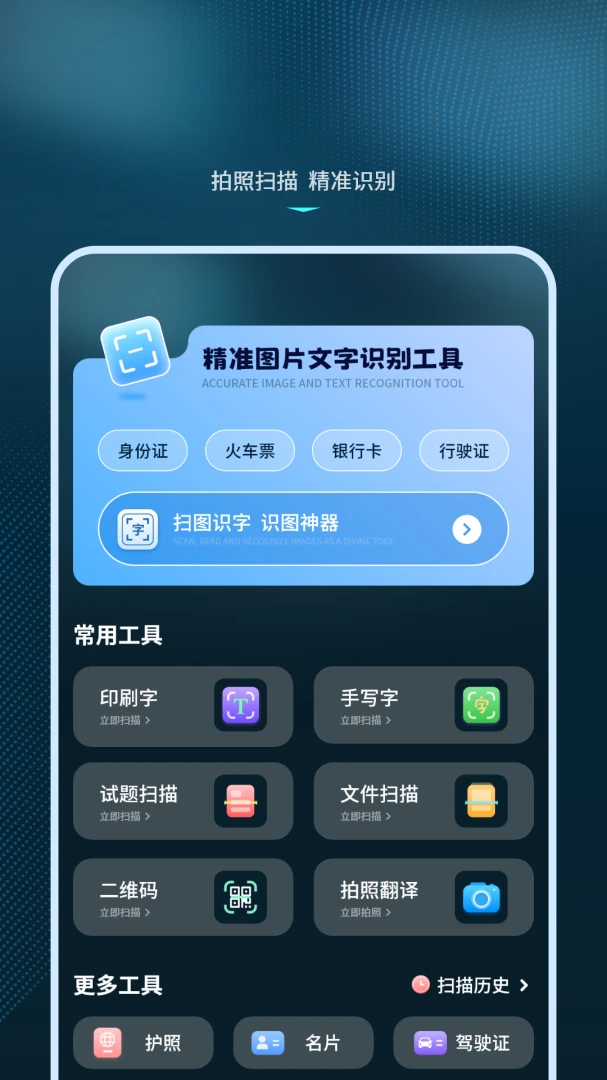
控制器支持哪些电器遥控器
1.打开控制器应用进入首页,点击添加遥控器按钮。
2.在电器分类中选择空调、电视、风扇或投影仪等目标类型。
3.输入电器品牌名称或具体型号关键词进行搜索匹配。
4.从搜索结果中选中与您家电型号一致的遥控方案。
5.按照屏幕提示对准电器进行按键测试,确认功能正常。
6.测试通过后保存该遥控器,即可在首页随时调用控制。
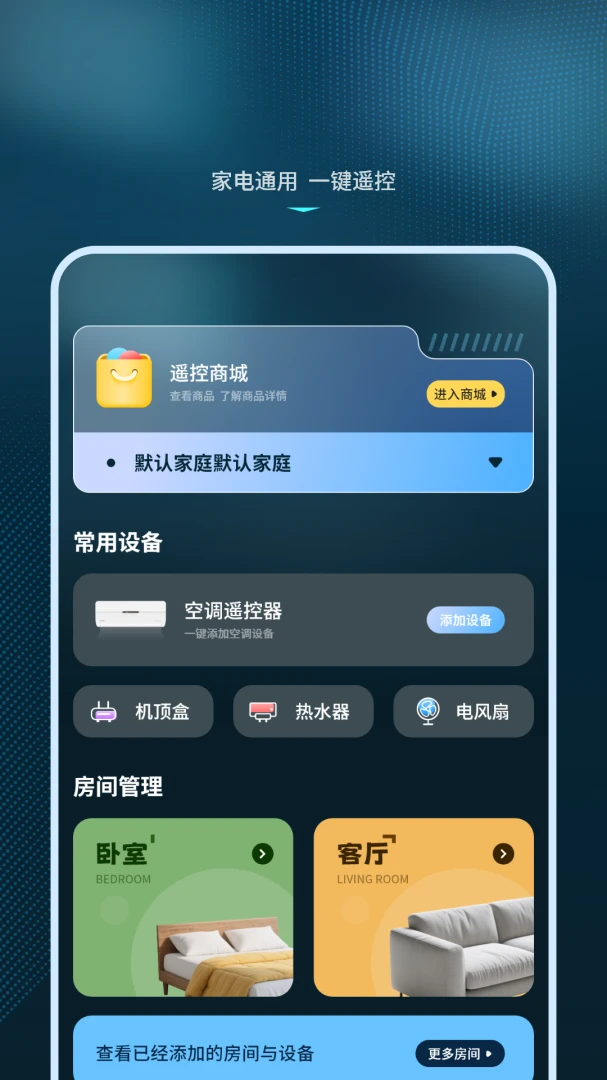
控制器没有红外功能怎么使用
1.先确认您的手机是否内置红外发射器,可在系统设置中查看。
2.若手机无红外功能,需准备一个外接红外配件或智能网关设备。
3.将外接设备按照说明书与手机完成配对连接。
4.打开控制器应用,在设置中开启外部设备匹配模式。
5.搜索并绑定外接红外设备,确保信号传输通道正常。
6.绑定成功后即可通过外接设备向家电发送遥控指令。
7.建议将外接设备放置在电器可接收信号的范围内使用。
控制器如何按型号搜索遥控器
1.进入控制器主界面,点击搜索框或添加遥控器入口。
2.在搜索栏中输入电器品牌名称,如格力、美的、海尔等。
3.也可直接输入电器型号代码,提高匹配精确度。
4.系统会根据关键词列出符合条件的遥控器方案列表。
5.点击目标方案查看详情,确认支持的电器类型与按键布局。
6.选择添加并进行按键测试,验证遥控功能是否可用。
7.测试无误后保存,方便日后快速查找与使用。

控制器怎么管理多个遥控器
1.在控制器首页可以看到已添加的所有遥控器图标列表。
2.长按某个遥控器图标可进行重命名、排序或删除操作。
3.点击编辑按钮进入管理界面,按房间或电器类型分组整理。
4.将常用遥控器拖动到首页靠前位置,方便快速点击使用。
5.为不同遥控器设置个性化名称,避免多个设备混淆。
6.定期清理不再使用的遥控器,保持列表整洁有序。
7.管理完成后返回首页,即可按整理后的布局快速操控家电。
控制器添加遥控器后无法控制怎么办
1.检查手机红外功能是否正常,或外接红外设备是否连接稳定。
2.确认手机发射口或外接设备正对电器接收窗口,中间无遮挡物。
3.返回遥控器详情页重新进行按键测试,排查个别按键失灵情况。
4.尝试更换其他品牌或型号的遥控方案,重新匹配测试。
5.检查电器是否处于通电待机状态,确保接收端正常工作。
6.若仍无法控制,可重启应用或重新添加遥控器再试。
7.必要时更新控制器至最新版本,获取更完善的遥控码库支持。
控制器遥控器码库覆盖哪些品牌
1.控制器内置丰富的遥控码库,覆盖市面主流空调品牌如格力、美的、奥克斯等。
2.电视遥控支持小米、海信、TCL、创维等常见电视品牌。
3.风扇遥控涵盖艾美特、先锋、美的等家用风扇品牌。
4.投影仪遥控适配极米、坚果、当贝等主流投影设备。
5.码库持续更新,新增品牌与型号会逐步纳入搜索范围。
6.若搜索不到对应品牌,可尝试输入型号代码或相近型号匹配。
7.通过按型号搜索功能,能快速定位到适配您家电的遥控方案。
 魔法桌面壁纸1.2.0 最新版
 主题壁纸iPaper5.9.597 最新版
 全能桌面计算器app1.0.0 安卓版
 灵智办公宝app1.0.3 安卓版
 立体罗盘指南针1.0.22 安卓版
 擅育君1.6.0 安卓版
 调遥控器35.5.5 安卓版
 超亮手电筒2.3.4 安卓版
 Vitafit2.8.0.5 安卓版
 中科溯源链1.1.3 安卓版
 赛凡智云3.6.0安卓版
 企袖KeyAction2.4.2 安卓版



 agent智能体大全
 工作流软件大全
 邮件管理软件大全
 自媒体软件大全
 打工人必备软件大全
用户留言