








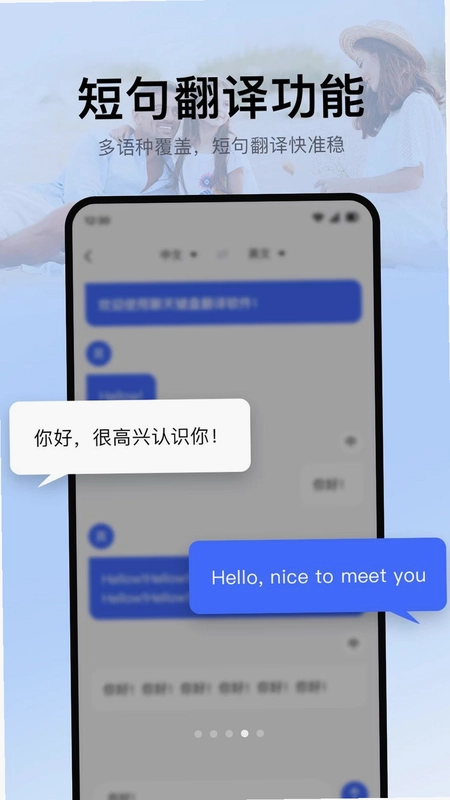
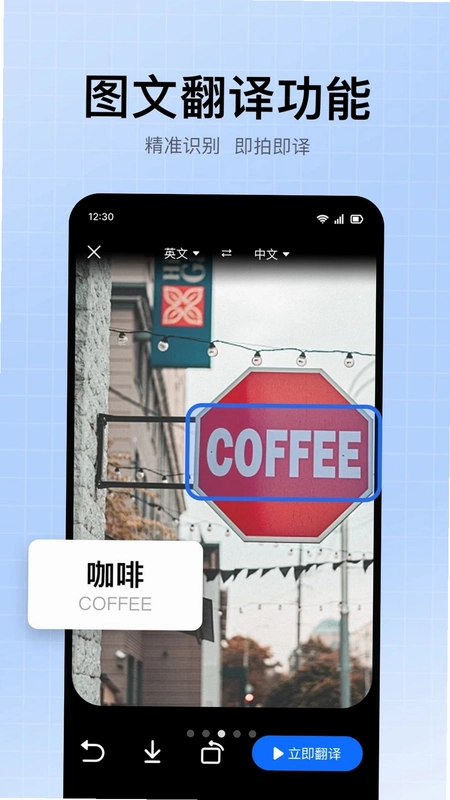
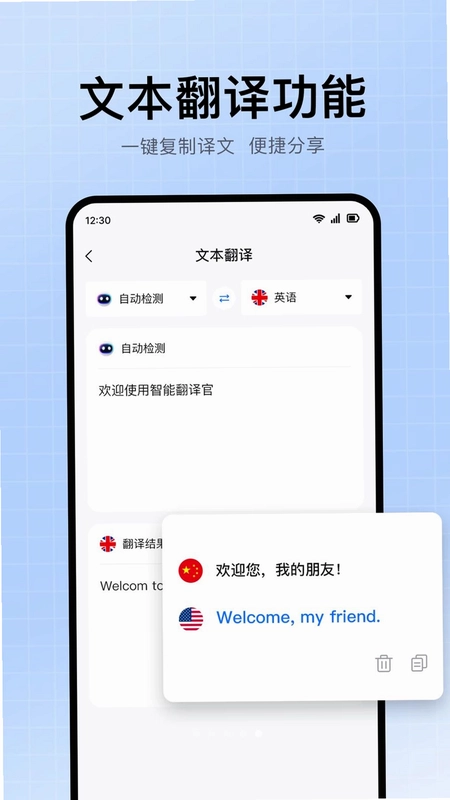
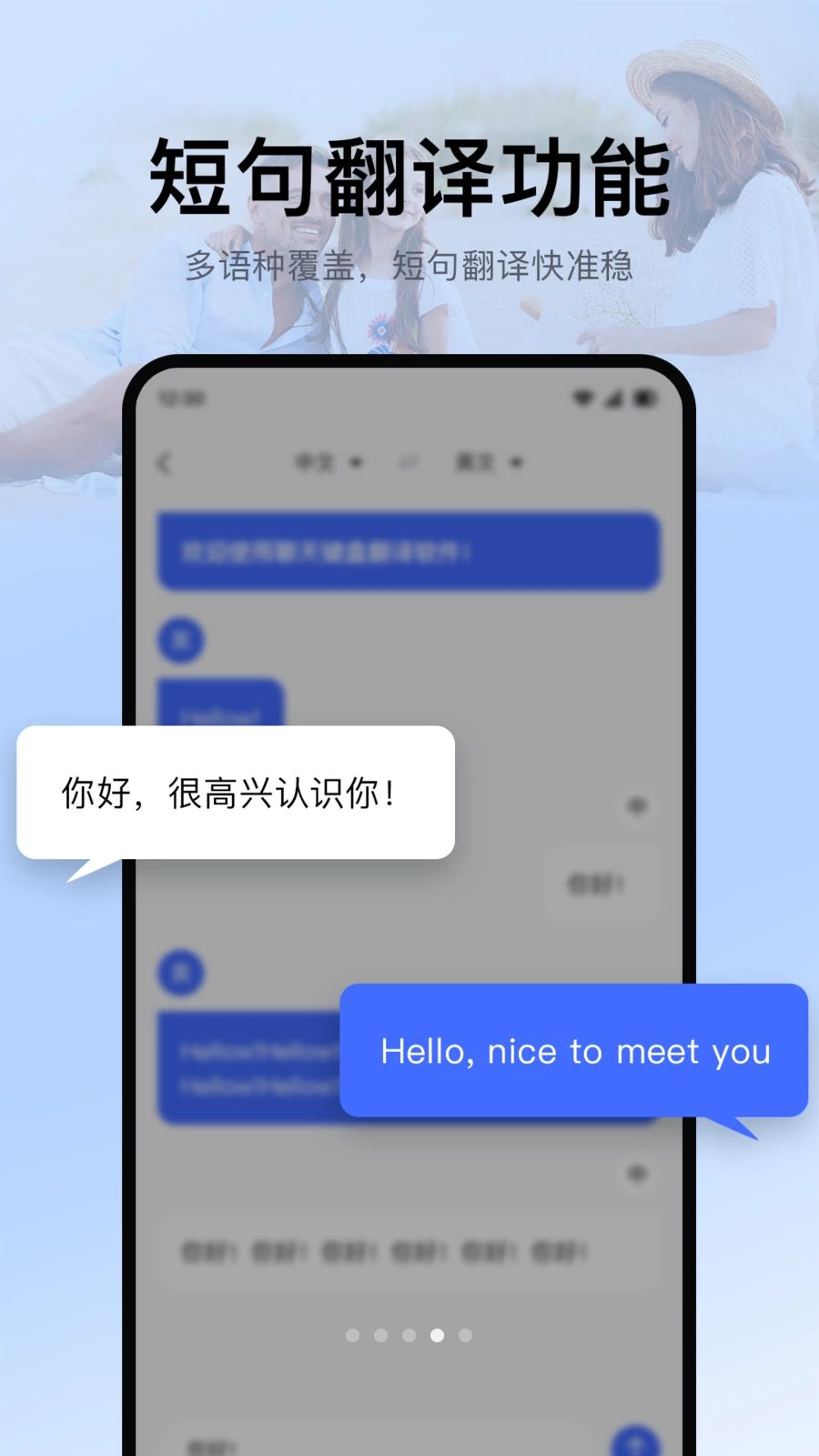
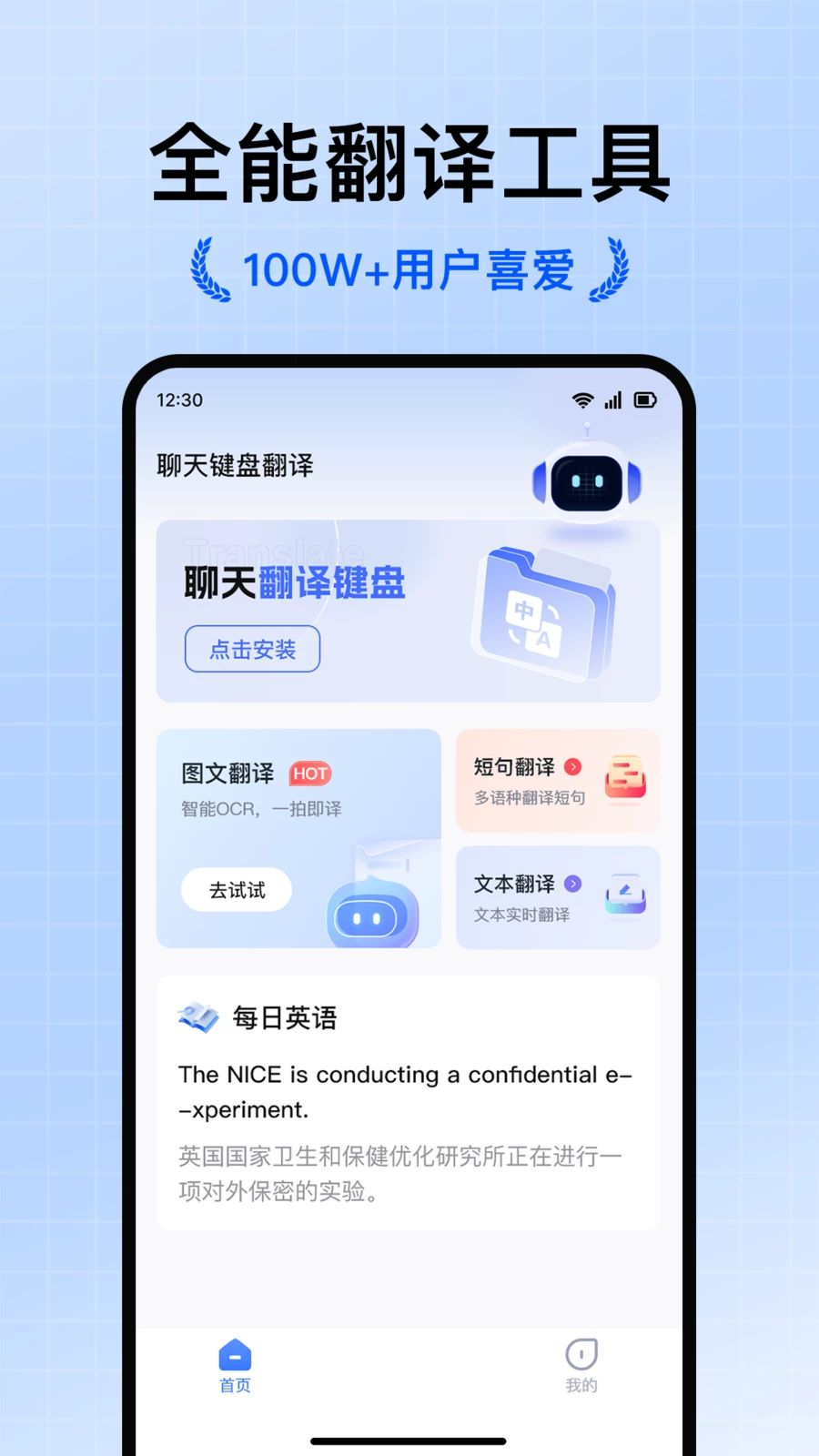
键盘输入翻译是一款集文本、短句、图文翻译于一体的实用工具,支持全球多国语言互译,无需跳转第三方软件,在输入文字时即可直接完成翻译,省去复制粘贴的繁琐操作。面对外文包装、路标、纸质资料,拍照即可快速识别文字并生成译文,外出旅游、线下购物时轻松解决语言看不懂的难题。无论是与外国好友线上聊天、研读外文学习资料,还是临时翻译长短语句,翻译响应速度快,译文准确通顺,满足学习、办公、出行各类需求。上手门槛低,无需复杂调试设置,适配绝大多数社交、办公应用软件,随时随地消除语言隔阂,轻松实现跨语言交流。
键盘输入翻译支持哪些语言
1.打开键盘输入翻译应用,进入首页后点击语言选择区域,查看当前支持的语言列表。
2.在源语言选项中,可以看到中文、英文、日文、韩文、法文、德文、西班牙文、俄文等全球多国语言,按需选择即可。
3.目标语言同样支持多国语言切换,系统会根据常用习惯推荐热门语种,方便快速定位。
4.若列表中未直接显示所需语种,可点击更多语言展开完整列表,通过搜索框输入语言名称快速查找。
5.选定源语言与目标语言后,返回输入界面即可开始翻译,翻译结果会实时显示在输入框下方。
6.对于图文翻译功能,语言识别支持自动检测,拍照后系统会自动判断文字语种并给出对应译文。
键盘输入翻译的图文翻译怎么用
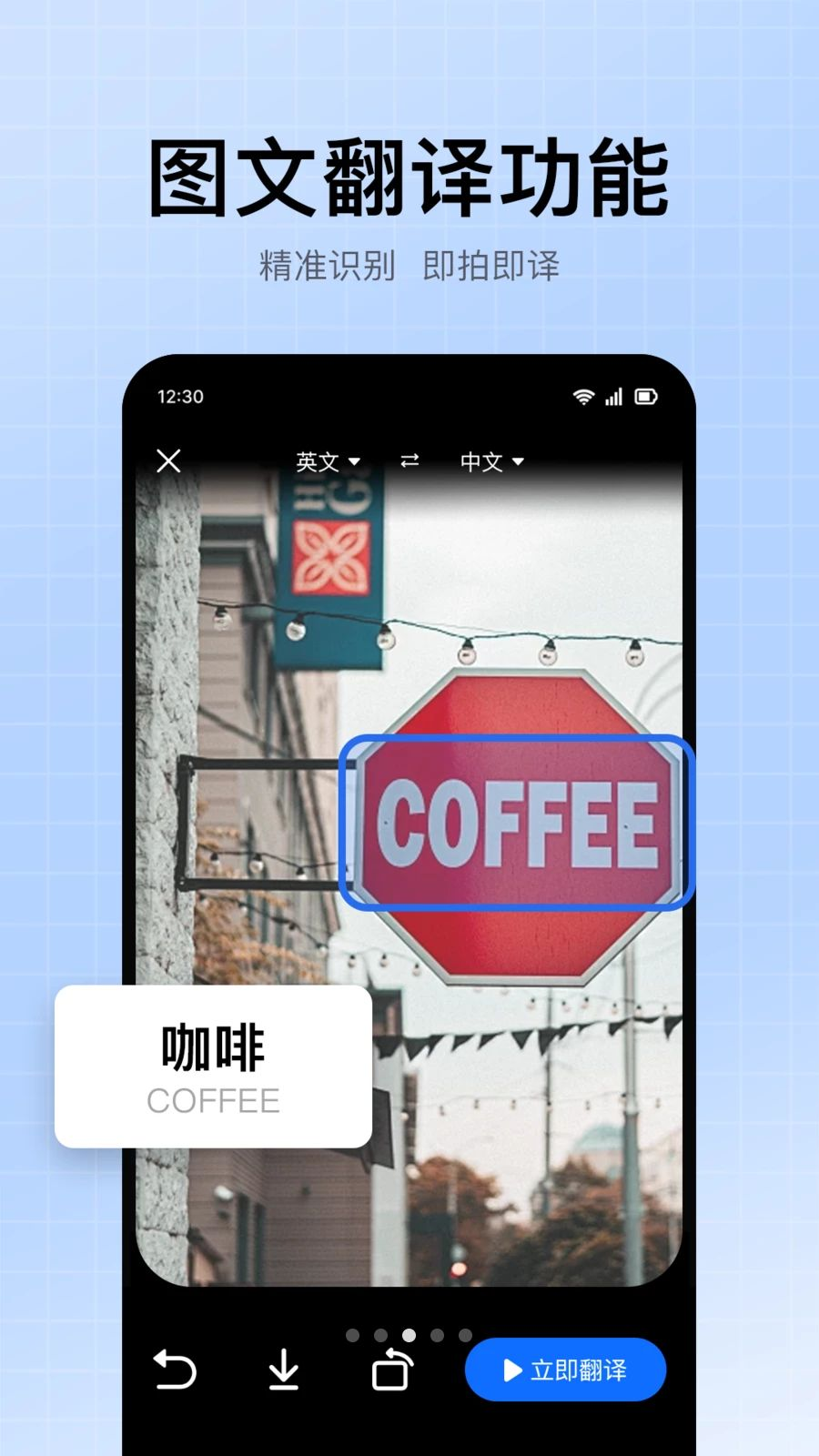
1.在键盘输入翻译主界面找到拍照翻译入口,点击后授权相机权限,确保应用可以正常调用摄像头。
2.将镜头对准需要翻译的外文包装、路标或纸质资料,保持画面清晰、文字完整入框。
3.点击拍摄按钮,应用会自动识别图片中的文字内容,识别过程通常在数秒内完成。
4.识别完成后,页面会展示原文与译文对照,可上下滑动查看完整内容,译文准确通顺。
5.如需保存或分享译文,可点击复制按钮将译文粘贴到聊天窗口或文档中,方便后续使用。
6.若识别效果不理想,可重新拍摄或调整拍摄角度与光线,再次识别即可获得更准确的结果。
7.外出旅游、线下购物时,直接拍照即可快速看懂外文信息,省去手动输入的麻烦。
键盘输入翻译在聊天时怎么直接翻译
1.先在手机系统设置中将键盘输入翻译设置为默认输入法,或在输入法管理中添加并启用。
2.打开任意社交聊天应用,进入聊天输入框,调出键盘输入翻译的输入界面。
3.在键盘上方选择好源语言与目标语言,例如中文翻译成英文,设置一次后会自动记忆。
4.直接输入中文内容,键盘区域会同步显示英文译文,无需复制粘贴到其他软件。
5.确认译文无误后,点击发送按钮即可将译文发送给对方,整个交流过程流畅自然。
6.收到外文消息时,也可将对方内容粘贴到输入框,快速查看中文译文,方便理解回复。
7.适配绝大多数社交、办公应用软件,日常聊天、邮件往来都能轻松应对跨语言沟通。
键盘输入翻译的翻译准确度怎么样
1.键盘输入翻译采用成熟的翻译引擎,对日常短句、常用表达的处理较为准确,译文通顺自然。
2.在文本翻译场景下,输入完整句子后译文会结合上下文进行调整,避免逐词直译带来的生硬感。
3.图文翻译识别文字后同样经过语义优化,面对包装说明、路标指示等短文本表现稳定。
4.对于专业术语较多的长文档,建议分段翻译并人工核对,以获得更贴合语境的表达。
5.应用会持续优化翻译模型,日常学习、办公、出行等场景下的翻译需求基本都能满足。
6.实际使用中可结合原文与译文对照查看,遇到疑问时调整表述方式重新翻译,效果更佳。
键盘输入翻译适合哪些使用场景
1.线上聊天场景:与外国好友沟通时,直接在键盘输入中文即可得到译文,发送快捷不打断交流节奏。
2.学习研读场景:阅读外文学习资料、文献时,输入或拍照即可获得译文,帮助理解内容要点。
3.出行旅游场景:面对外文路标、菜单、包装说明,拍照翻译快速看懂,减少语言障碍带来的困扰。
4.线下购物场景:选购进口商品时,拍照识别包装上的外文说明,了解成分、用法等信息更安心。
5.办公沟通场景:处理外文邮件、短句往来时,借助输入翻译快速生成译文,提升沟通效率。
6.临时翻译场景:遇到长短语句需要翻译时,打开应用直接输入,响应速度快,无需繁琐设置。
7.上手门槛低,无需复杂调试,适配绝大多数社交、办公应用,随时随地消除语言隔阂。
键盘输入翻译使用中有哪些小技巧
1.首次使用时先设置好常用的源语言与目标语言组合,后续翻译会自动沿用,减少重复操作。
2.拍照翻译时尽量保持光线充足、文字平整,避免反光或倾斜,识别准确率会明显提升。
3.聊天翻译可将键盘输入翻译设为默认输入法,切换应用时无需反复调整,使用更顺手。
4.遇到较长段落时,可分段输入翻译,译文结构更清晰,也便于对照核对。
5.常用译文可通过复制功能保存到备忘录,积累常用表达,后续沟通更高效。
6.定期检查应用更新,翻译引擎与语种支持会持续优化,体验更佳。
键盘输入翻译的界面操作难不难
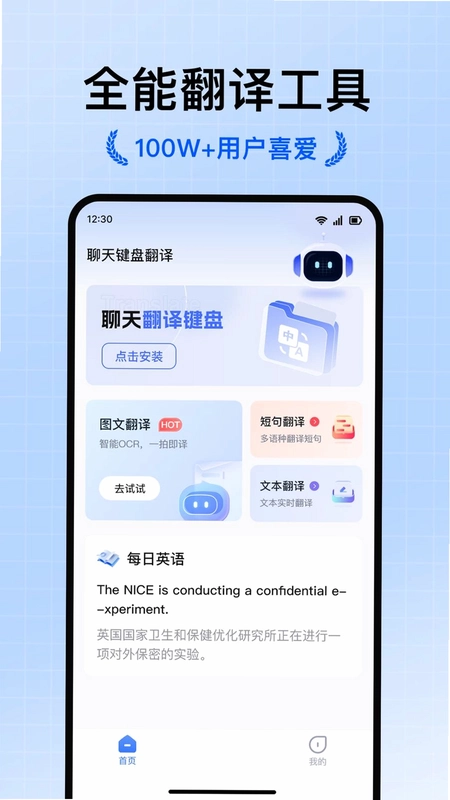
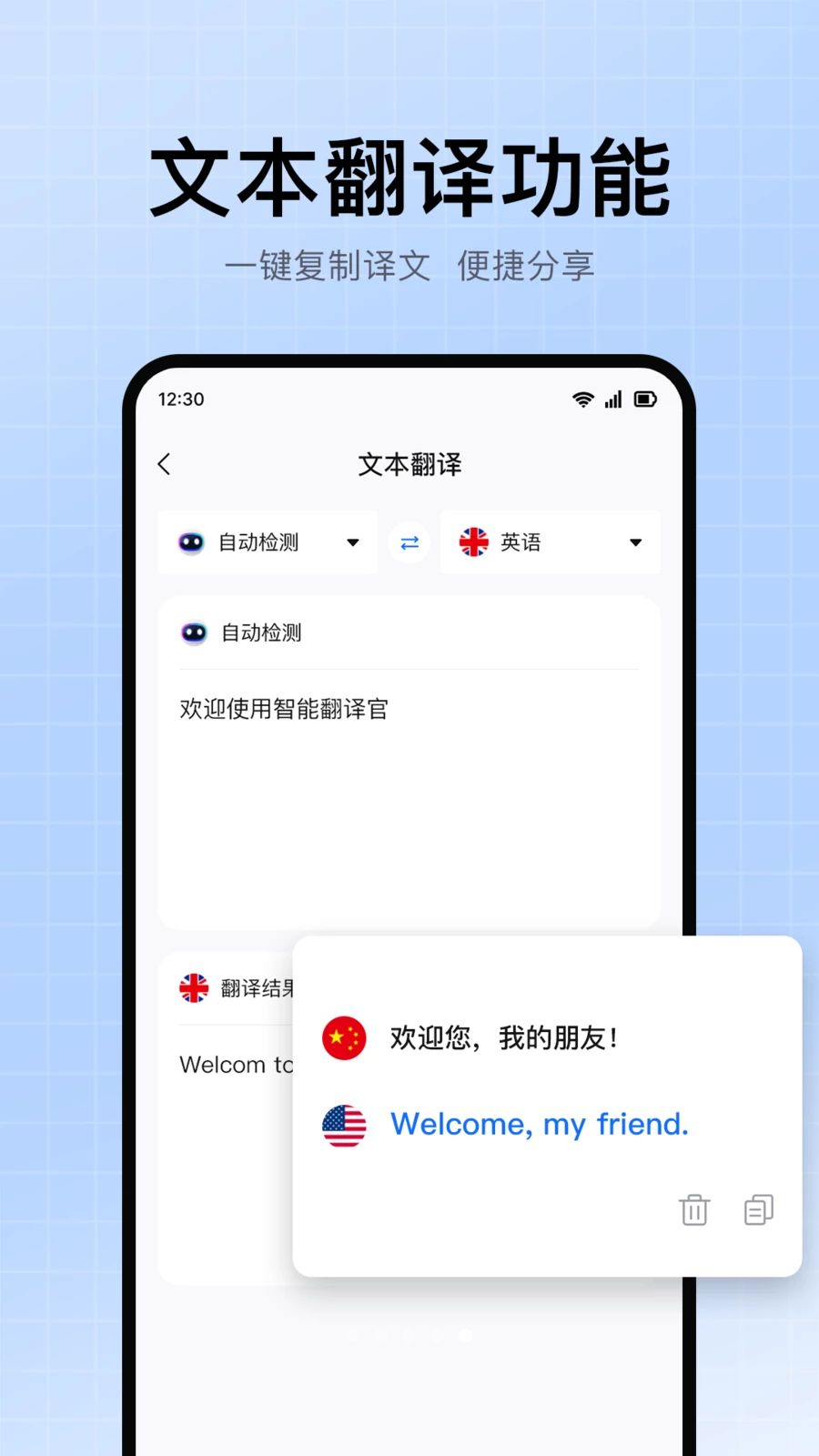
1.键盘输入翻译整体界面简洁直观,首页即输入框与语言选择区,打开即可上手使用。
2.功能入口分布清晰,文本翻译、图文翻译、语言切换等按钮一目了然,无需层层查找。
3.输入文字后译文实时显示,无需额外点击翻译按钮,操作路径短,响应速度快。
4.设置项集中管理,语言偏好、键盘启用等配置均可快速找到,无需复杂调试。
5.初次使用会有基础引导提示,帮助快速了解各功能位置,降低上手门槛。
6.整体操作逻辑符合日常输入习惯,老人与新手也能轻松掌握,随时随地完成翻译。
 魔法桌面壁纸1.2.0 最新版
 主题壁纸iPaper5.9.597 最新版
 全能桌面计算器app1.0.0 安卓版
 灵智办公宝app1.0.3 安卓版
 立体罗盘指南针1.0.22 安卓版
 擅育君1.6.0 安卓版
 调遥控器35.5.5 安卓版
 超亮手电筒2.3.4 安卓版
 Vitafit2.8.0.5 安卓版
 中科溯源链1.1.3 安卓版
 赛凡智云3.6.0安卓版
 企袖KeyAction2.4.2 安卓版



 agent智能体大全
 工作流软件大全
 邮件管理软件大全
 自媒体软件大全
 打工人必备软件大全
用户留言