











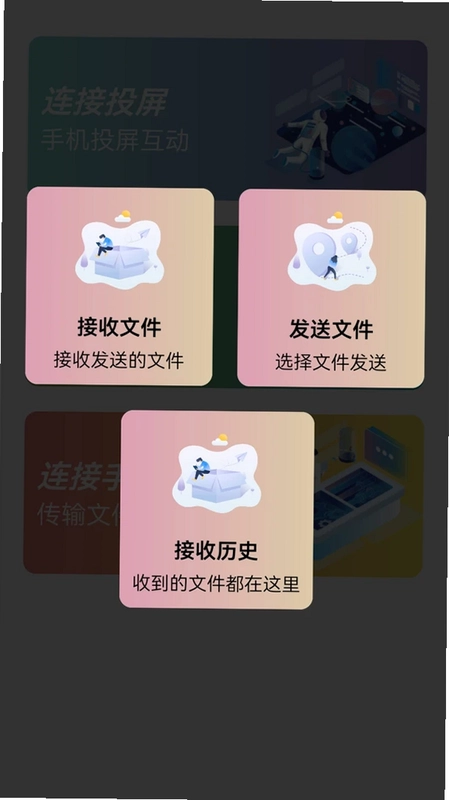
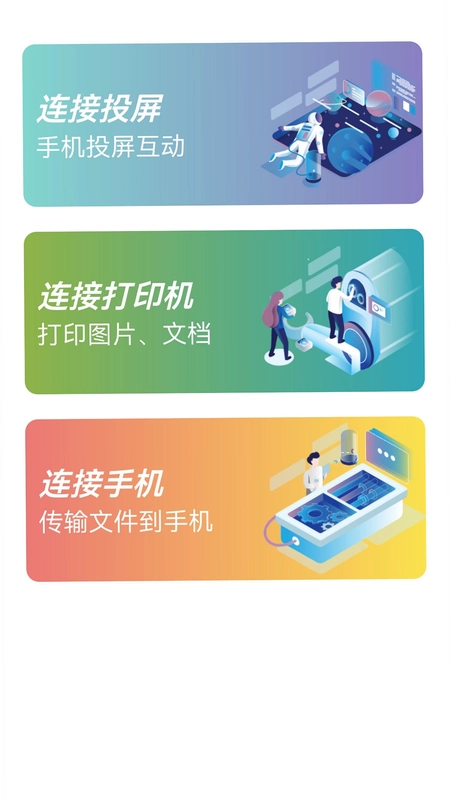
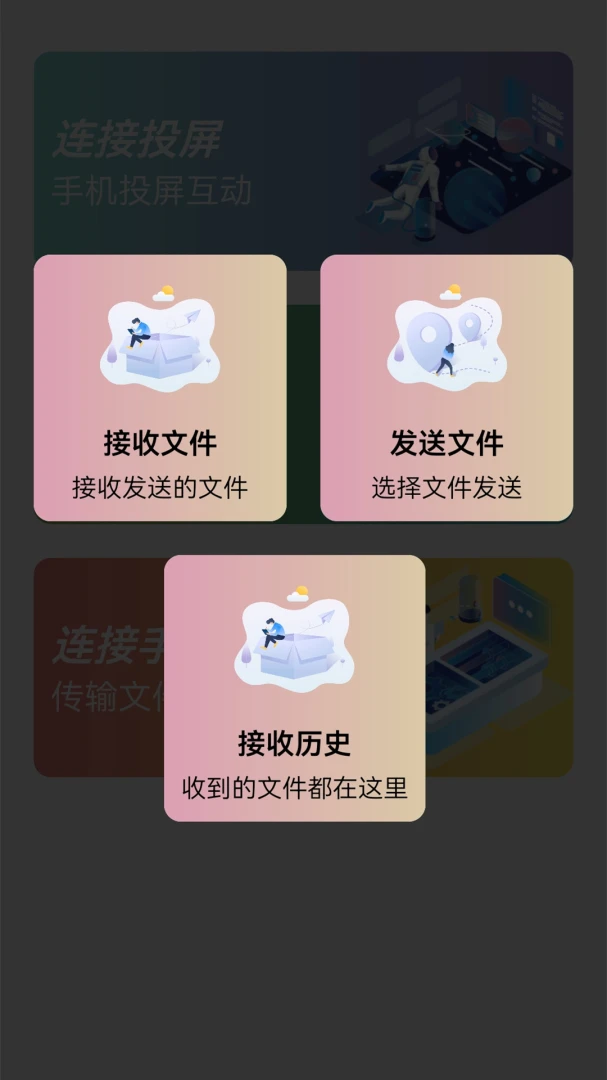
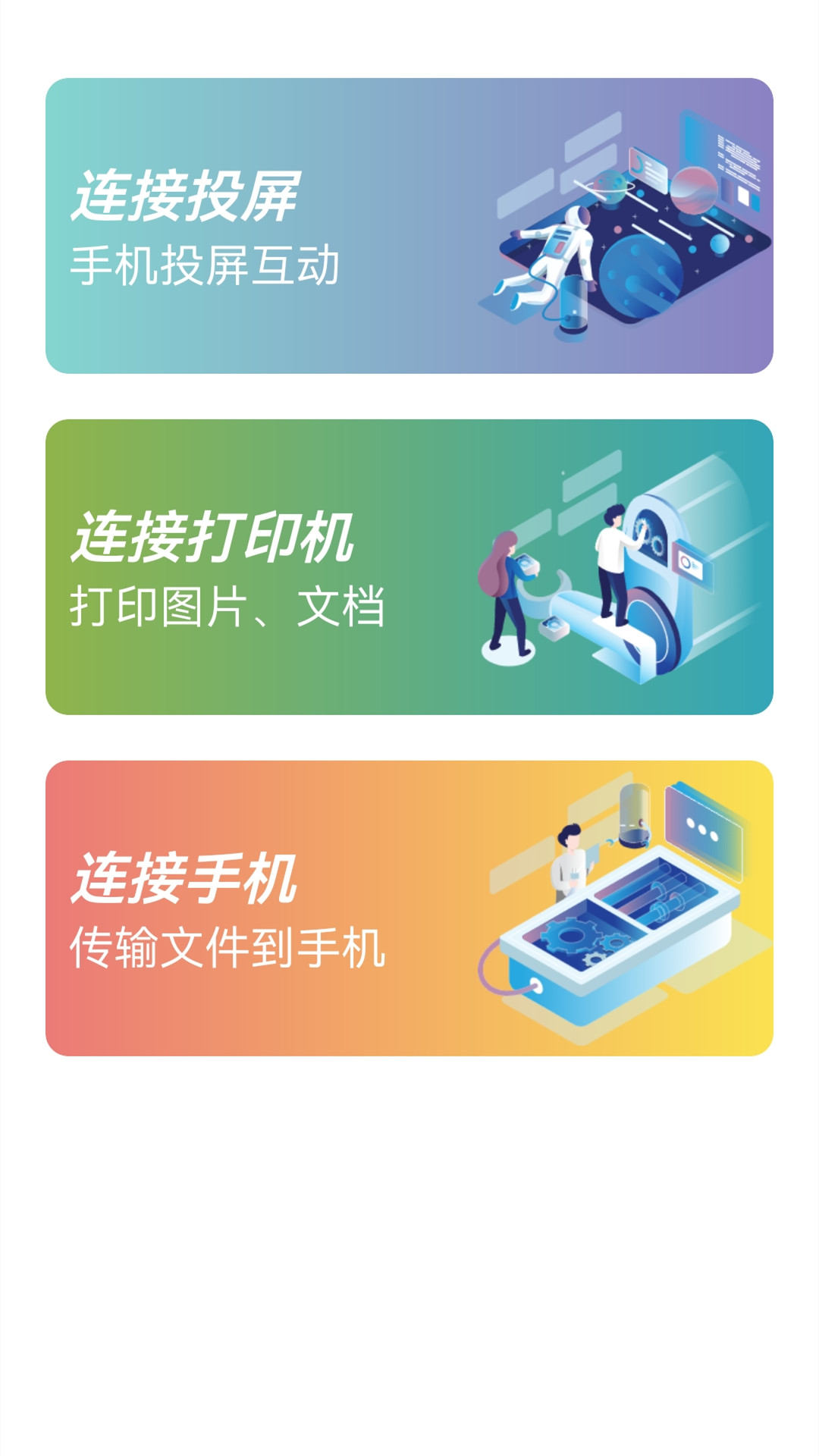
易互动是一款集多设备无线连接、投屏互动、文件打印与数据传输于一体的实用工具类应用。用户只需通过手机即可轻松实现本地媒体一键投屏至大屏、无线连接打印机完成图片与PDF打印、以及扫码快速迁移手机数据,无需数据线即可完成换机操作。软件操作界面简洁直观,一键WiFi智能连接即可全部搞定,方便快捷,适合家庭娱乐、办公打印与日常换机等多种场景使用。
易互动支持哪些设备连接投屏
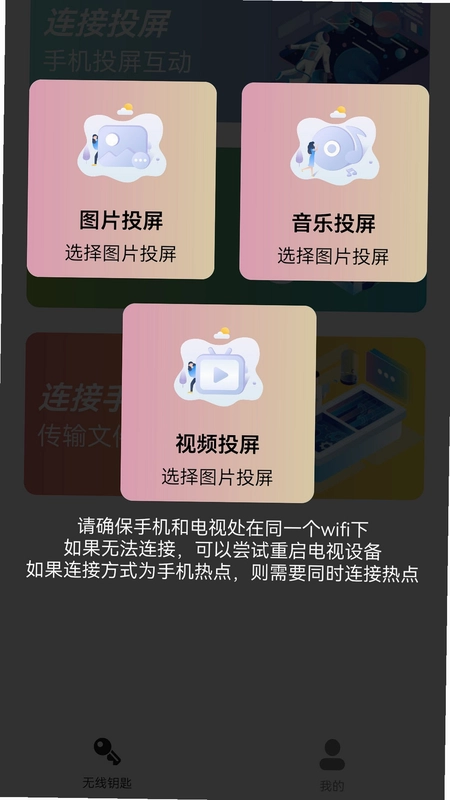
1.打开易互动首页,确认手机与电视或投影仪处于同一WiFi网络环境下。
2.在首页点击连接投屏功能,软件会自动搜索附近可投屏的大屏设备。
3.在设备列表中选中目标电视或投影仪名称,点击建立无线连接。
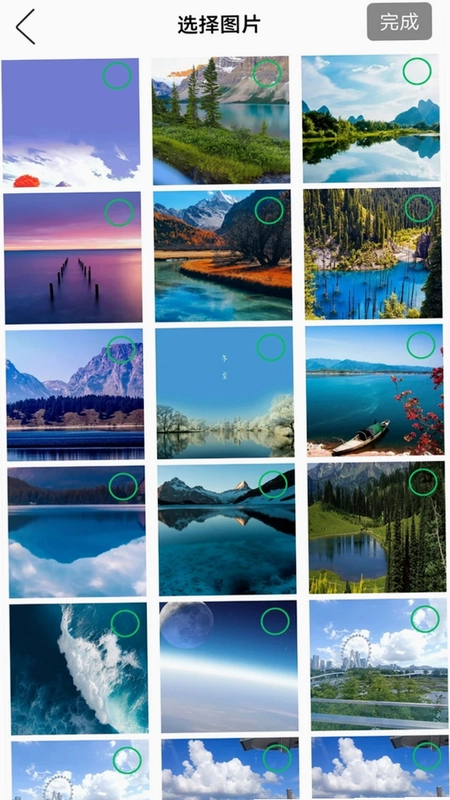
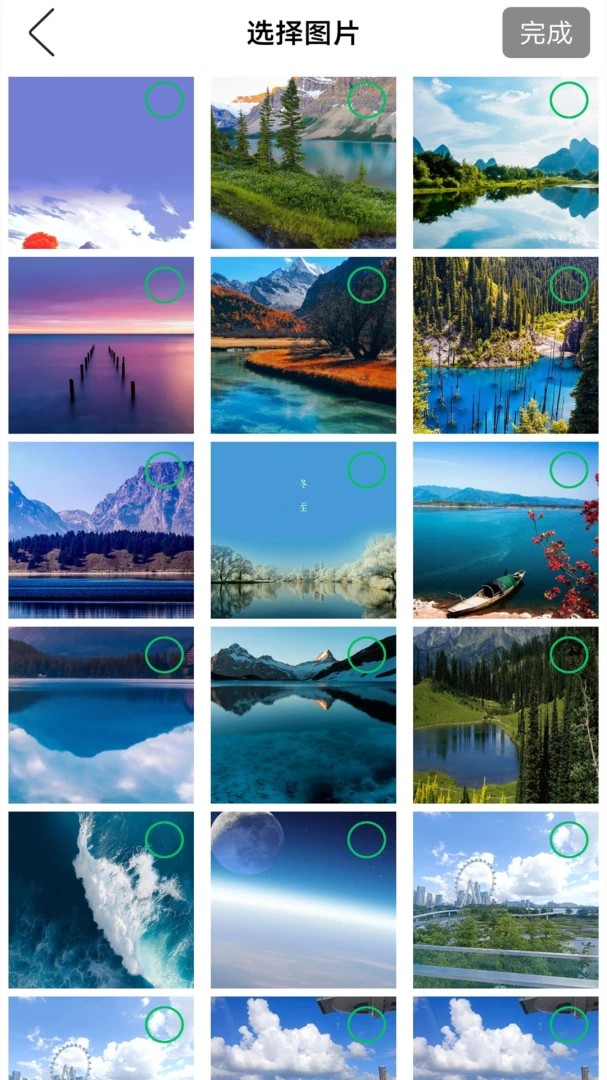
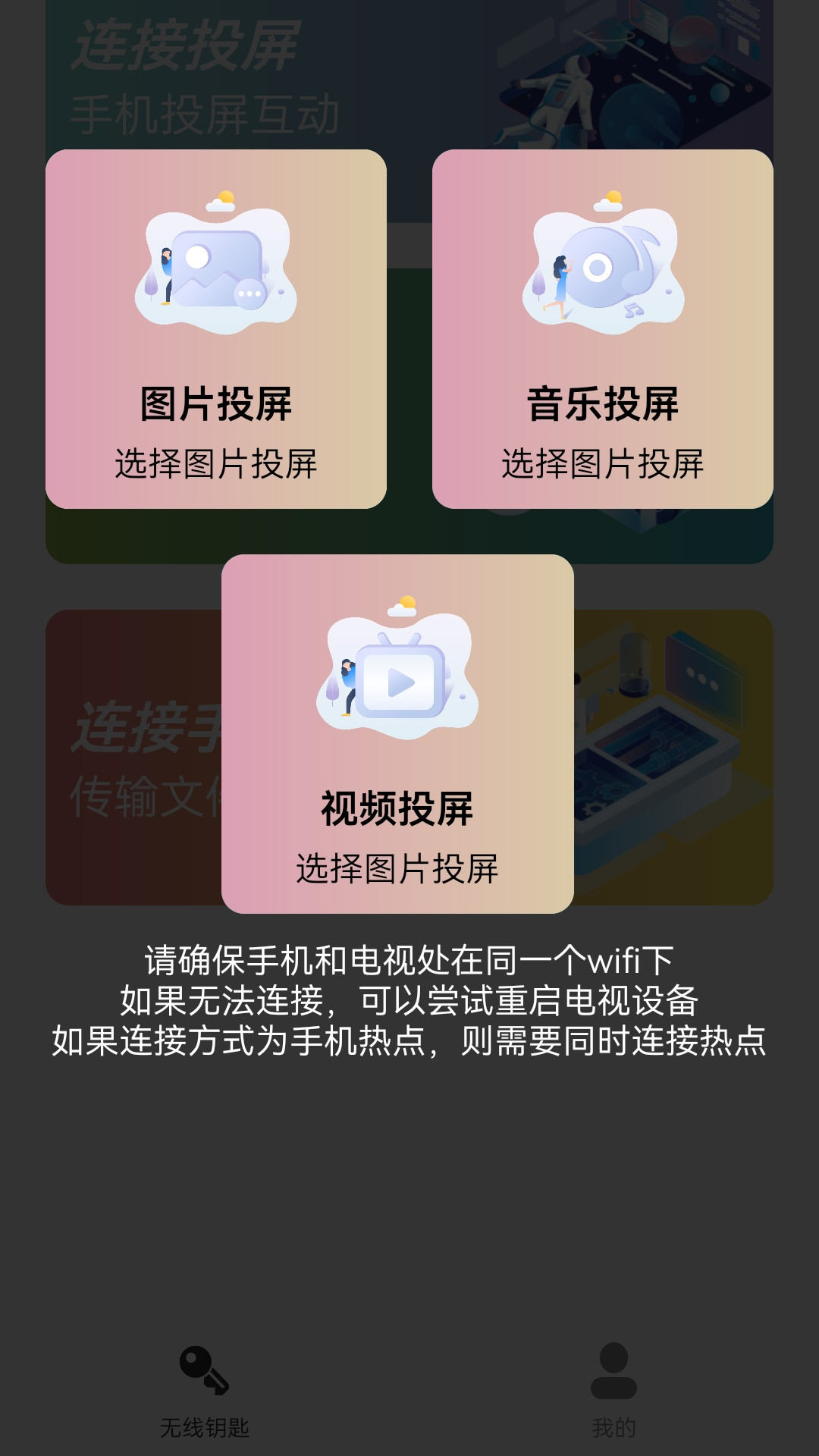
4.连接成功后选择本地媒体类型,支持视频、图片、音乐等文件格式。
5.选中需要投屏的文件,点击一键投屏即可在大屏上同步播放。
6.投屏过程中可在手机端调节音量、进度与播放暂停,享受大屏互动乐趣。
易互动怎么连接打印机打印文件
1.确保手机与打印机连接在同一个无线网络中,并开启打印机无线功能。
2.进入易互动手机打印模块,系统会自动扫描局域网内可用打印机。
3.从列表中选择对应打印机型号,点击连接完成配对。
4.选择需要打印的图片或PDF文件,进入打印预览界面调整纸张与份数。
5.确认打印参数后点击开始打印,即可实现移动端无线打印体验。
易互动文件传输如何快速迁移手机数据
1.在新旧两部手机上分别安装并打开易互动,进入文件传输功能。
2.旧手机选择发送端,新手机选择接收端,生成专属连接二维码。
3.用新手机扫描旧手机上的二维码,建立无线传输通道。
4.勾选需要迁移的联系人、照片、视频与应用数据等内容。
5.点击开始传输,等待进度条完成即可实现免数据线快速换机。
6.传输完成后在新手机上核对数据完整性,确认无误即可正常使用。
易互动一键WiFi连接怎么操作
1.打开易互动应用,进入设备连接主界面。
2.点击一键WiFi连接按钮,软件自动识别当前网络环境。
3.等待系统完成智能匹配,自动发现可连接的周边设备。
4.在搜索结果中选择需要连接的目标设备,点击确认连接。
5.连接成功后即可使用投屏、打印与传输等全部功能,方便快捷。
易互动投屏失败是什么原因
1.检查手机与大屏设备是否连接在同一WiFi网络下,网络不一致会导致搜索不到设备。
2.确认电视或投影仪已开启无线投屏接收功能,部分设备需手动开启。
3.重启易互动应用与路由器,排除临时网络波动造成的连接异常。
4.检查手机系统权限设置,确保易互动已获取本地网络与存储访问权限。
5.尝试更换投屏文件格式,部分特殊编码视频可能不被大屏设备支持。
6.若仍无法解决,可更新至最新版本后再次尝试连接投屏。
易互动打印文件支持哪些格式
1.易互动手机打印功能支持常见图片格式,如JPG、PNG等直接无线打印。
2.文档类支持PDF文件无线打印,适合办公合同与资料输出。
3.打印前可在预览界面调整纸张大小、打印份数与色彩模式。
4.选择目标打印机后确认参数,点击打印即可完成移动端输出。
5.打印过程中保持手机与打印机网络畅通,避免中途断开影响任务。
 全能桌面计算器app1.0.0 安卓版
 灵智办公宝app1.0.3 安卓版
 立体罗盘指南针1.0.22 安卓版
 擅育君1.6.0 安卓版
 调遥控器35.5.5 安卓版
 超亮手电筒2.3.4 安卓版
 Vitafit2.8.0.5 安卓版
 中科溯源链1.1.3 安卓版
 赛凡智云3.6.0安卓版
 企袖KeyAction2.4.2 安卓版
 流量智控台1.1.0 最新版
 酒店防偷拍8.9.0323.896 安卓版
 火光日历天气1.0.7 安卓版



 agent智能体大全
 工作流软件大全
 邮件管理软件大全
 自媒体软件大全
 打工人必备软件大全
用户留言