













智能遥控器管家是一款专为现代家庭打造的智能家居控制应用,通过手机红外遥控功能,将家中各类支持红外遥控的家电集中到一部手机上管理。无论是空调、电视还是其他常见家电,都能通过它实现快速配对与便捷操控。软件界面简洁直观,兼容性强,响应迅速,适合各个年龄段的用户使用。只需简单几步设置,即可让手机变身万能遥控器,轻松调节室内温度、切换电视频道、控制音量大小,让智能生活触手可及,为家庭日常带来更多便利与舒适体验。
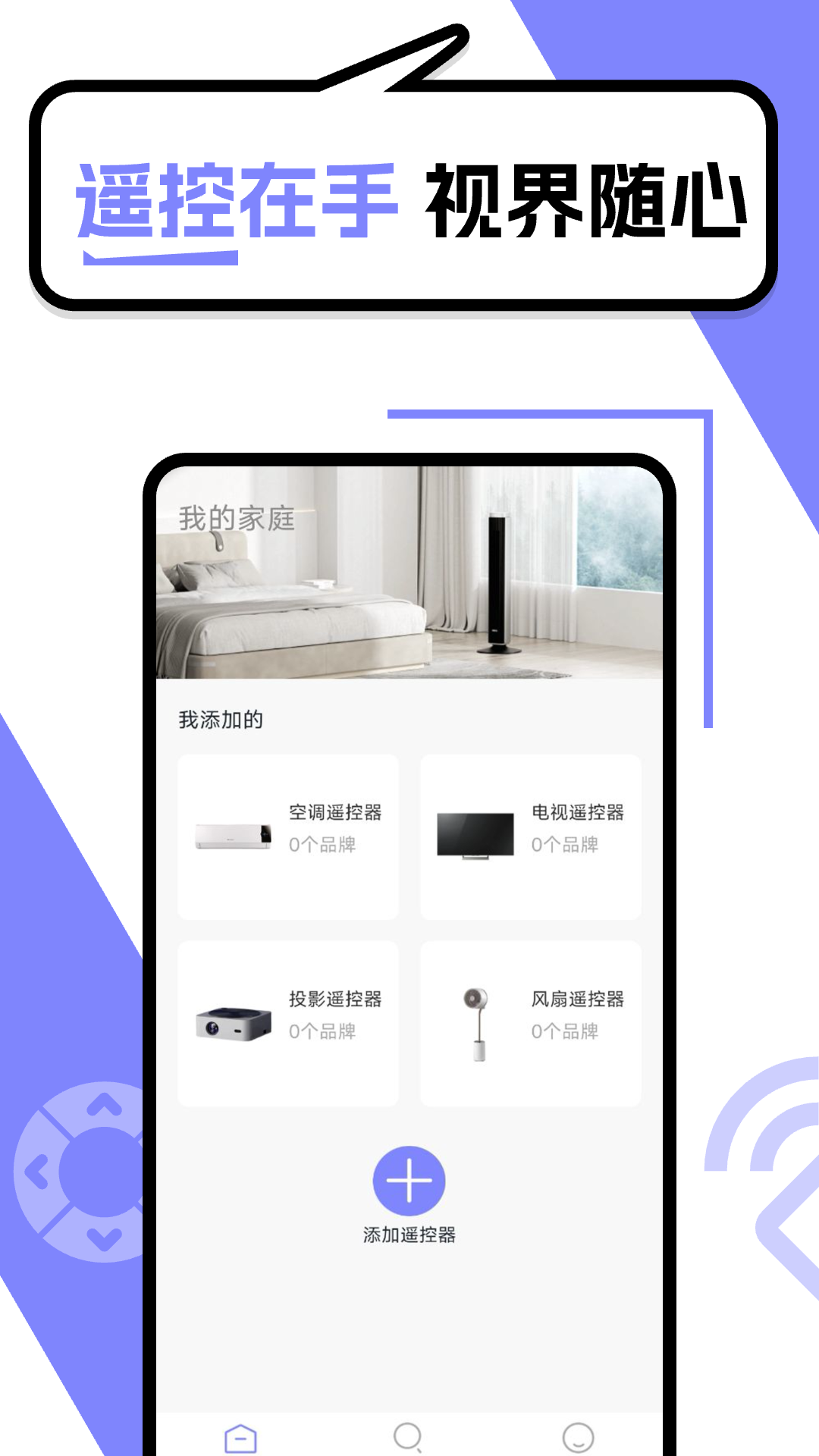
智能遥控器管家支持哪些家电遥控
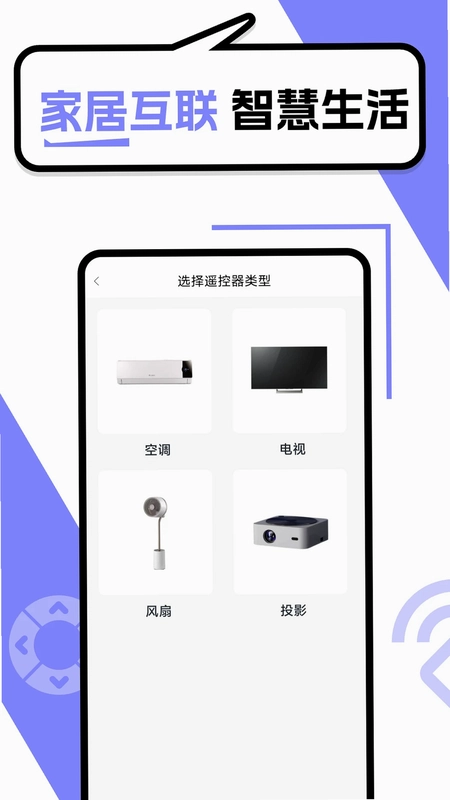
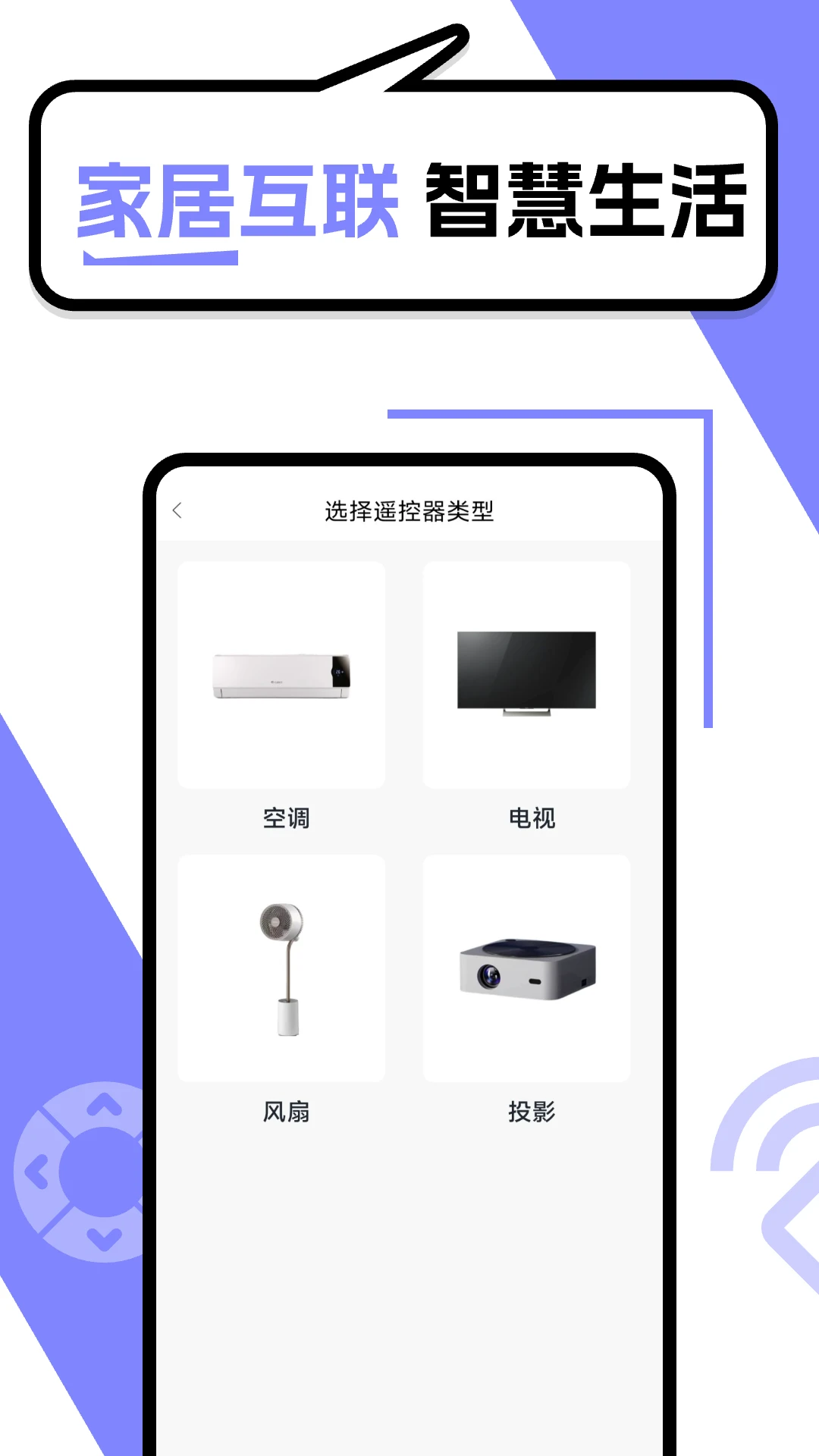
1.打开智能遥控器管家,进入首页的设备添加界面,浏览可选的家电类型列表。
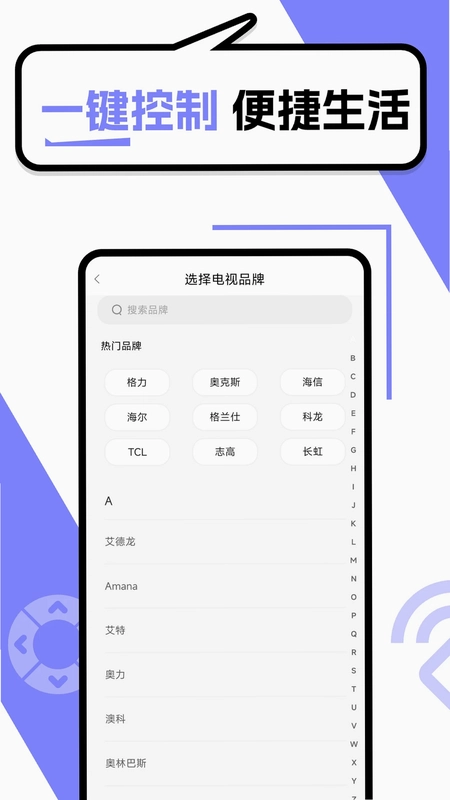
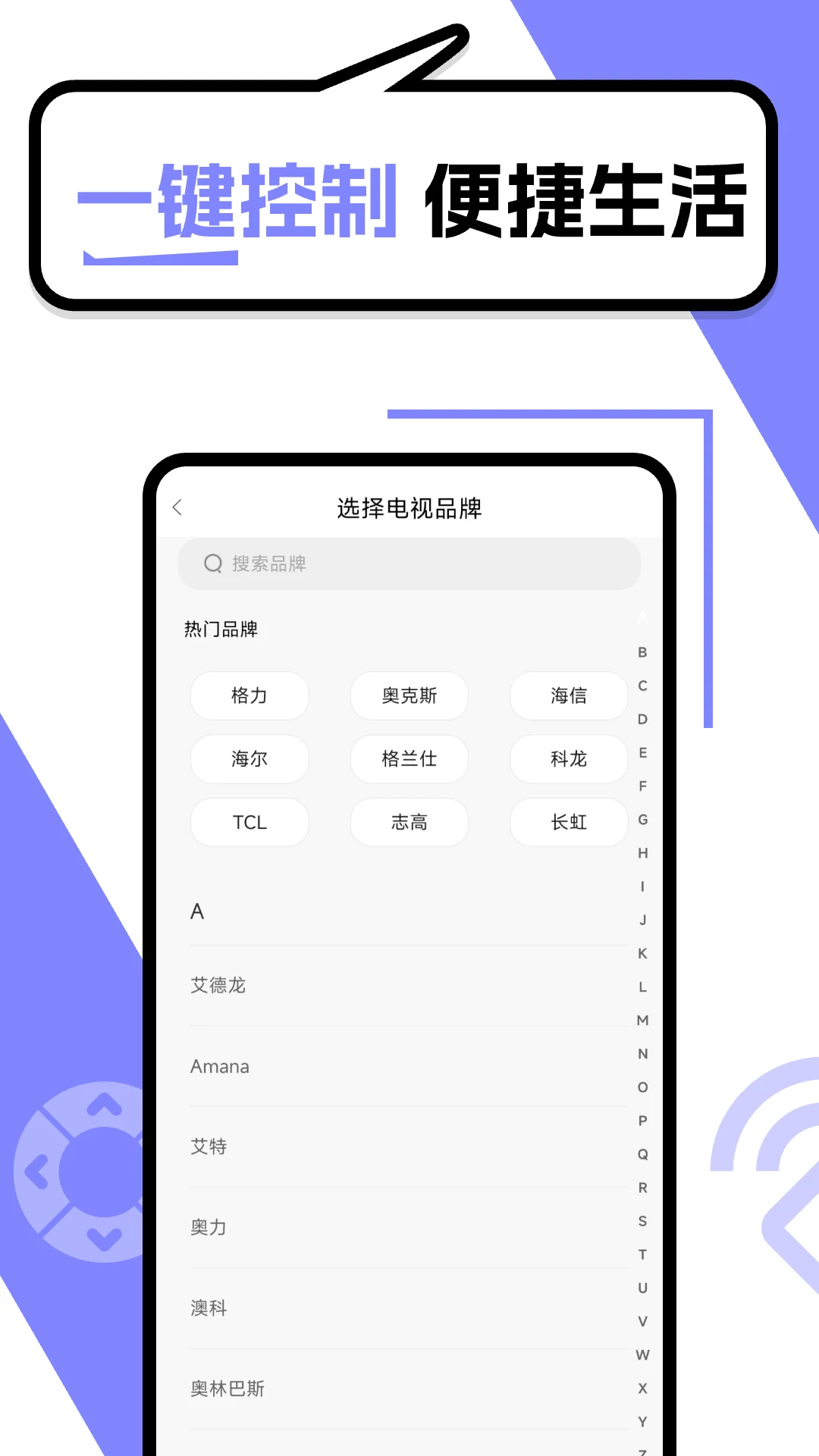
2.在列表中选择空调类别,可看到海信、志高、美的、格力等多个品牌选项。
3.返回列表选择电视类别,同样支持众多主流电视品牌的红外码库匹配。
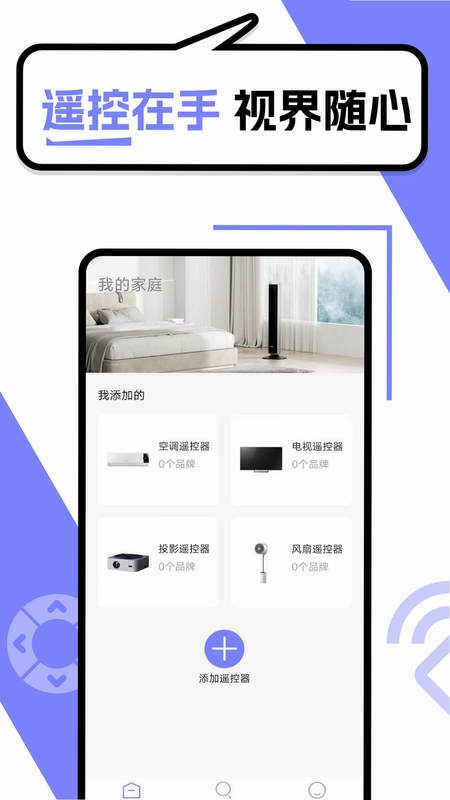
4.除空调和电视外,还可添加机顶盒、风扇、投影仪等常见红外家电。
5.添加完成后,所有设备会集中显示在首页,点击图标即可进入对应遥控面板。
6.若某设备未在列表中找到,可尝试使用智能识别功能自动匹配控制方案。
智能遥控器管家怎么添加空调设备
1.打开应用后点击首页的添加设备按钮,进入家电类型选择页面。
2.选择空调选项,系统会列出支持的品牌,找到自家空调品牌点击进入。
3.将手机对准空调接收方向,按提示点击测试按钮验证是否能正常响应。
4.若第一次测试无反应,可切换其他编码方案继续测试,直到空调有反应为止。
5.确认可用后保存该设备,并为它设置一个便于识别的名称,如客厅空调。
智能遥控器管家为什么识别不到家电
1.先确认手机本身是否具备红外发射功能,部分机型没有红外硬件无法使用遥控功能。
2.检查手机红外发射口是否被手机壳遮挡,取下保护壳后重新尝试对准家电。
3.确保手机与家电之间的距离在有效范围内,一般建议保持在五米以内并正对接收窗。
4.确认所选品牌与型号是否与实际家电一致,品牌选错会导致编码不匹配。
5.尝试更换其他编码方案进行测试,同一品牌不同型号可能对应不同码库。
6.若多次尝试仍无反应,可重启应用或重新添加设备后再测试一次。
智能遥控器管家电视遥控功能怎么用
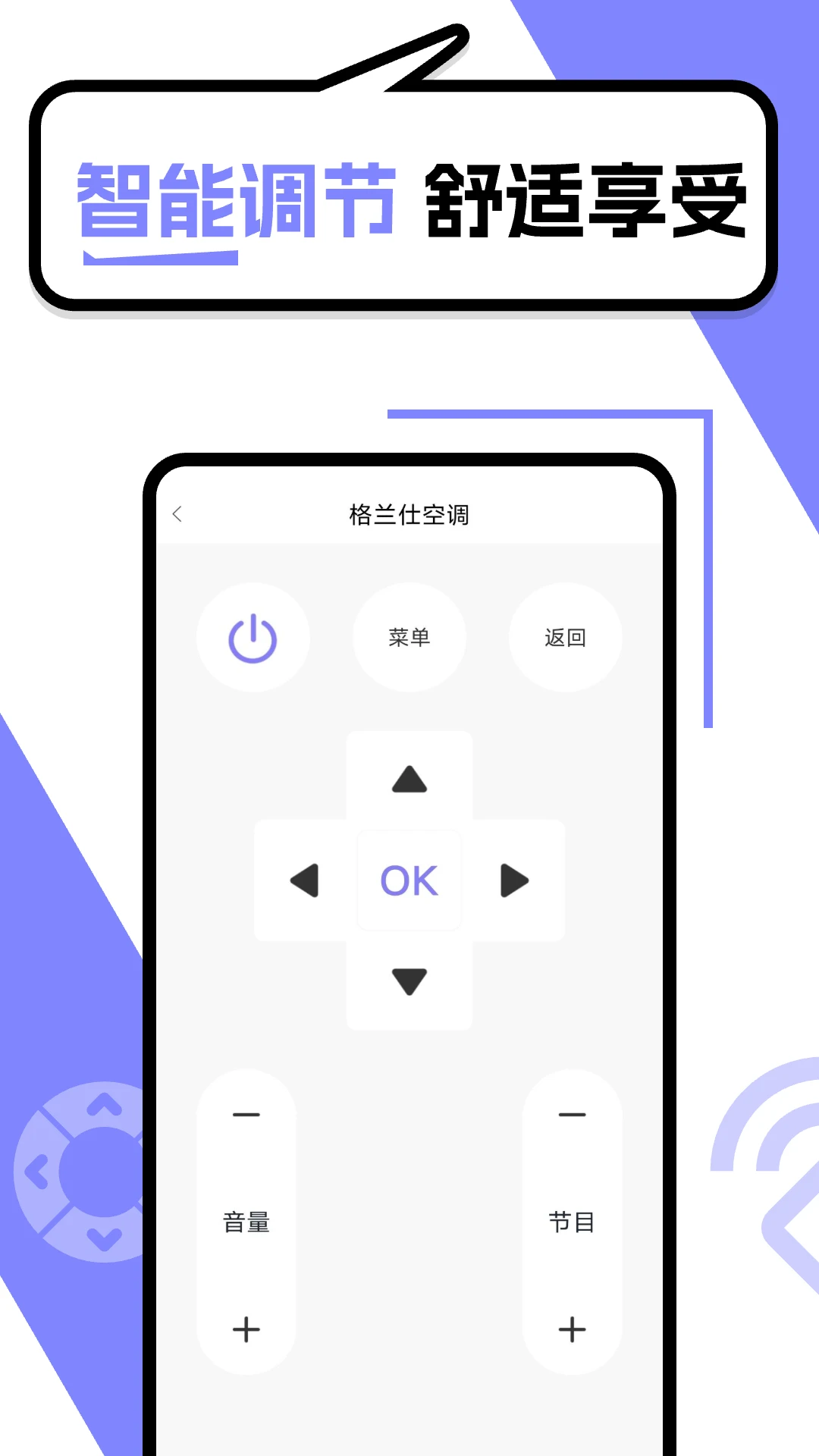
1.在首页点击已添加的电视设备图标,进入电视遥控操作面板。
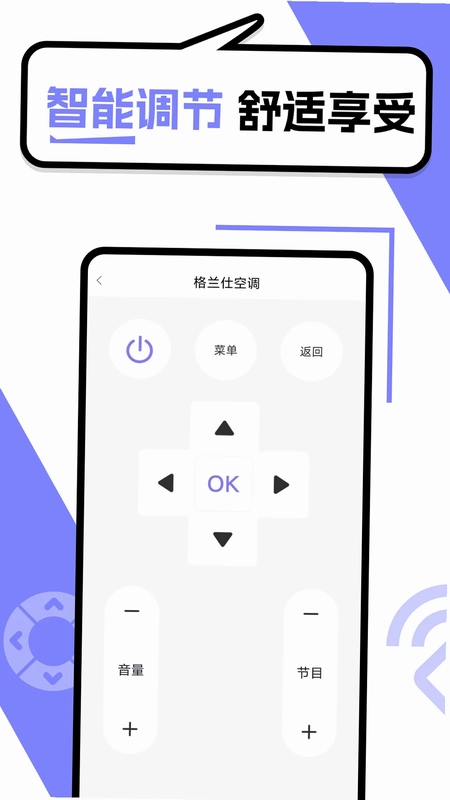
2.面板上提供频道加减、音量调节、方向键、确认键等常用按键布局。
3.通过方向键和确认键可进入电视菜单,完成频道切换与设置调整。
4.音量键可实时调节电视音量大小,静音键可一键关闭声音输出。
5.部分面板还提供信号源切换按钮,方便在不同输入接口之间切换。
6.所有操作均通过手机红外发射完成,无需额外购买实体遥控器。
智能遥控器管家界面操作是否简单
1.应用采用简洁明了的卡片式布局,首页即可看到所有已添加的家电设备。
2.点击设备卡片直接进入遥控面板,无需层层翻找菜单,操作路径短。
3.遥控面板按键布局参照实体遥控器设计,符合用户日常使用习惯。
4.字体与图标尺寸适中,老年用户也能清晰辨认并轻松点击操作。
5.设备管理入口集中,添加、删除、重命名设备均可在一个页面内完成。
智能遥控器管家兼容性怎么样
1.软件内置覆盖主流品牌的红外码库,空调、电视等常见家电品牌均有收录。
2.支持跨品牌控制,家中不同品牌的空调和电视可统一在一个应用内管理。
3.针对同一品牌的不同型号,提供多套编码方案供用户逐一测试匹配。
4.智能识别功能可根据用户选择自动适配控制方案,减少手动筛选的麻烦。
5.应用会持续更新码库内容,新品牌和新型号的支持范围逐步扩大。
6.添加设备时若遇到不匹配情况,可通过切换编码方案快速找到可用控制指令。
智能遥控器管家使用体验有哪些优势
1.响应速度快,点击遥控按键后家电能够及时做出反应,操作流畅不卡顿。
2.一个应用即可管理家中多台红外家电,减少实体遥控器数量,桌面更整洁。
3.无需联网即可完成红外遥控操作,断网环境下依然可以正常控制家电。
4.应用体积小巧,占用手机存储空间少,运行过程中资源消耗较低。
5.整体设计围绕家庭日常场景展开,调节温度、切换频道等操作一步到位。
 水球战术板最新版1.0.0 安卓版
 测谎仪专家最新版1.0.5 安卓版
 手机壁纸免费版app1.0.2 安卓版
 免费智能桌面计算器app1.0.0 安卓版
 星河程序大师app1.0.0 安卓版
 Zoumrookms最新版6.2 安卓版
 万能测距测量仪app1.0.8 安卓版
 福兽连连极速版app2.0 安卓版
 佳兴助手官方版1.1 安卓版
 好运小羊app1.5 安卓版
 发现独角兽最新版1.6.6 安卓版
 文件传送换机app1.1 安卓版



 agent智能体大全
 工作流软件大全
 邮件管理软件大全
 自媒体软件大全
 打工人必备软件大全
用户留言