






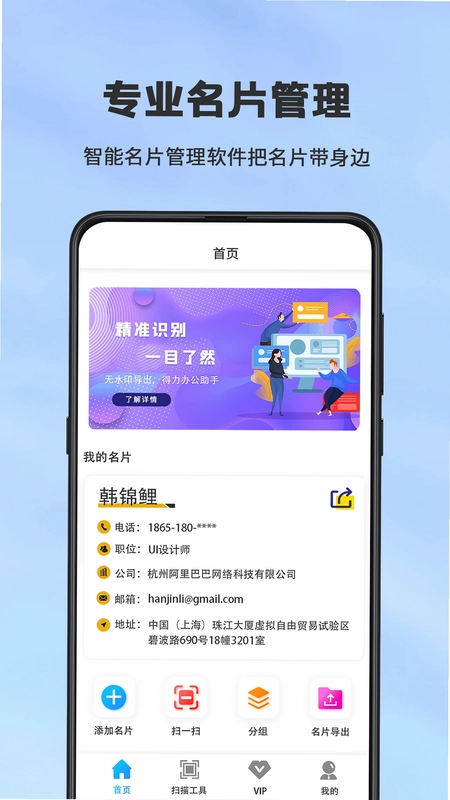
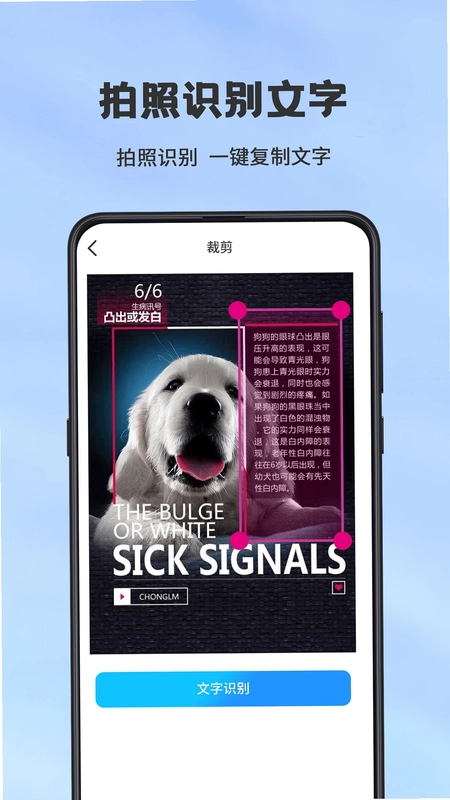
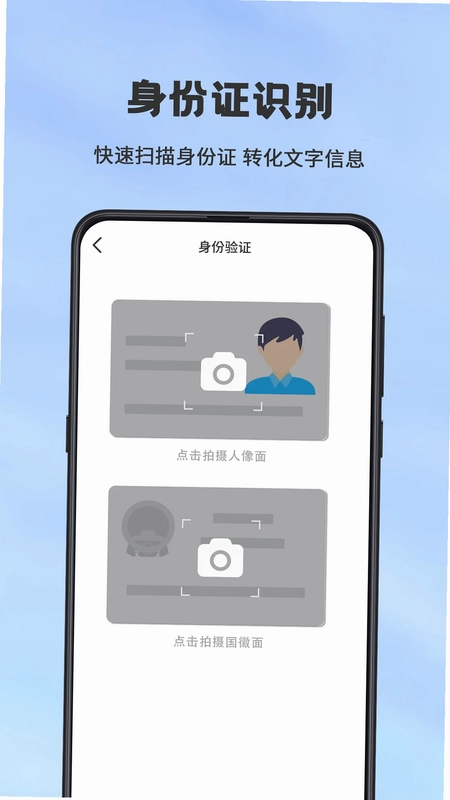
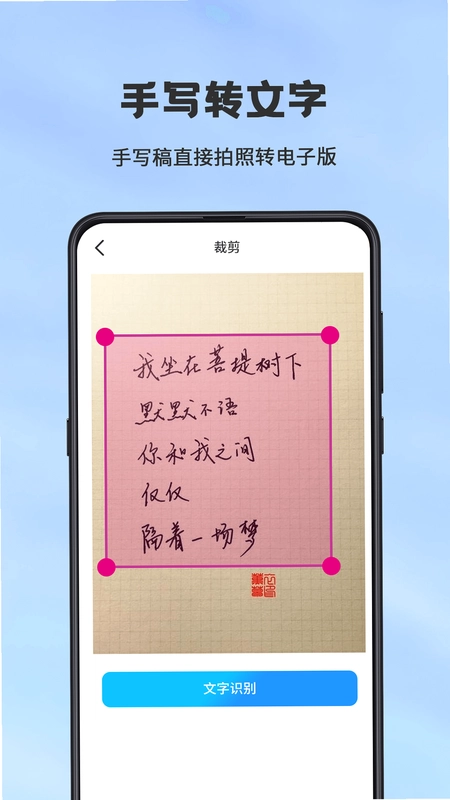
手机扫描仪OCR是一款能够直接提取名片、照片、书籍、表格中文字的专业扫描识别软件,同时也是一款集扫描翻译、文字提取识别、二维码生成、图片转Word、图片转PDF、图片转Excel、传图识字、图片翻译等功能于一体的实用小工具。无论是办公场景中的合同表格录入,还是学习生活中的书籍摘录、名片整理,手机扫描仪OCR都能帮助用户快速完成从图片到可编辑文字的转换,大幅提升信息处理效率,减少手动录入的繁琐操作,让手机瞬间变成随身携带的扫描仪与文字识别助手。
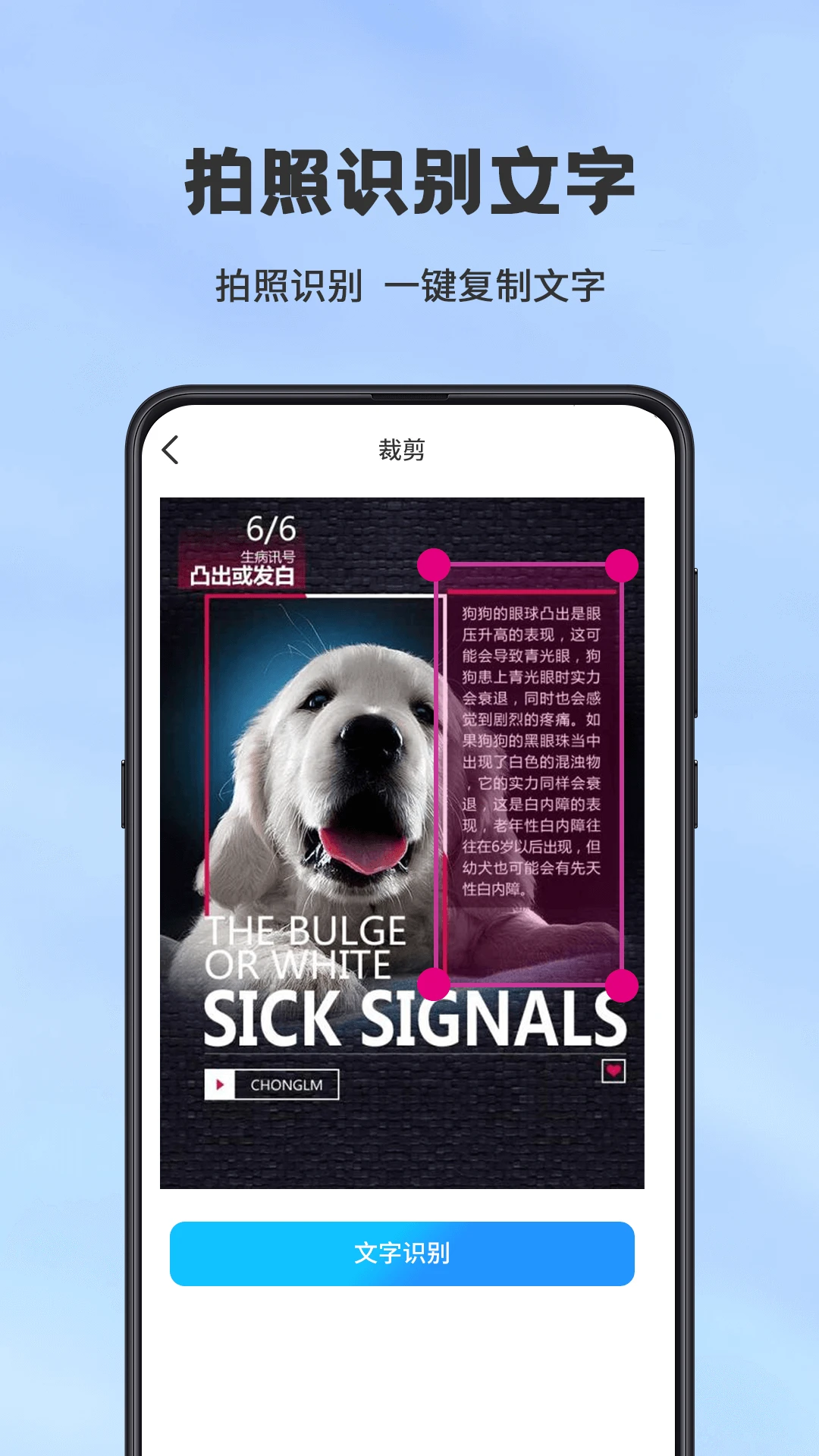
手机扫描仪OCR识别准确率怎么样
1.手机扫描仪OCR采用成熟的OCR文字识别引擎,对印刷体文字的识别准确率较高,常规文档、书籍、名片内容基本可以一次识别成功。
2.拍摄时尽量保持光线充足、画面平稳,避免强反光与阴影遮挡,这样能明显提升识别效果。
3.对于表格类内容,建议将表格边框完整拍入画面,识别后可在结果页核对行列对应关系。
4.手写体或艺术字的识别难度相对较大,建议放慢拍摄速度并保证字迹清晰可辨。
5.识别完成后可在编辑界面手动修正个别错字,再导出为Word、PDF或Excel格式使用。
6.若识别结果不理想,可重新拍摄或调整裁剪范围后再次识别,多次尝试通常能得到更准确的结果。
手机扫描仪OCR支持哪些文字提取格式
1.手机扫描仪OCR支持将识别出的文字直接导出为纯文本,方便复制粘贴到聊天窗口或备忘录中。
2.可将图片内容转换为Word文档,保留基本段落结构,适合办公文档整理与二次编辑。
3.支持图片转PDF,方便将多张扫描件合并成一份规范的电子文档进行归档或发送。
4.支持图片转Excel,对表格类图片可还原成可编辑的表格文件,减少手动制表工作量。
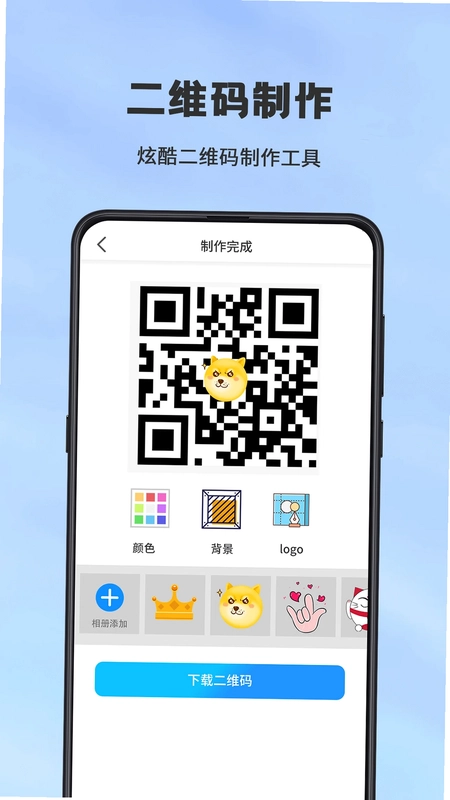
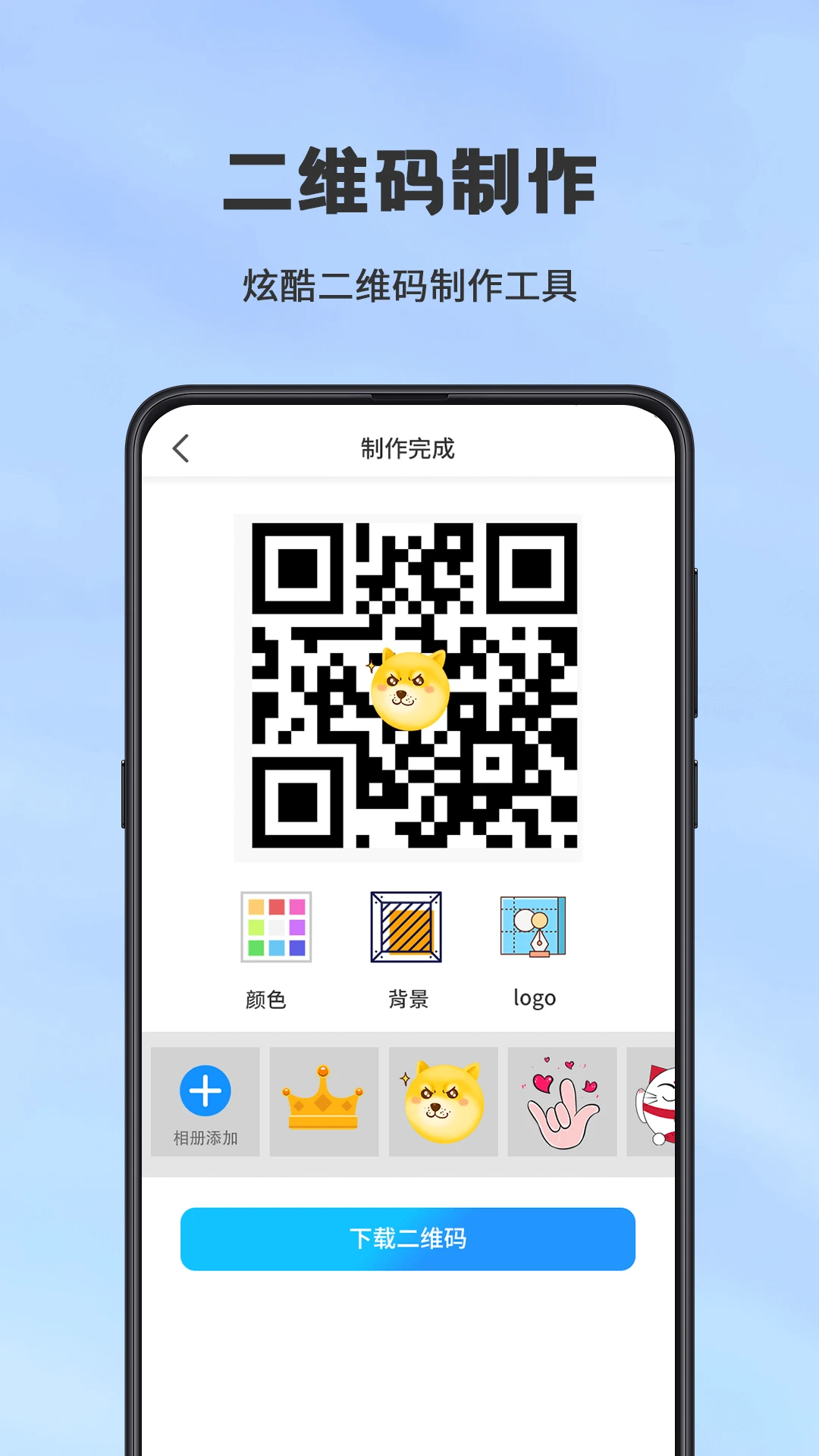
5.还提供二维码生成功能,可将文字、链接等信息快速生成二维码分享给他人。
手机扫描仪OCR的翻译功能好用吗
1.手机扫描仪OCR内置扫描翻译与图片翻译功能,拍摄外文菜单、说明书、路牌等图片后可直接得到译文。
2.使用时先选择目标语言,再对准需要翻译的内容拍摄或从相册导入图片。
3.识别完成后软件会先提取原文文字,再给出对应的翻译结果,方便对照查看。
4.对于篇幅较长的内容,可分段拍摄翻译,避免单张图片文字过多影响排版与阅读。
5.翻译结果支持复制与导出,可直接用于笔记整理或分享给同事朋友。
6.专业术语较多的内容建议结合人工校对,以确保译文表达准确自然。
手机扫描仪OCR适合哪些使用场景
1.办公场景中,可用手机扫描仪OCR快速提取合同、发票、报表中的文字与表格数据,减少重复录入。
2.学习场景中,学生可拍摄书籍、讲义、板书内容并转为电子文本,方便整理笔记与复习。
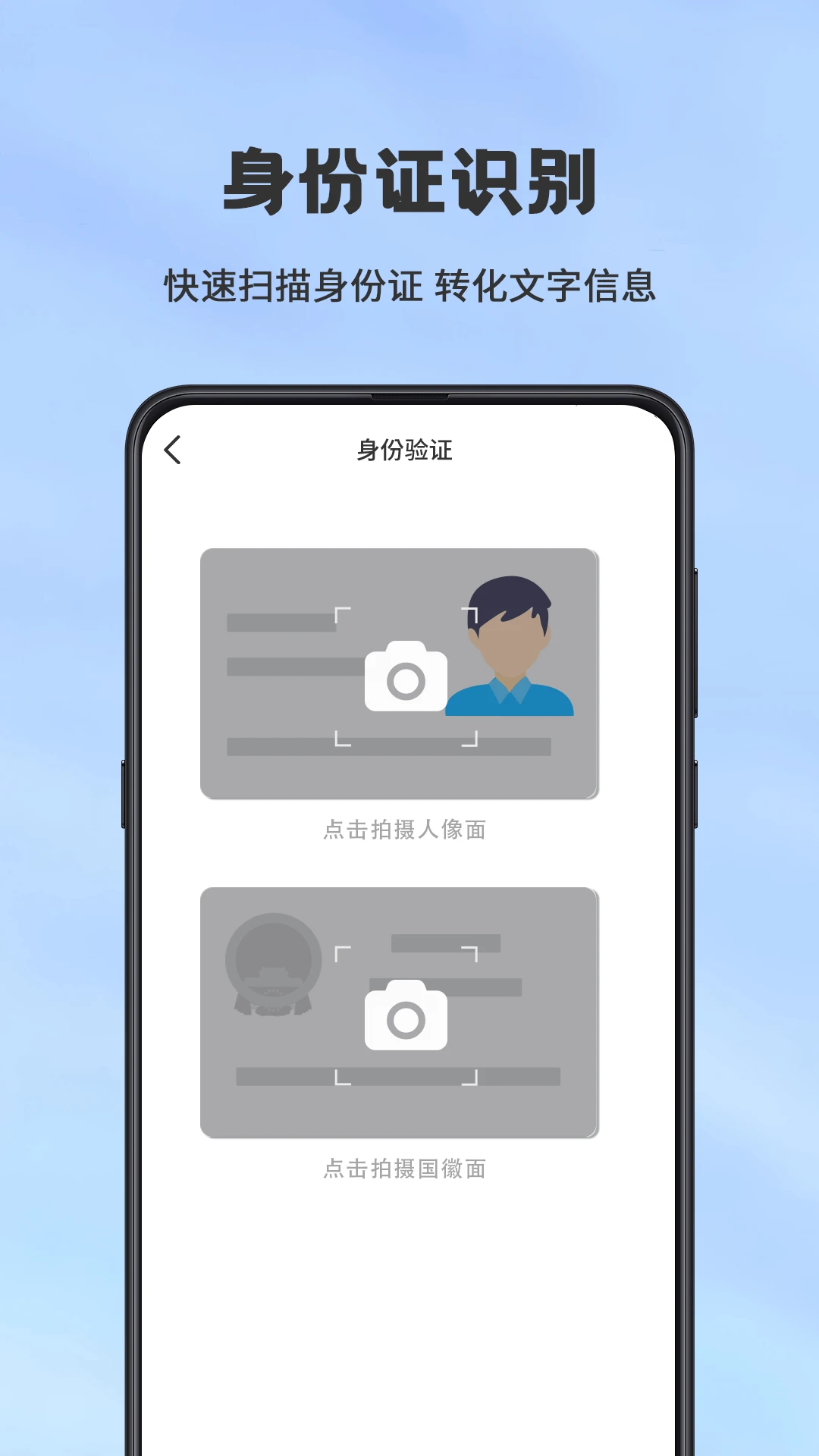
3.商务场景中,名片扫描识别可快速保存联系人信息,避免手动输入出错。
4.生活场景中,遇到纸质说明书、快递单、账单等内容,拍照即可提取关键信息。
5.出行场景中,面对外文标识或菜单,借助图片翻译功能可以快速理解内容。
6.资料归档场景中,将多张纸质文件扫描后转为PDF,便于长期保存与检索。
手机扫描仪OCR如何提高扫描识别效率
1.拍摄前先擦净手机镜头,保证画面清晰,避免因镜头污渍导致文字模糊。
2.尽量让文档平铺在纯色背景上,减少杂乱背景对识别区域的干扰。
3.拍摄时让文档充满取景框,避免过多留白,提高单次识别的文字密度。
4.连续扫描多页资料时,可按顺序逐页拍摄并统一导出,便于后续整理。
5.善用裁剪与旋转功能,将倾斜的画面校正后再识别,效果更佳。
6.定期清理软件缓存并保持应用为较新状态,有助于功能稳定运行。
手机扫描仪OCR的二维码生成功能怎么用
1.打开手机扫描仪OCR,进入二维码生成入口,选择需要生成的类型,如文本、网址等。
2.在输入框中填写要承载的内容,确认无误后点击生成按钮。
3.生成后可预览二维码效果,必要时可调整尺寸或保存到相册。
4.将二维码分享给他人后,对方扫码即可获取对应信息,适合活动签到、资料分享等场景。
5.若二维码用于印刷物料,建议保存清晰度较高的图片,避免放大后模糊影响扫码。
6.生成内容涉及链接时,建议先自行扫码测试,确认跳转正常后再对外发布。
 图文自动点击软件1.0.13 安卓版
 出国翻译软件最新版4.4.5 安卓版
 财务核算app1.0.4 安卓版
 夜秀app1.2 安卓版
 立即用app1.0.3 安卓版
 卡牌世界最新版1.4 安卓版
 水球战术板最新版1.0.0 安卓版
 测谎仪专家最新版1.0.5 安卓版
 手机壁纸免费版app1.0.2 安卓版
 免费智能桌面计算器app1.0.0 安卓版
 星河程序大师app1.0.0 安卓版
 Zoumrookms最新版6.2 安卓版
 万能测距测量仪app1.0.8 安卓版



 agent智能体大全
 工作流软件大全
 邮件管理软件大全
 自媒体软件大全
 打工人必备软件大全
用户留言