












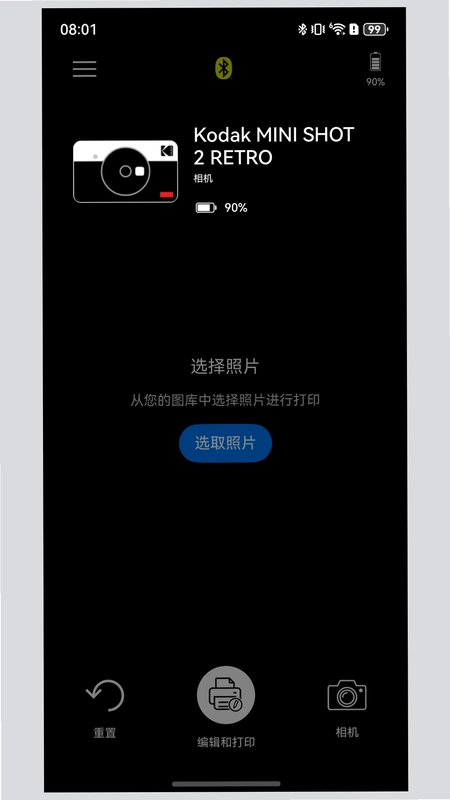
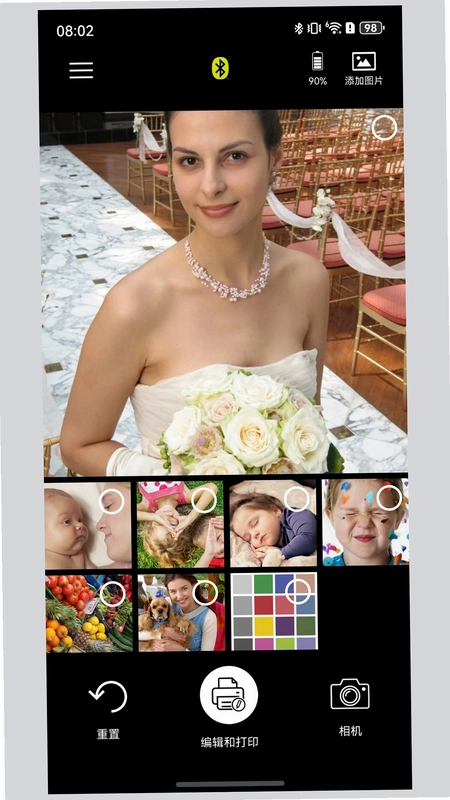
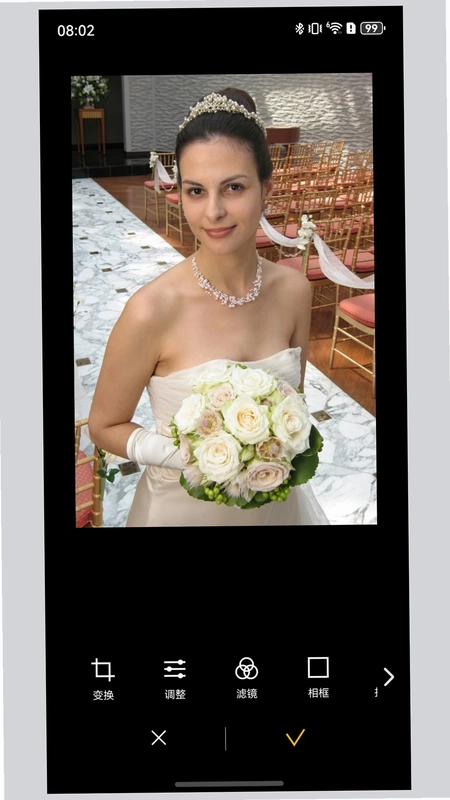
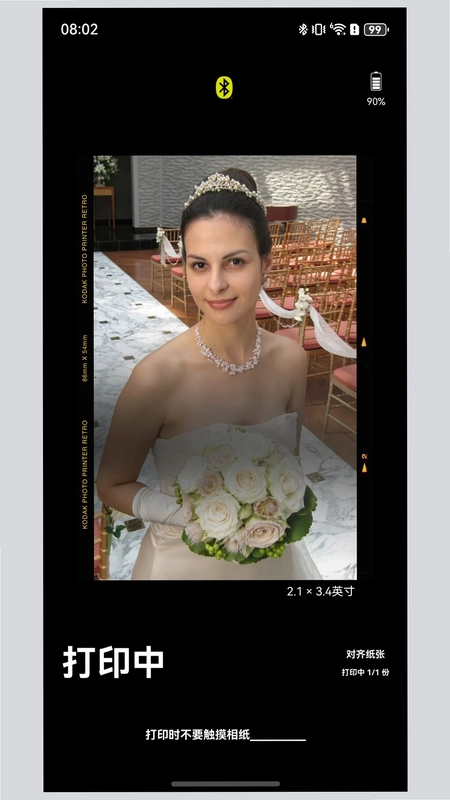
KODAK Photo Printer是一款专为柯达便携照片打印机打造的手机配套应用,支持华为及其他主流Android设备使用。通过蓝牙快速连接P210、M200、C210、P300、MS300、PD460等全系列柯达打印机,让手机里的照片随时变成实体相片。应用内置AR增强现实玩法与智能美颜功能,拍照后可一键美化、添加趣味特效,再配合丰富的编辑工具完成排版,最后轻按机身打印键即可输出高清照片。整个流程简单直观,从连接、选图到出片只需几分钟,适合家庭记录、旅行留念与朋友聚会等场景使用。
KODAK Photo Printer连接打印机失败怎么办
1.先确认打印机已接通电源并开机,电池机型请检查电量是否充足,适配器机型务必使用随附的电源适配器供电。
2.打开手机蓝牙功能,进入系统蓝牙设置页面搜索附近设备,查看能否发现打印机名称。
3.若应用内列表找不到设备,请打开打印机舱门内侧查看MAC地址,底座式打印机可将手机插到顶部插针处或查看底部标签。
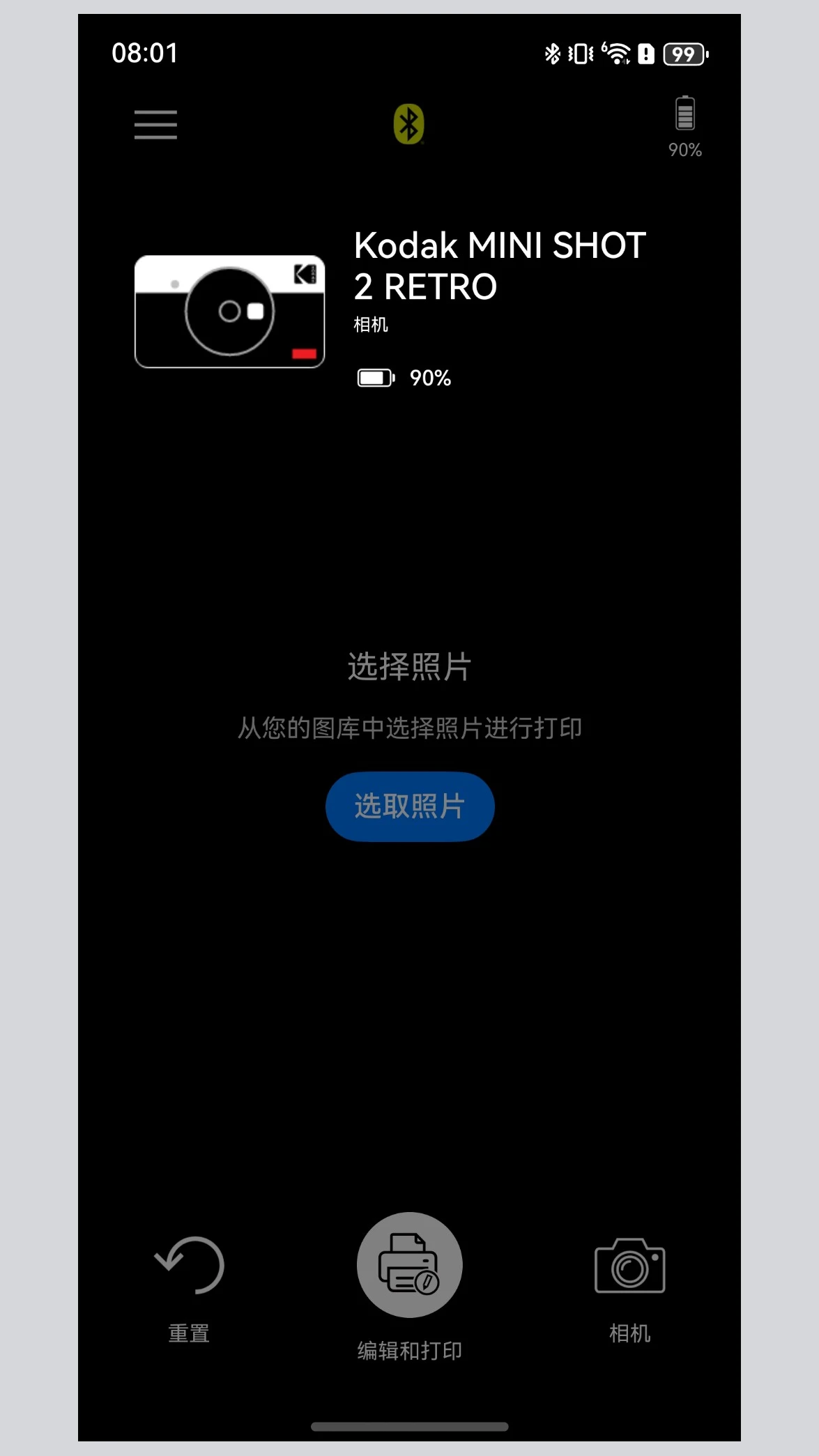
4.回到应用点击顶部蓝牙图标,在已配对或已发现设备列表中点击打印机名称发起连接。
5.连接前请确认打印机内已装好色带与相纸,耗材不足时部分机型会拒绝连接或无法打印。
6.若仍失败,可重启手机蓝牙与打印机,保持两者距离在一米以内再重试。
KODAK Photo Printer如何编辑照片更好看
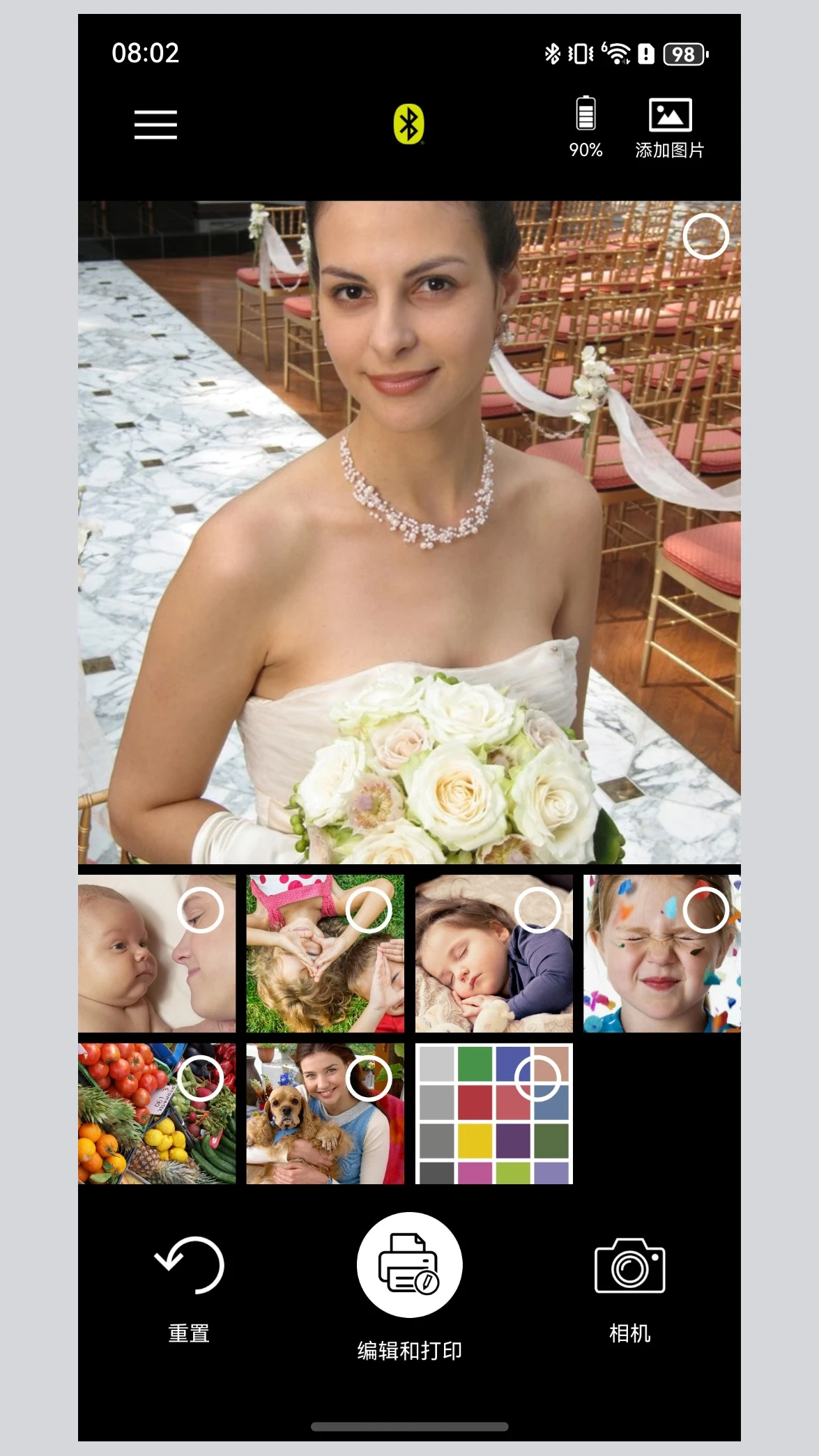
1.从相册选择一张清晰原图,或直接用应用内相机拍摄新照片。
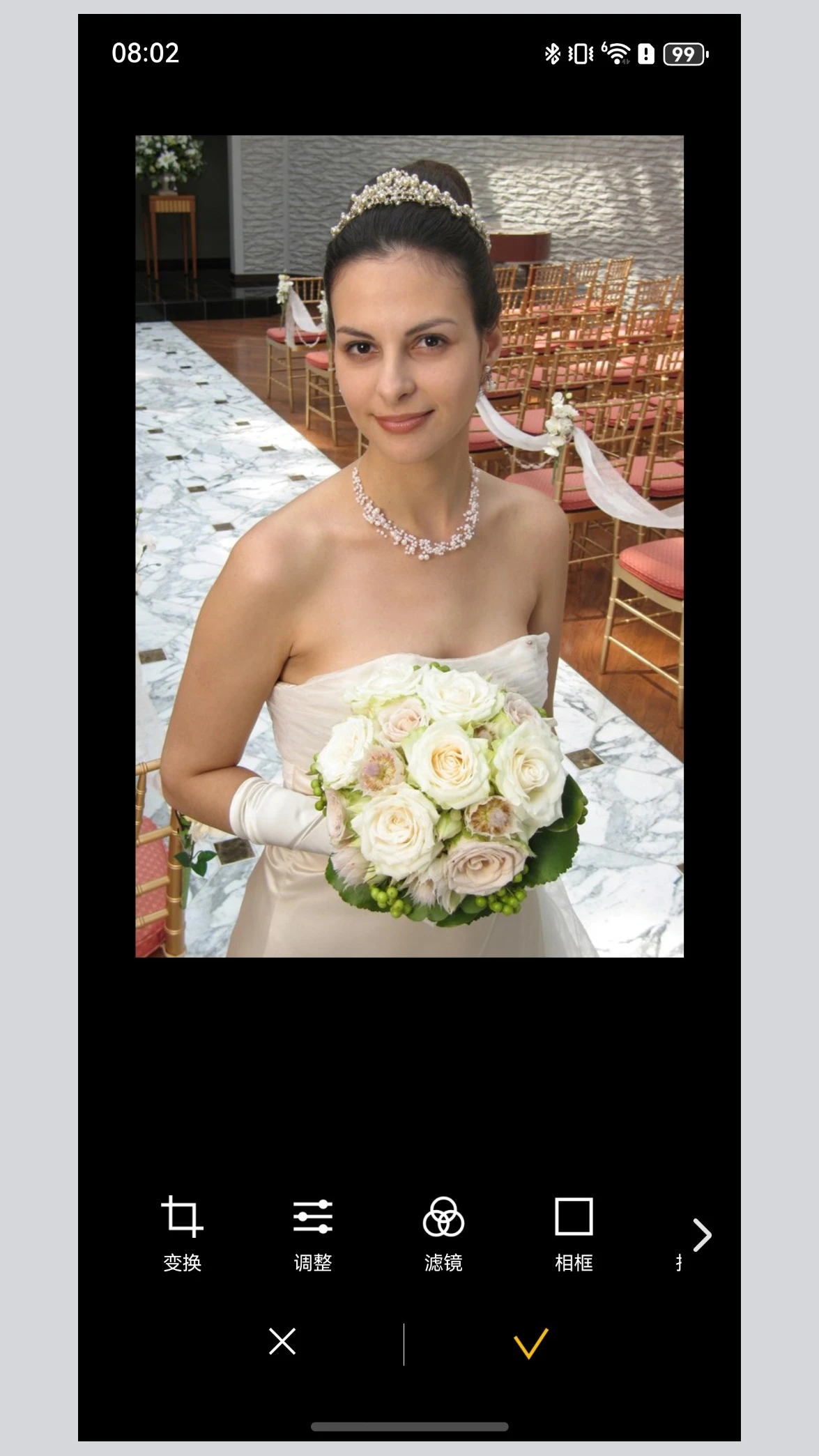
2.进入编辑界面后先使用美颜功能调整肤色与亮度,让人物面部更自然。
3.接着尝试AR增强现实特效,为照片叠加趣味贴纸或动态元素,增加互动感。
4.利用裁剪与旋转工具调整构图,把主体放在画面视觉中心位置。
5.适当增加对比度与饱和度,让打印出来的色彩更鲜艳饱满。
6.编辑完成后先预览效果,确认无误再进入打印环节。
KODAK Photo Printer支持哪些打印机型号
1.Kodak 2 inch Printer系列包含P210与M200两款便携机型。
2.Kodak 2 in 1、2 inch Camera系列包含C210与MS200。
3.Kodak 3 inch Square Printer系列包含P300与M300。
4.Kodak 3 inch Square 2 in 1 Camera系列包含C300与MS300。
5.Kodak 4 inch Square Camera对应MS400机型。
6.Kodak 6 inch Dock Printer系列包含PD460与D600,使用时可将手机插到顶部插针处连接。
KODAK Photo Printer打印照片需要多长时间
1.正常连接成功后,从相册选图并完成编辑即可按下打印按钮。
2.首次打印时应用可能提示更新固件,请按照手机屏幕提示耐心完成升级。
3.固件更新完毕后打印机会自动开始工作,单张照片打印约需一分钟左右。
4.照片弹出过程中请勿用手拉拽,以免影响成像质量或损坏相纸。
5.等待照片完全弹出后再取走,放置片刻让色彩充分显影。
6.若打印中途卡纸,请关闭打印机电源后按说明书步骤取出相纸再重试。
KODAK Photo Printer打印前需要做哪些准备
1.检查打印机电源连接是否稳定,电池机型建议先充满电再使用。
2.打开打印机电源开关,等待指示灯进入就绪状态。
3.确认耗材充足,查看色带或墨盒余量以及相纸数量是否满足本次打印需求。
4.在手机上下载安装应用并授予蓝牙与存储权限,保证应用能正常读取相册。
5.打开应用点击顶部蓝牙图标,完成与打印机的配对连接。
6.提前选好要打印的照片并完成编辑,避免打印过程中频繁切换。
KODAK Photo Printer美颜与AR功能怎么用
1.在应用内打开相机或从相册导入照片后进入编辑页面。
2.找到美颜选项,根据人物肤质调节磨皮、亮肤与瘦脸强度。
3.切换到AR功能模块,选择喜欢的虚拟贴纸或动态场景叠加到画面上。
4.调整AR元素的大小与位置,使其与照片主体自然融合。
5.确认整体效果后保存编辑结果,再按打印键输出成品照片。
KODAK Photo Printer找不到MAC地址怎么处理
1.打开打印机耗材舱门,MAC地址通常印在舱门内侧的标签上。
2.底座式打印机可将手机插入顶部插针处,或翻转机身查看底部标签。
3.记下MAC地址后回到手机蓝牙设置页面,手动搜索对应设备进行配对。
4.配对成功后重新打开应用,在已配对列表中点击打印机名称完成连接。
5.若标签磨损无法辨认,可查阅打印机包装盒或说明书上的出厂信息。
6.连接成功后建议在应用内保持蓝牙常开,方便下次快速出片。
 水印相机打打卡1.0.0 安卓版
 procereate package最新版1.0.1 安卓版
 拷贝画漫蛙1.20 安卓版
 角虫绘画1.3 安卓版
 Aves相册最新版1.15.7 安卓版
 AI免费视频制作1.0.2 安卓版
 壁纸大全免费1.0.6 安卓版
 智拍2.0.8 安卓版
 海报设计师2.4 最新版
 爱拼长图2.2.66 安卓版
 Screen主题壁纸3.6.362 安卓版
 慢拍延时相机1.0.0 安卓版
 拍照记数1.0.7 安卓版
 喵喵补光灯1.0.7 安卓版





 手机拼豆图纸软件
 制作表情包的软件大全
 ai图片生成器大全
 照片变漫画app大全
 生成漫画脸的软件
用户留言