









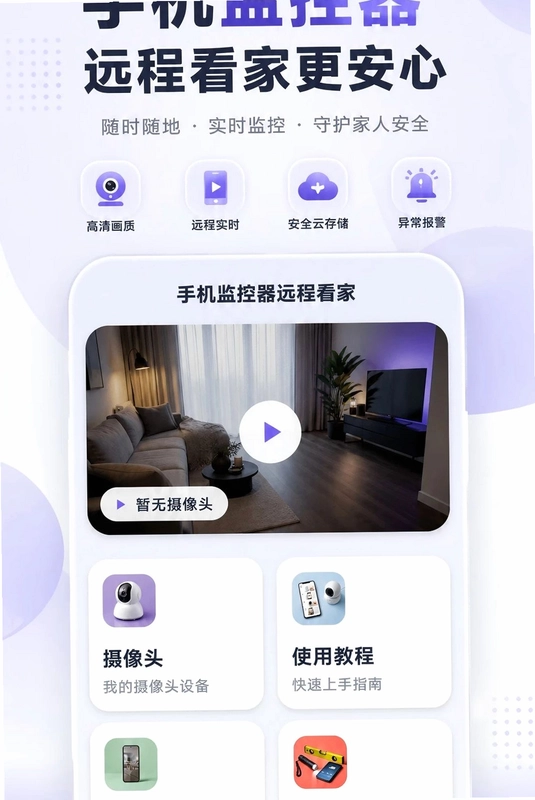
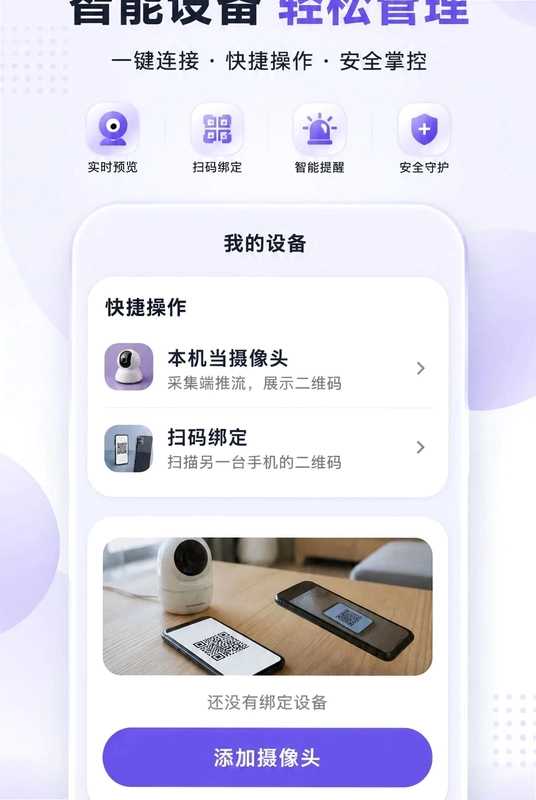
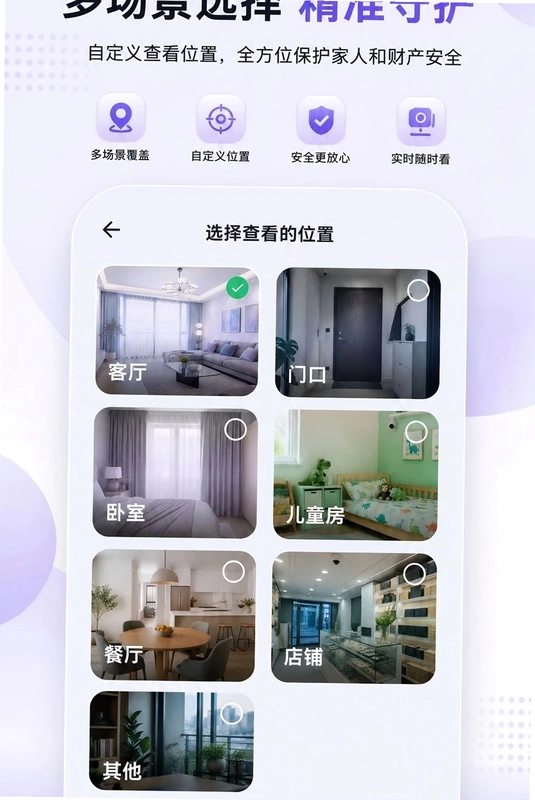
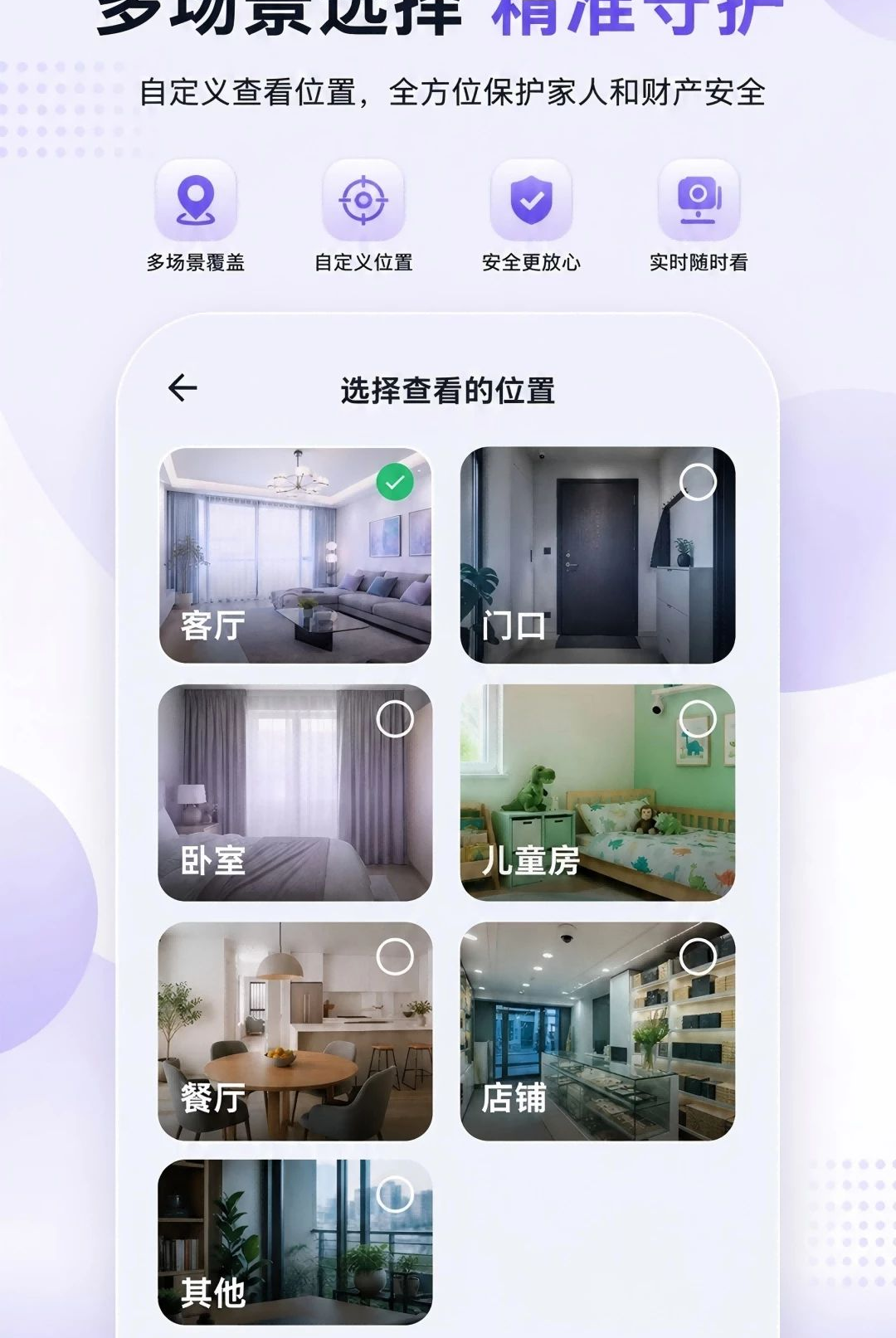
摄像云监控手机远程是一款简单实用的手机设备连接工具,通过两部手机之间的连接,让一部手机负责画面采集,另一部手机进行查看,操作简单、连接方便,适用于家庭、房间、工作空间及店铺等合法使用场景。软件操作直观,无需复杂配置,根据页面提示即可完成连接,连接完成后可以通过另一部手机查看采集设备提供的画面,让查看更加方便。支持根据实际使用需求选择不同空间,例如客厅、门口、卧室、儿童房、餐厅、店铺、其他,让设备设置更加清晰,也方便用户根据不同场景进行使用。界面设计简洁明了,主要功能清晰展示,从设备连接到画面查看都有对应的操作提示,新手也能快速上手。
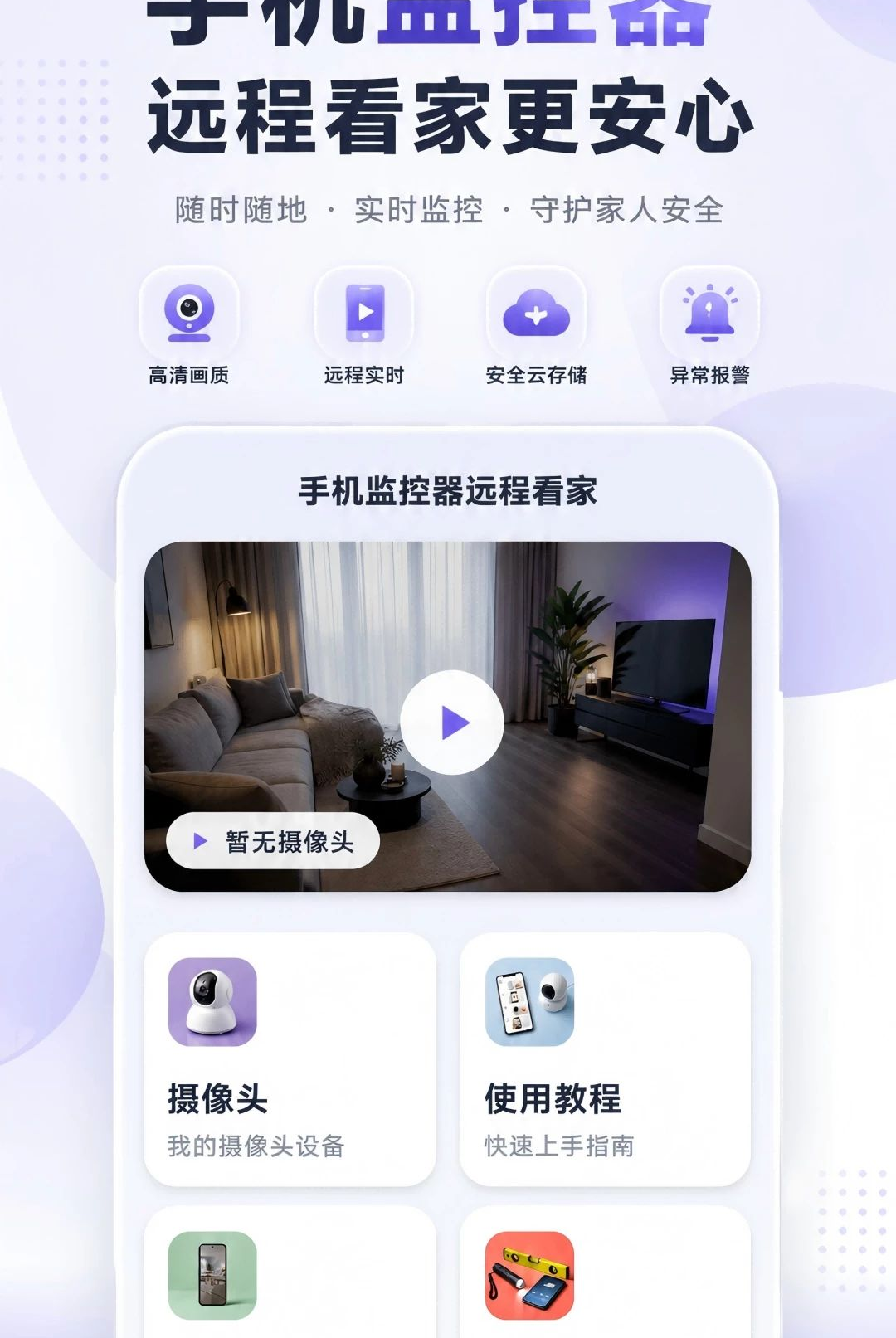
摄像云监控手机远程怎么用才能快速完成两部手机连接
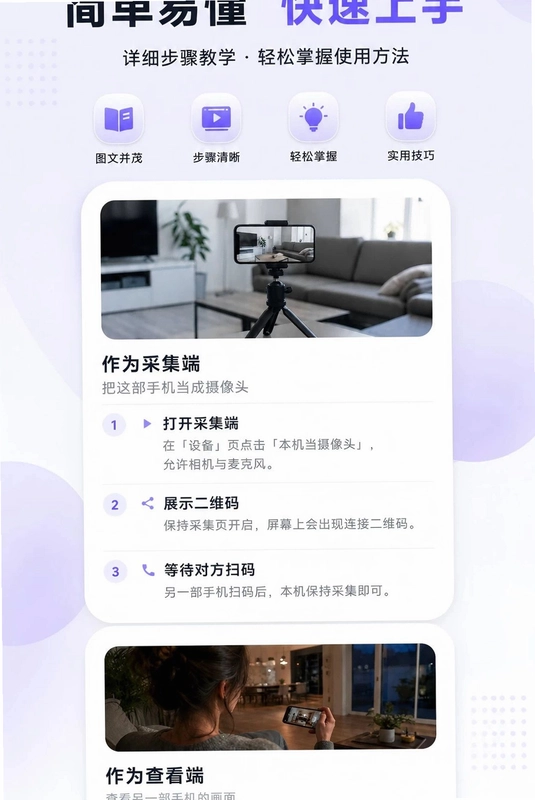
1.先在负责采集画面的手机上打开摄像云监控手机远程,进入首页后找到设备连接入口并点击。
2.根据页面提示选择当前使用场景,例如客厅、门口、卧室或店铺,方便后续区分不同采集设备。
3.在采集端生成连接信息后,保持该手机屏幕常亮并放置在需要查看的位置。
4.在负责查看的另一部手机上同样打开摄像云监控手机远程,进入查看端并输入或扫描采集端提供的连接信息。
5.等待两部手机完成配对,连接成功后查看端即可实时显示采集端画面。
6.如需调整采集角度,可移动采集手机的位置,查看端画面会同步更新。
摄像云监控手机远程支持哪些使用场景和空间设置
1.软件内置客厅、门口、卧室、儿童房、餐厅、店铺、其他等多种空间选项,用户可按实际需求选择。
2.家庭场景下可将采集手机放在客厅或儿童房,查看端放在其他房间,方便随时了解情况。
3.店铺场景下可将采集手机对准收银台或门口,店主用另一部手机远程查看。
4.工作空间场景下可用于查看设备运行区域或仓库通道,减少来回走动。
5.不同空间设置会单独记录,方便用户在多个采集设备之间快速切换。
6.所有使用场景均应遵守法律法规,仅在合法合规的场所和用途下使用。
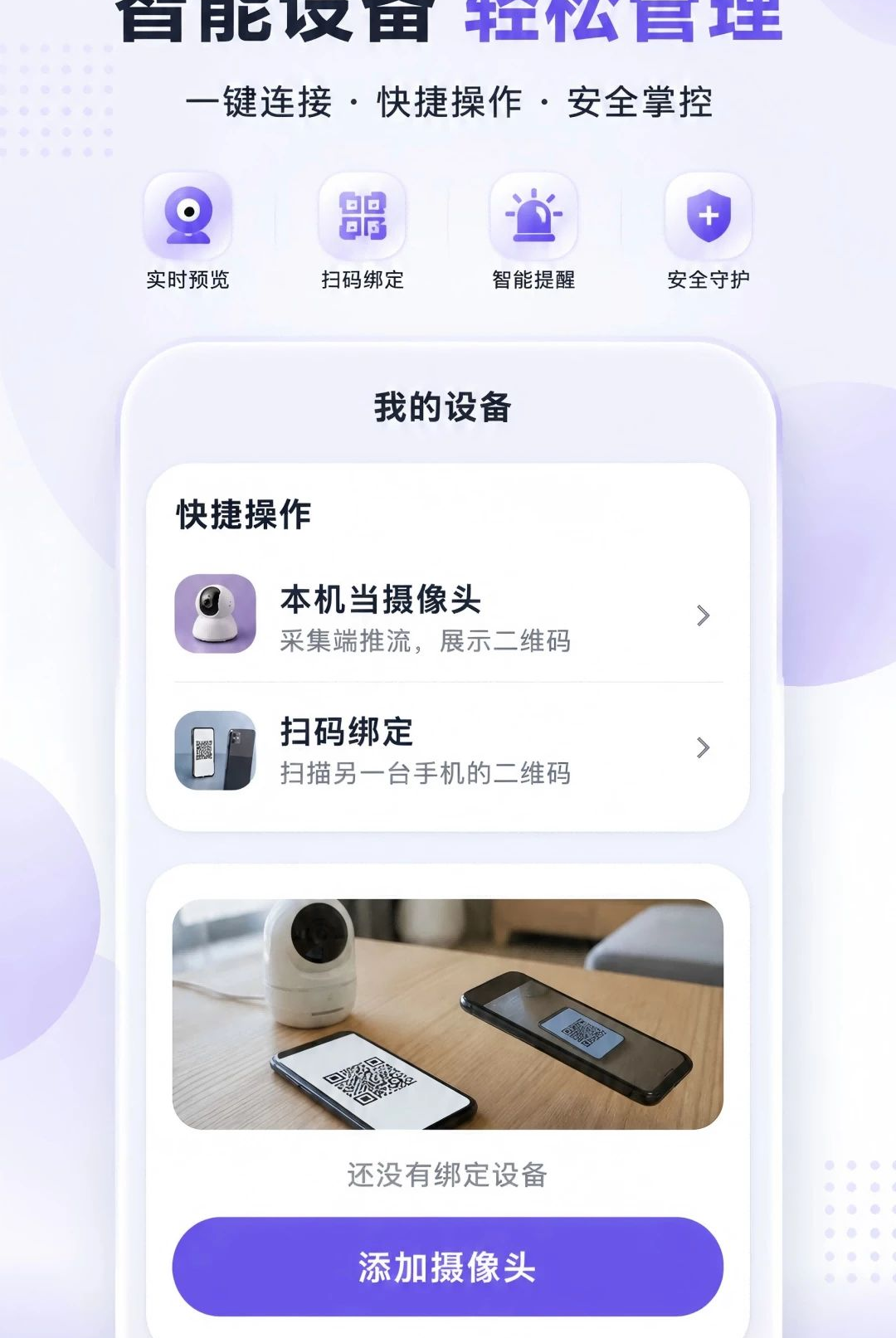
摄像云监控手机远程连接失败是什么原因
1.检查两部手机是否都处于联网状态,网络不稳定会导致连接信息无法正常传输。
2.确认采集端生成的连接信息是否已过期,过期后需要重新生成再连接。
3.查看采集端是否被其他应用占用摄像头权限,必要时在系统设置中重新授权。
4.确认两部手机输入的场景和连接信息完全一致,避免因填写错误导致配对失败。
5.尝试关闭后台多余应用后重新打开摄像云监控手机远程,再按提示重新连接。
6.如仍无法连接,可重启两部手机的网络后再次尝试配对。
摄像云监控手机远程的画面查看有哪些操作技巧
1.连接成功后可在查看端直接查看采集端画面,画面会随采集端位置变化而更新。
2.建议将采集手机固定放置在平稳位置,避免画面晃动影响查看效果。
3.查看端可随时切换不同空间,快速查看对应采集设备的画面。
4.保持采集手机电量充足,长时间使用时建议连接充电器。
5.在光线较暗的环境中,可适当调整采集手机的位置以获得更清晰的画面。
6.使用结束后及时断开连接,减少不必要的电量消耗。
摄像云监控手机远程界面功能怎么设置更顺手
1.首次进入软件时先浏览首页功能区,了解设备连接和画面查看两个主要入口。
2.在空间设置中提前添加常用场景名称,后续连接时可直接选择,减少重复操作。
3.根据使用习惯调整采集端和查看端的角色,一部手机可长期作为采集设备使用。
4.定期清理不再使用的连接记录,让设备列表保持简洁清晰。
5.关注页面上的操作提示,按提示逐步完成设置可减少出错概率。
6.如遇功能更新,可在软件内查看最新说明,按新提示完成设置。
摄像云监控手机远程使用需要注意哪些事项
1.仅在家庭、房间、工作空间及店铺等合法场景下使用,不得用于侵犯他人隐私的用途。
2.采集端手机应放置在明显可见的位置,避免在他人不知情的情况下进行采集。
3.妥善保管连接信息,不要随意分享给无关人员。
4.使用过程中注意保护个人数据安全,定期检查连接设备列表。
5.长时间使用时注意手机散热,避免高温环境下持续运行。
6.如不再使用,建议及时关闭软件并断开连接,保障设备安全。
 顺丰小哥app官方最新版本3.9.7安卓版
 微聊天记录云联备份1.0.0.1 安卓版
 免费闹钟闹铃app1.0 安卓版
 世联评估查勘9.0615 安卓版
 音频快剪最新版本2.9.6安卓版
 充电加速管家1.4.6 安卓版
 蓝牙工坊1.5.0108 安卓版
 天联录屏专家1.2.8 安卓版
 RoastTrace(烘豆笔记)1.0.22 安卓版
 信然1.3.1 安卓版
 不忘星球1.2.0 安卓版
 7z解压大师v4.0.0 安卓版
 珠子云计算2.4.4 安卓版
 雷暴神WiFi2.0.3 安卓版
 共享单车骑行记录1.0.0 安卓版



 agent智能体大全
 工作流软件大全
 邮件管理软件大全
 自媒体软件大全
 打工人必备软件大全
用户留言