













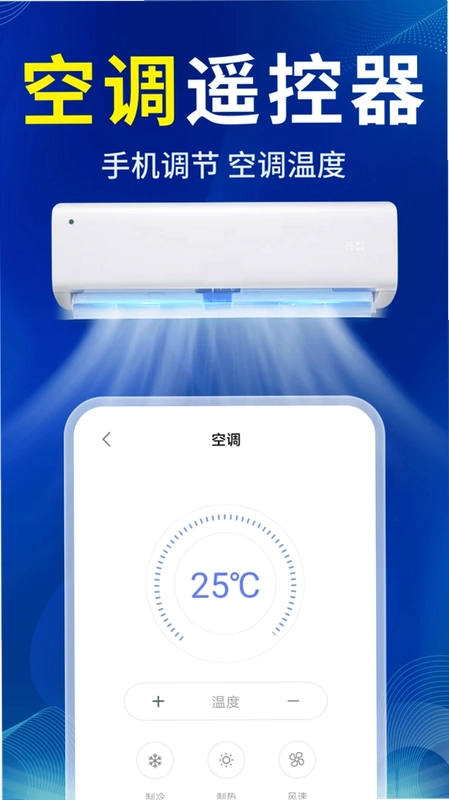
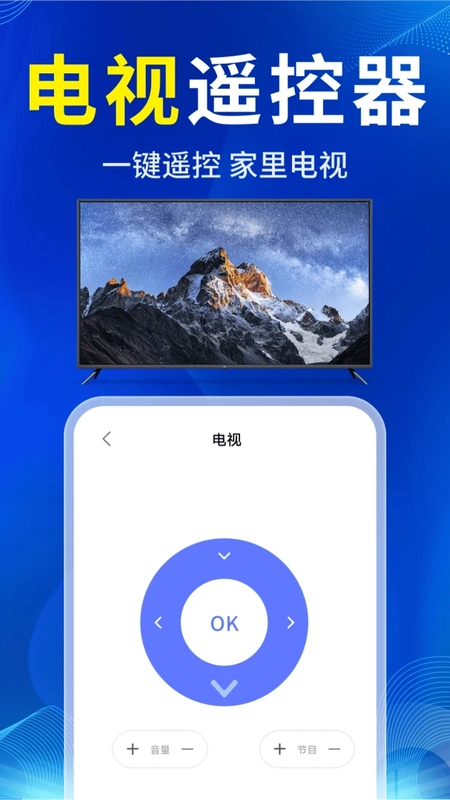

万能遥控·红外是一款专为日常家电控制打造的便捷手机红外遥控工具,适配市面上绝大多数主流品牌家电,涵盖电视、空调、机顶盒、风扇等常用设备。软件高度还原实体遥控器按键布局与操控逻辑,操作贴合日常使用习惯,实体遥控器丢失、损坏或没电时可直接用手机替代操控。无需复杂设置,配对简单、响应快速,整体体积轻巧、运行流畅不卡顿,界面简洁清晰、功能纯粹无冗余,老人小孩都能轻松上手,是居家必备的实用遥控工具。
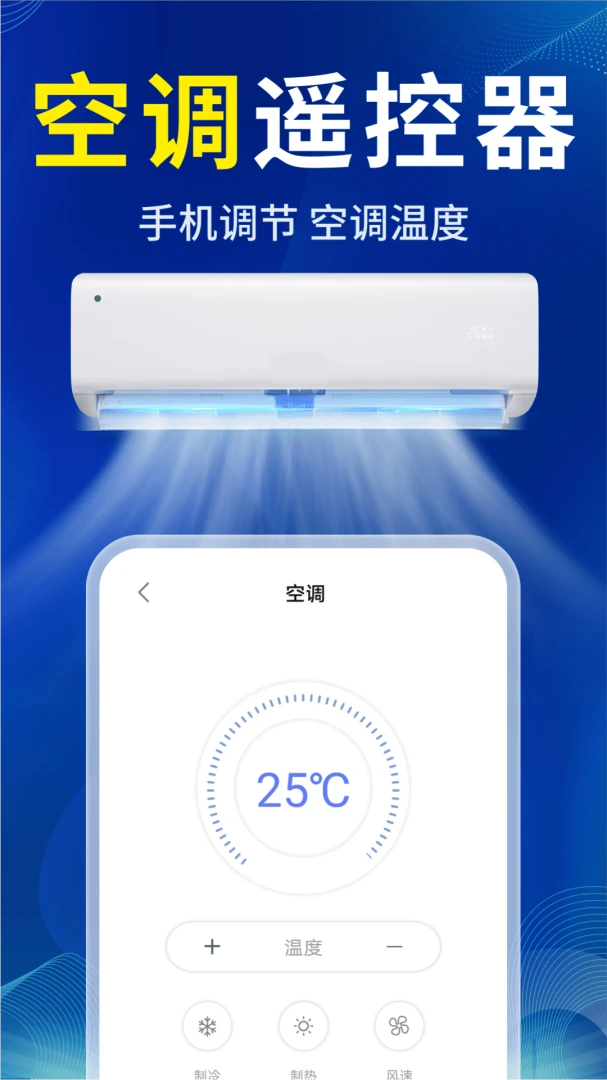
万能遥控·红外支持哪些家电设备
1.打开万能遥控·红外进入首页,点击添加遥控器按钮进入设备选择界面。
2.在设备分类中可以看到电视、空调、机顶盒、风扇、投影仪等常见家电选项。
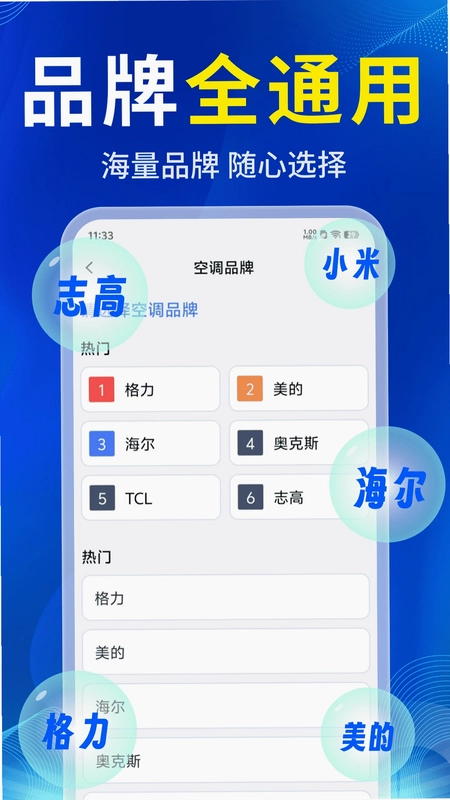
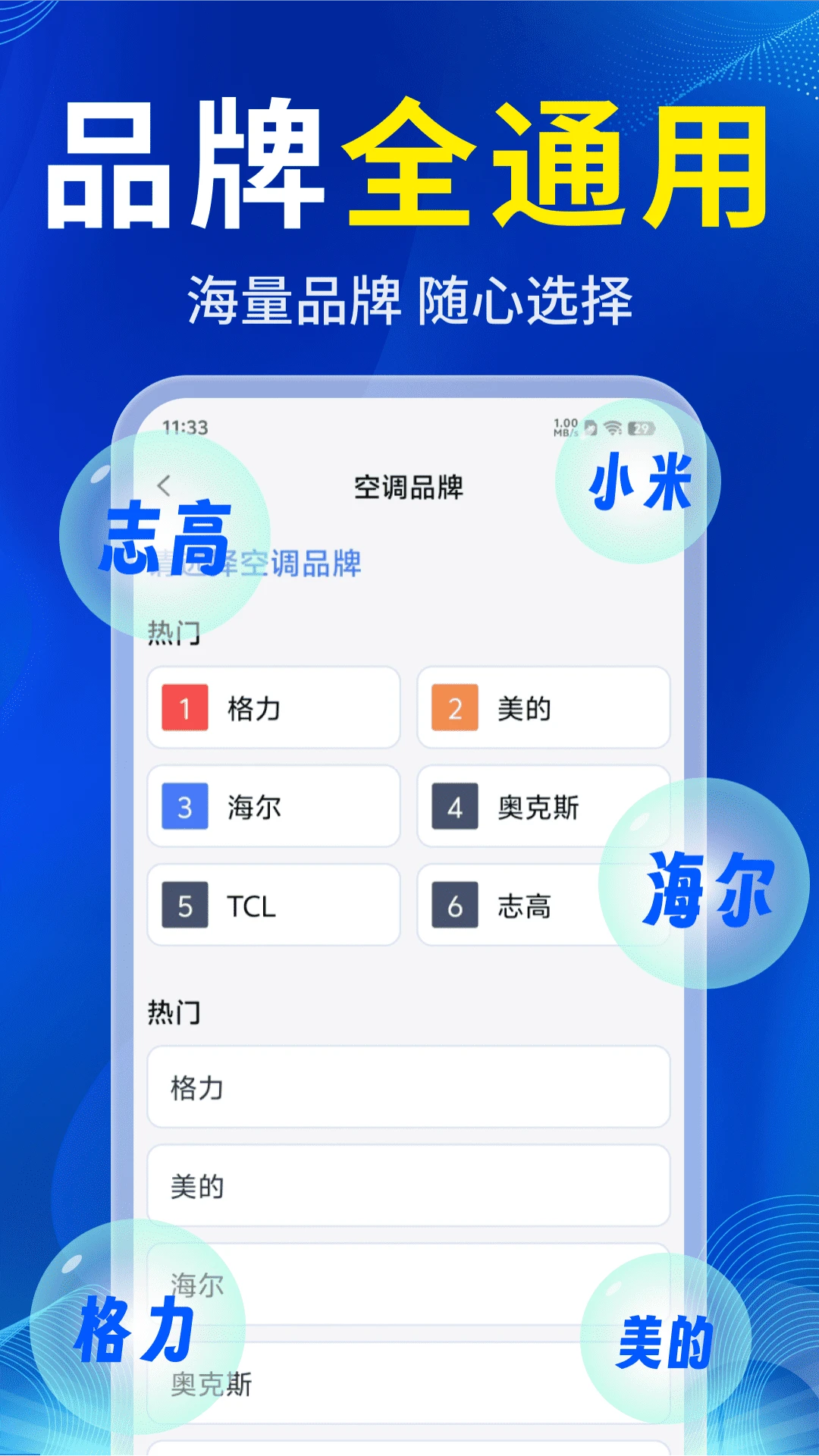
3.根据家中实际设备选择对应品类,例如选择空调后进入品牌列表。
4.在品牌列表中检索或直接选择家电品牌名称,覆盖主流品牌型号。
5.确认品牌后按提示将手机红外发射口对准家电接收窗进行测试。
6.逐一尝试屏幕上的按键,设备有响应即说明匹配成功可保存使用。
7.若首次未匹配成功可返回更换品牌型号继续测试,直至找到可用方案。
万能遥控·红外配对失败怎么办
1.先确认手机本身是否具备红外发射功能,可在系统设置或参数中查看红外相关说明。
2.检查手机红外发射口是否被手机壳或贴膜遮挡,如有遮挡需取下后重试。
3.确保手机红外口正对家电接收窗,距离保持在一米以内且中间无遮挡物。
4.返回品牌选择页面更换其他型号方案重新测试,同一品牌往往有多套码库。
5.更换家电电池或确认家电处于通电待机状态,排除设备本身无响应的情况。
6.重启万能遥控·红外后再次进入配对流程,避免缓存导致按键无响应。
万能遥控·红外按键不灵敏如何解决
1.检查手机红外发射口表面是否有灰尘污渍,用柔软干布轻轻擦拭干净。
2.调整手机与家电的角度,保持正对接收窗并缩短操作距离。
3.在遥控界面适当放慢按键节奏,避免连续快速点击造成指令堆积。
4.进入已保存的遥控器设置中重新校准或更换同品牌其他码库方案。
5.关闭后台占用较高的应用释放系统资源,保证软件运行流畅。
6.若仍无改善可卸载后重新安装万能遥控·红外,恢复默认配置再试。
万能遥控·红外可以控制多台家电吗
1.打开万能遥控·红外首页,点击添加遥控器为第一台家电完成配对并保存。
2.返回首页再次点击添加遥控器,选择另一品类设备继续配对流程。
3.按品牌与型号测试按键,匹配成功后单独命名保存,例如客厅空调、卧室电视。
4.重复上述操作可依次添加机顶盒、风扇等多台家电遥控器。
5.在首页遥控器列表中可随时切换不同设备,实现一机多控。
6.对不常用的遥控器可长按删除或重命名,保持列表整洁便于查找。

万能遥控·红外适合老人使用吗
1.软件界面简洁清晰,功能聚焦家电遥控,没有冗余模块干扰视线。
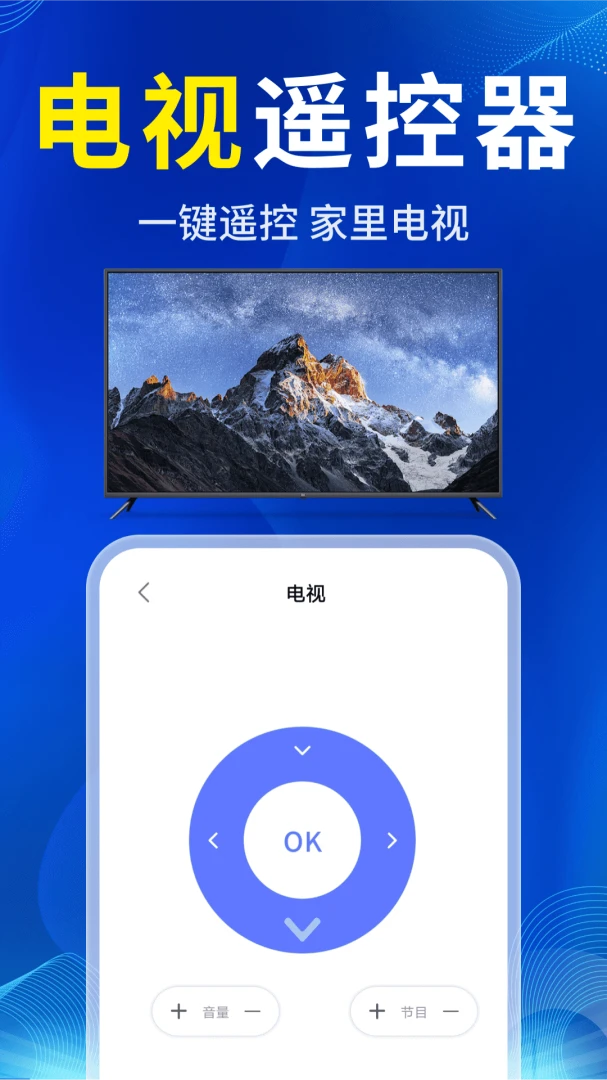
2.按键布局复刻实体遥控器,图标与文字标识直观,符合日常操作习惯。
3.首次配对可由家人协助完成并保存,之后老人直接点击对应遥控器即可使用。
4.可为常用家电遥控器重命名为通俗名称,如电视、空调,方便快速辨认。
5.按键响应灵敏,无需复杂设置,老人也能轻松完成开关机与频道调节。
6.软件运行稳定无多余推送,使用过程安静省心,适合家庭日常场景。
万能遥控·红外占用内存大吗
1.软件整体体积轻巧,安装包较小,下载安装过程快速不占过多存储空间。
2.运行过程中占用手机内存低,后台驻留对系统流畅度影响较小。
3.功能纯粹专注家电遥控,没有冗余插件与广告模块拖慢运行速度。
4.日常使用无需频繁加载大量数据,页面切换与按键响应流畅不卡顿。
5.长期使用产生的缓存较少,可在系统设置中定期清理保持轻快体验。
6.适配大部分支持红外功能的安卓手机,老旧机型也能平稳运行。
 朔政协同软件4.7.0 安卓版
 桌面时间悬浮钟1.2 安卓版
 正雅小秘书3.3.0 安卓版
 年龄计算器3.0.2 安卓版
 鲁班出摊6.3.8.0528 安卓版
 书检1.0.8 安卓版
 交规违章代码查询app1.0.0 安卓版
 手机短信备份还原app1.0.0 安卓版
 玄戒工具箱app1.5 安卓版
 星辰日记2.0.0 安卓版



 agent智能体大全
 工作流软件大全
 邮件管理软件大全
 自媒体软件大全
 打工人必备软件大全
用户留言