













一键流畅录屏是一款主打便捷高效的手机录屏工具,用户可自由设置录制分辨率、帧数与画面方向,灵活选择声音来源,轻松满足游戏录制、教程讲解、会议记录等多种场景需求。应用内置悬浮球设计,一键即可快速开始或停止录制,操作简单直观。同时提供视频管理与备忘录工具,方便日常记录与整理,让录屏与内容管理更加省心。
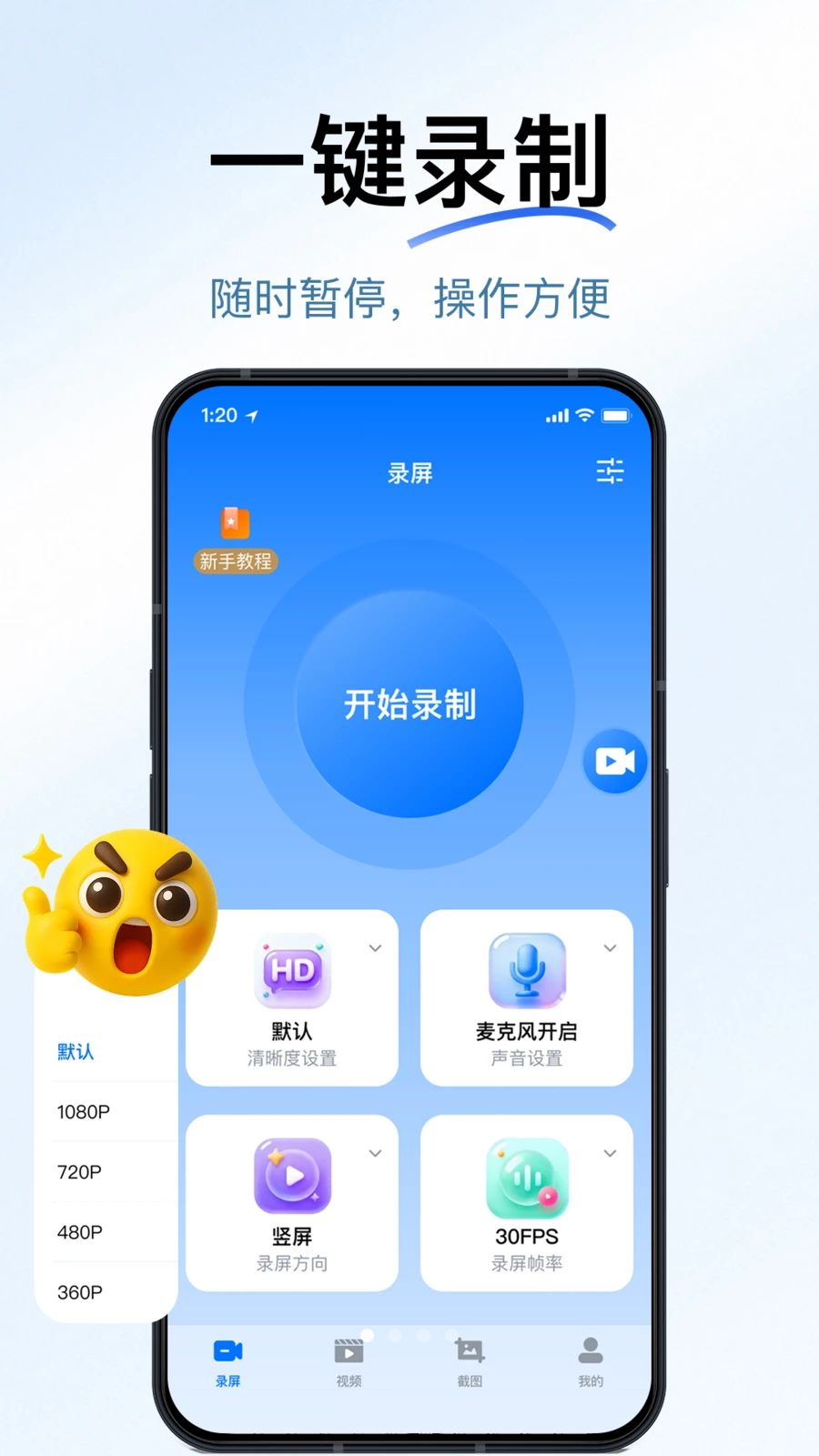
一键流畅录屏怎么设置录制参数
1.打开一键流畅录屏应用,进入主界面后点击右上角的设置图标。
2.在设置菜单中找到“录制参数”选项,点击进入详细配置页面。
3.根据需求选择合适的分辨率,如高清、标清或自定义数值。
4.调整帧数设置,帧数越高画面越流畅,但文件体积也会相应增大。
5.设置录制方向,可选择横屏或竖屏模式,适配不同使用场景。
6.确认声音来源,支持系统声音、麦克风或两者同时录制。
7.保存设置后返回主界面,参数即可生效。
一键流畅录屏悬浮球如何使用
1.启动一键流畅录屏后,在设置中开启悬浮球功能并授予相应权限。
2.悬浮球会显示在屏幕边缘,可拖动调整位置避免遮挡内容。
3.点击悬浮球即可展开快捷菜单,选择开始录制。
4.录制过程中再次点击悬浮球,可暂停或停止录制。
5.通过悬浮球菜单还能快速切换声音来源或调整录制方向。

一键流畅录屏支持哪些声音来源
1.一键流畅录屏提供系统内部声音录制选项,适合录制游戏音效或视频配乐。
2.支持麦克风声音录入,方便录制讲解语音或现场解说。
3.可同时开启系统声音与麦克风,实现双声道混合录制。
4.在录制前于设置中勾选所需声音来源即可。
5.录制过程中也可通过悬浮球快速切换声音来源。
6.部分机型需开启相关权限才能正常录制内部声音。
一键流畅录屏视频管理功能怎么用
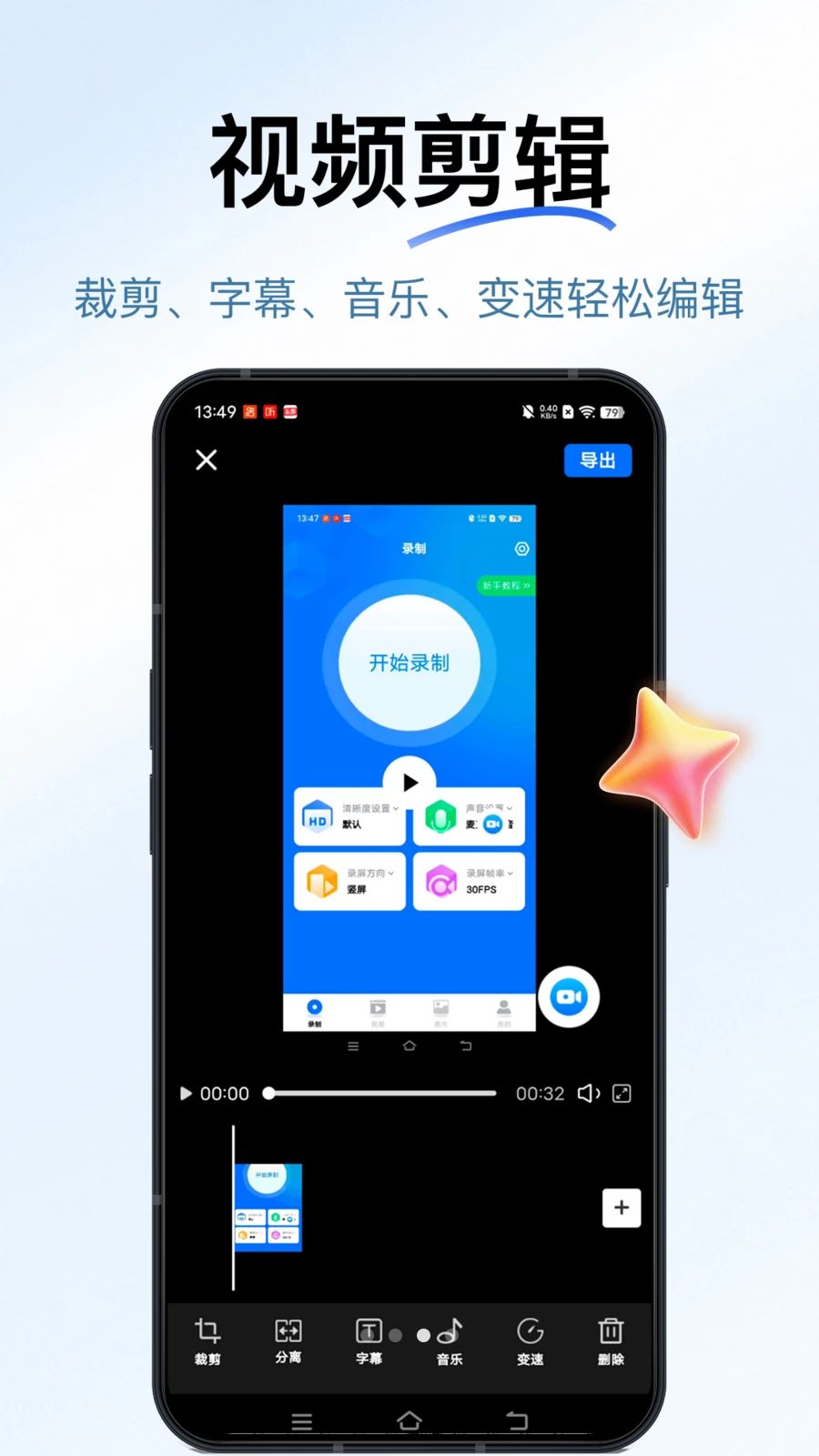
1.录制完成后,视频会自动保存至一键流畅录屏的视频管理列表。
2.进入视频管理页面,可查看所有已录制视频的缩略图与时长信息。
3.点击视频可进行预览播放,支持暂停、快进等基础操作。
4.长按视频可进行重命名、删除或分享等管理操作。
5.支持按时间排序或筛选,快速定位所需视频文件。
一键流畅录屏备忘录工具怎么使用
1.在一键流畅录屏主界面找到备忘录入口并点击进入。
2.点击新建按钮,输入需要记录的文字内容。
3.可为备忘录添加标题,方便后续分类查找。
4.编辑完成后点击保存,内容会自动存储在本地。
5.支持对已有备忘录进行编辑、删除或置顶操作。
6.备忘录可与录屏文件配合使用,记录录制要点与说明。
一键流畅录屏录制方向如何调整
1.在一键流畅录屏设置中找到“录制方向”选项。
2.选择自动模式,应用会根据手机当前方向自动适配。
3.也可手动锁定横屏或竖屏,避免录制中画面旋转。
4.开始录制前确认方向设置,确保画面构图符合预期。
5.录制过程中如需切换方向,可通过悬浮球菜单操作。
6.调整完成后建议先试录一段,确认效果后再正式录制。
一键流畅录屏帧数设置多少合适
1.日常记录或简单教程录制,选择标准帧数即可满足需求。
2.录制游戏画面或高速动作场景,建议调高帧数保证流畅度。
3.帧数越高视频文件越大,需结合手机存储空间综合考虑。
4.在设置中可查看不同帧数对应的预估文件大小提示。
5.若录制后出现卡顿,可适当降低帧数或分辨率重新尝试。
6.根据实际用途灵活调整,平衡画质与存储占用。
 合同通5.0.0 安卓版
 圈速大师官方版1.3.4 安卓版
 智建宝app1.1.0 安卓版
 桌面时钟免费1.0 安卓版
 熊岛工具箱app1.2 安卓版
 智能销售助理APP1.2.2 安卓版
 倾慰1.0.2 安卓版
 智能多效清理1.0.1 安卓版
 令令开门4.3.4 安卓版
 X思维导图1.0.0 安卓版
 开口说AI输入法1.0.3 安卓版
 文识OCR文件扫描4.0 安卓版
 截图取字翻译器1.0.7 安卓版
 MQTT调试器1.1.55.082400 安卓版



 agent智能体大全
 工作流软件大全
 邮件管理软件大全
 自媒体软件大全
 打工人必备软件大全
用户留言