










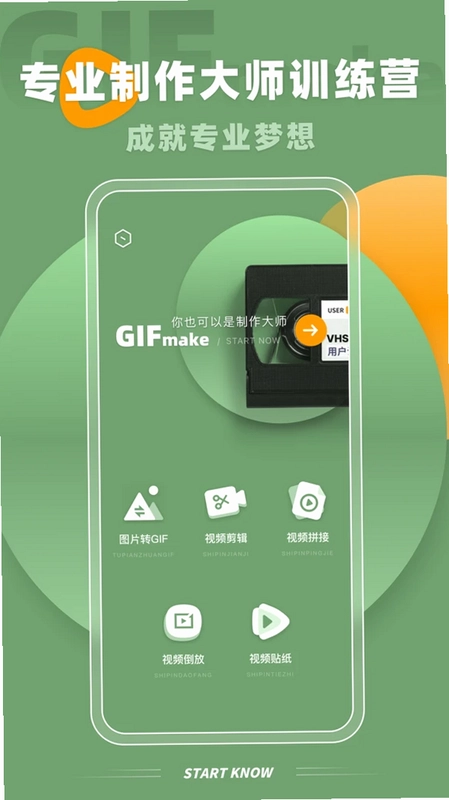
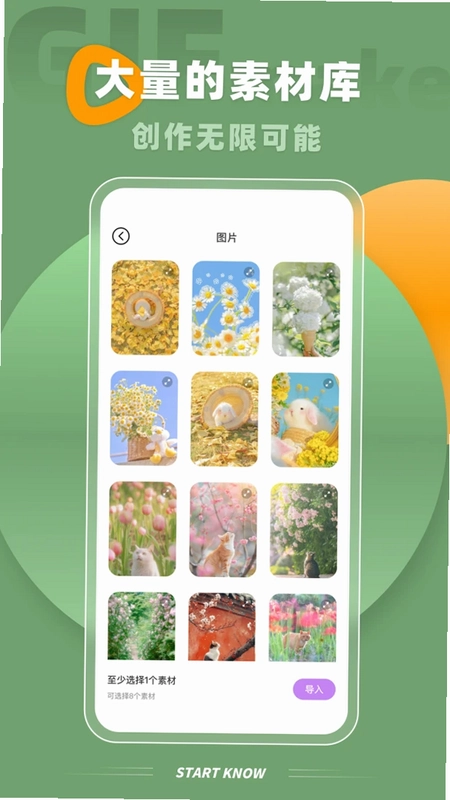
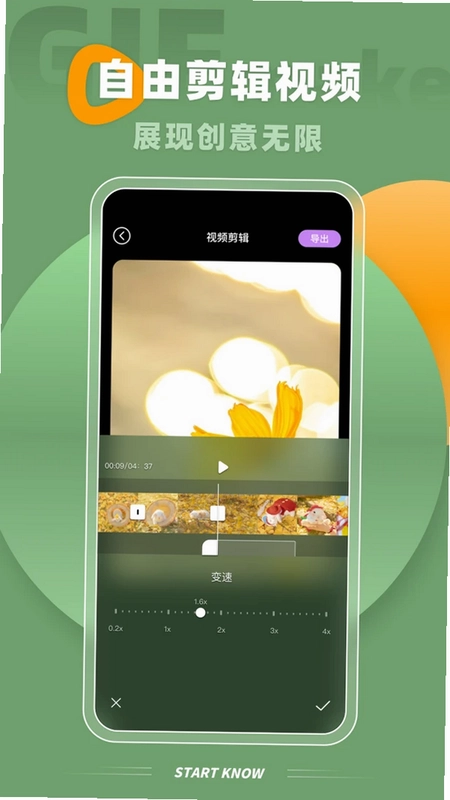

Implay是一款集多种媒体处理能力于一身的实用工具,主打图片与视频的高效转换和编辑。它支持将多种格式的图片一键转为GIF动图,让静态素材瞬间生动起来,同时内置视频剪辑、视频拼接、视频倒放和视频贴纸等常用功能,满足日常短视频创作与社交分享的多种需求。界面设计简洁直观,操作门槛较低,即便是初次接触视频编辑的用户也能快速上手。无论是制作表情包、整理旅行片段,还是给视频添加趣味元素,Implay都能提供流畅稳定的处理体验,是手机端轻量级媒体编辑的得力助手。
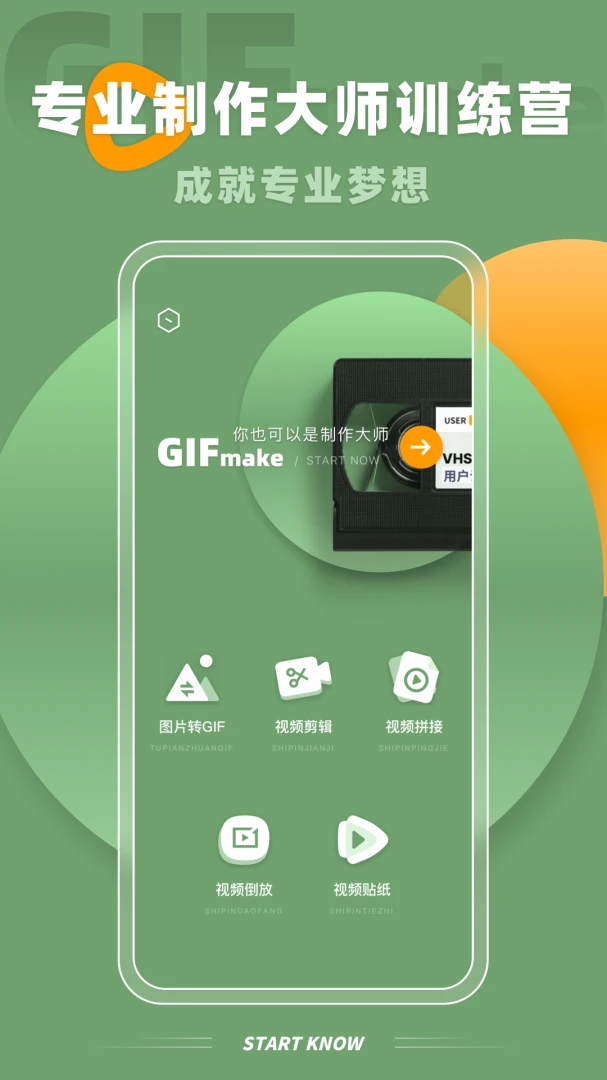
Implay支持哪些格式转GIF
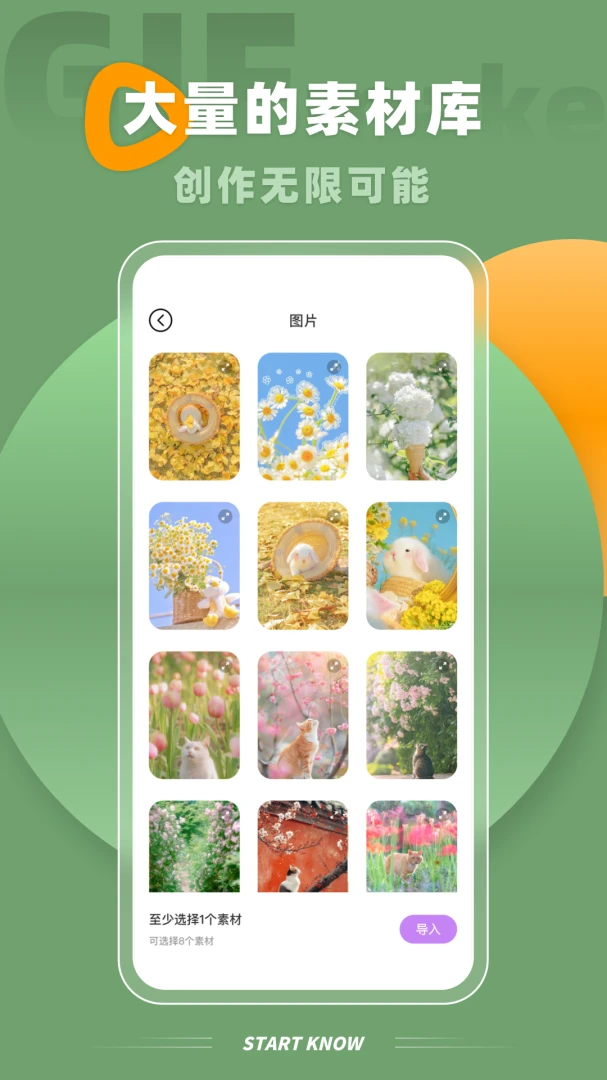
1.打开Implay后进入首页,点击“图片转GIF”功能入口,系统会自动读取手机相册中的图片文件。
2.从相册中勾选需要转换的多张图片,支持JPG、PNG、WEBP等常见静态图片格式,选中后按顺序排列。
3.进入参数设置页面,可以调整每张图片的停留时长、播放顺序以及循环次数,让动图节奏更符合预期。
4.确认参数无误后点击生成按钮,Implay会自动完成格式转换并输出GIF文件,处理速度与图片数量相关。
5.生成完成后可直接预览动图效果,满意后保存到本地相册,也可以一键分享到社交平台。
6.若对效果不满意,可返回编辑界面重新调整时长或替换图片,再次生成即可覆盖原文件。
Implay视频剪辑功能怎么用
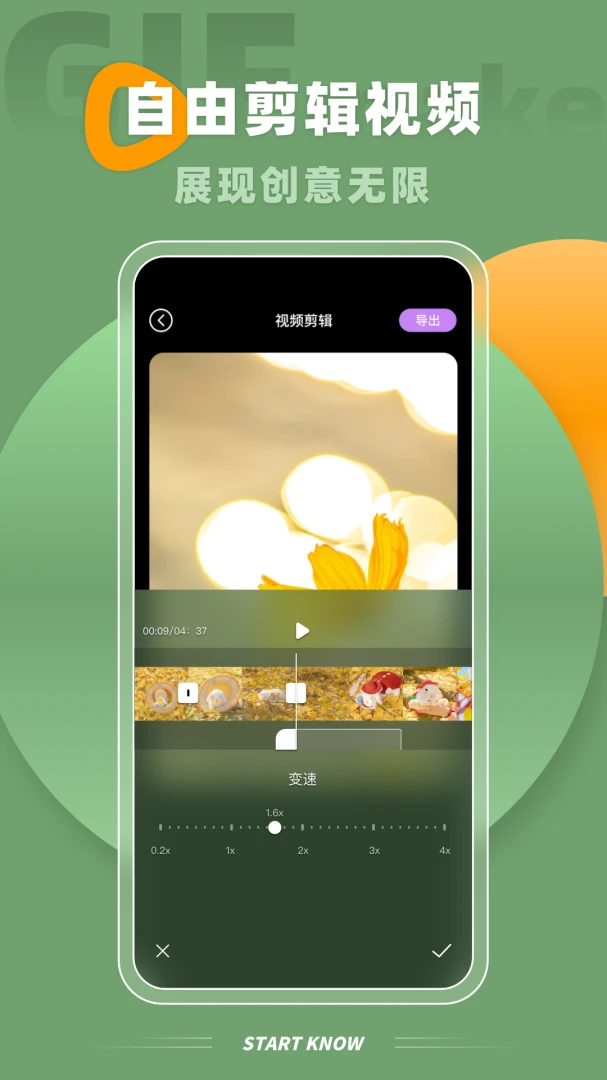
1.在Implay主界面选择“视频剪辑”,从手机相册导入一段需要处理的视频素材。
2.进入剪辑时间轴后,拖动两端滑块可以裁剪视频的起始与结束位置,去掉多余片段。
3.点击分段按钮可将视频切成多段,分别对每段进行保留或删除操作,实现精细化剪辑。
4.剪辑过程中可随时播放预览,确认画面衔接自然、内容完整后再进行下一步。
5.调整完成后点击导出,Implay会按设定分辨率重新编码视频并保存到本地。
Implay视频拼接如何操作
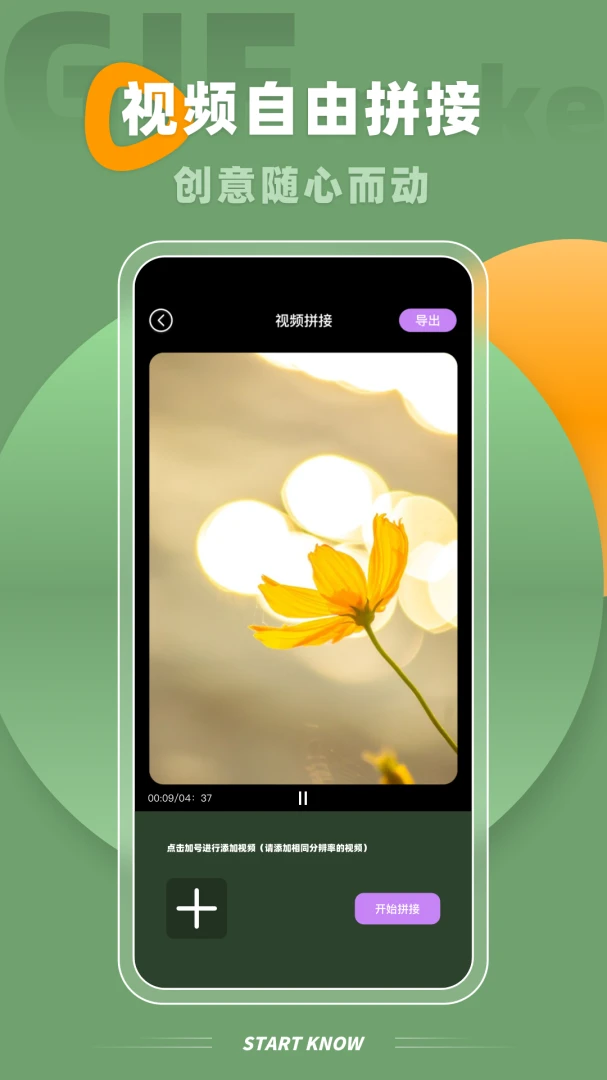
1.打开Implay并选择“视频拼接”功能,进入素材选择界面。
2.从相册中依次选取两段或多段视频,选择顺序即为拼接后的播放顺序。
3.进入拼接预览页,可以长按拖动调整片段先后位置,也可以删除不需要的片段。
4.设置输出参数,包括分辨率和帧率,参数越高文件越大,可根据实际需要选择。
5.点击开始拼接,等待处理进度条走完后,完整视频会自动保存到相册。
6.拼接完成后建议播放一遍成片,检查片段衔接处是否流畅、音画是否同步。
Implay视频倒放怎么制作
1.在Implay功能列表中找到“视频倒放”,点击进入后导入目标视频。
2.系统会自动分析视频时长并生成倒放预览,处理时间与视频长度成正比。
3.预览倒放效果,确认画面反向播放的逻辑符合创作意图。
4.如需调整,可先对原视频进行裁剪,缩短时长后再执行倒放,处理更快。
5.确认无误后点击保存,倒放视频会以新文件形式存入相册,原视频不受影响。
Implay视频贴纸功能有哪些玩法
1.进入Implay的“视频贴纸”功能,先导入一段视频作为底稿。
2.在贴纸库中浏览分类素材,涵盖表情、文字、装饰等多种类型,点击即可添加。
3.添加后可以双指缩放贴纸大小、拖动调整位置,还能旋转角度贴合画面。
4.设置贴纸的出现时间和持续时长,让贴纸在特定片段中展示,增强节奏感。
5.全部添加完毕后预览整体效果,确认贴纸不遮挡关键画面内容。
6.满意后导出视频,贴纸会与画面合成并保存为新文件。
Implay处理后的文件保存在哪里
1.Implay完成图片转GIF、视频剪辑等操作后,默认将文件保存到手机相册的对应目录。
2.打开手机相册,在“最近”或“所有照片”中即可找到刚生成的文件。
3.部分机型会在相册中单独建立Implay文件夹,进入该文件夹可集中查看所有作品。
4.若未在相册中找到,可打开手机文件管理器,搜索Implay相关目录进行查找。
5.建议定期整理相册中的成品文件,避免占用过多存储空间影响手机运行速度。
 日历通app20262.4.3安卓版
 临界app安卓版3.15.0最新版
 七色米ERP软件5.15.0 最新版
 度眼1.0.0.29 最新版
 轻享充电2.0.1 安卓版
 药九九医药平台app4.3.70安卓版
 万联摩尔最新版3.13.1安卓版
 COROS手表app4.10.9安卓版
 易直播提词器最新版6.7.4 安卓版
 及时到1.3.8 安卓版
 翻译免费用1.0.1 安卓版
 猫头鹰眼镜1.2.1安卓版



 agent智能体大全
 工作流软件大全
 邮件管理软件大全
 自媒体软件大全
 打工人必备软件大全
用户留言