













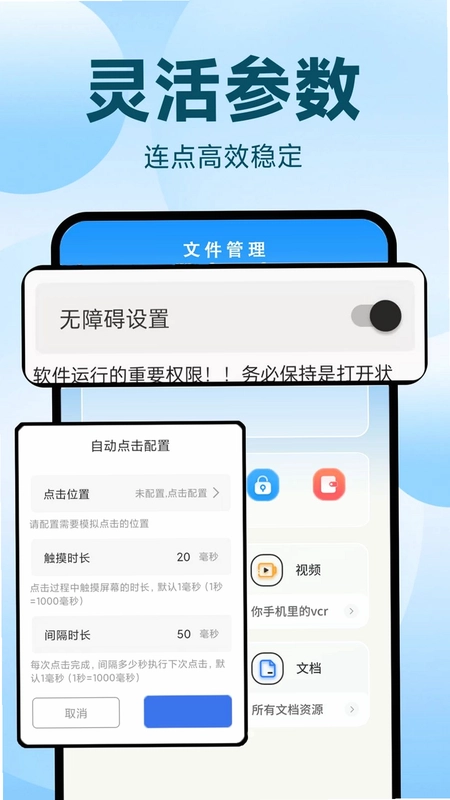
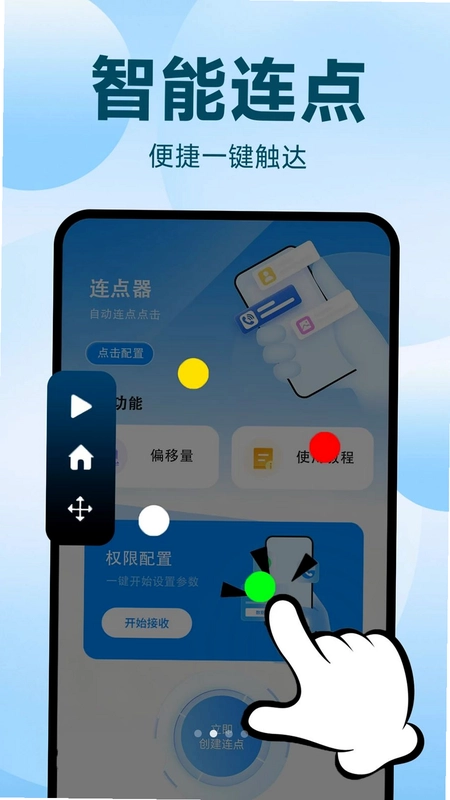
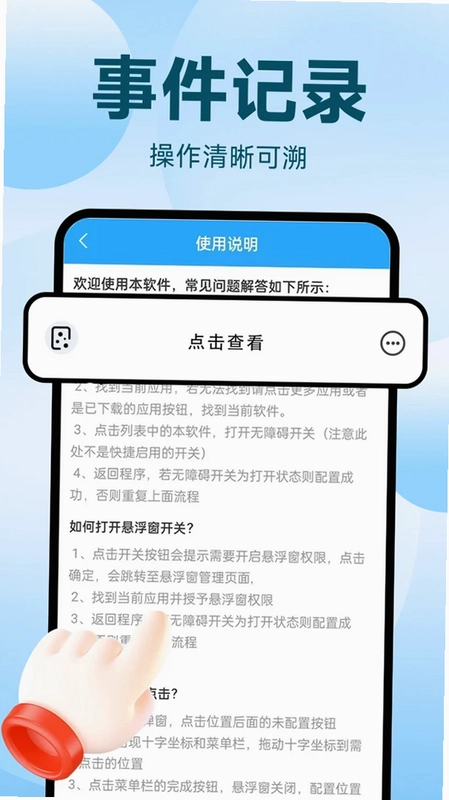

自动点击器+是一款无需ROOT权限即可实现屏幕自动连点的实用工具,专为需要重复点击操作的场景打造。无论是日常抢购秒杀、游戏挂机辅助,还是批量处理重复性点击任务,它都能帮你解放双手、提升效率。软件提供一键启动机制,点击即可快速开启连点器,操作流畅不卡顿;同时支持多种功能配置方式,用户可随意设置点击频率、位置与模式,满足不同场景下的个性化需求。整体界面简洁直观,上手门槛低,运行稳定省电,是手机端自动化点击的得力助手。
自动点击器+好用吗
1.从正规应用渠道获取自动点击器+安装包,完成安装后打开软件首页。
2.首次进入时按照引导开启无障碍服务权限,这是实现自动点击的核心前提。
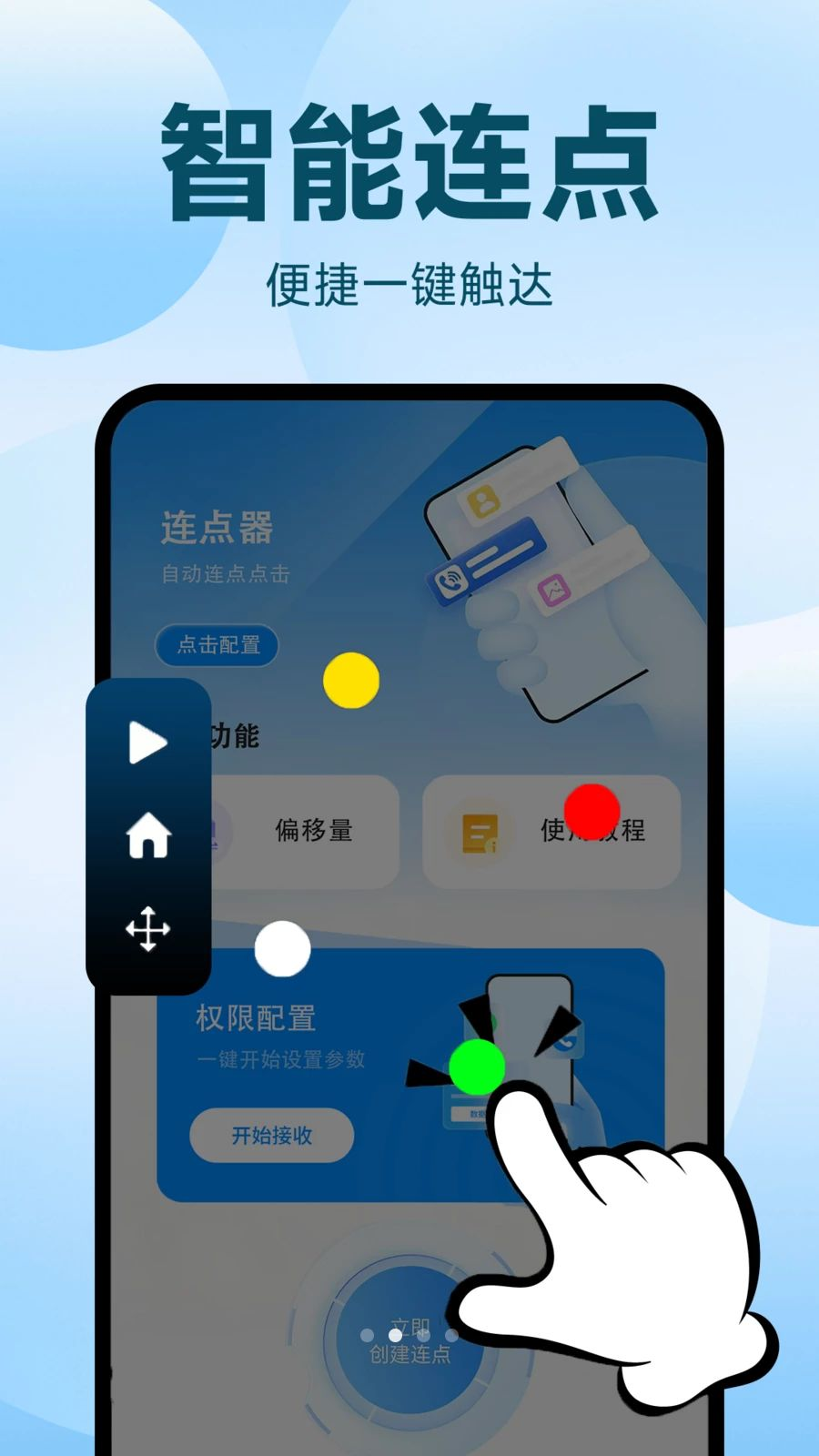
3.返回主界面点击悬浮窗启动按钮,屏幕上会出现可拖动的连点控制面板。
4.将点击目标位置拖动到需要重复点击的按钮或区域上方。
5.根据实际需求调节点击间隔与循环次数,点击开始即可自动执行。
6.测试过程中观察点击是否精准,如有偏差可暂停后微调坐标位置。
7.确认效果满意后保存配置方案,下次使用可直接调用无需重复设置。
自动点击器+有什么功能
1.一键启动功能,点击悬浮按钮即可快速开启连点,无需繁琐设置,流畅又便捷。
2.多配置管理,支持保存多套点击方案,针对抢购、游戏、签到等不同场景随取随用。
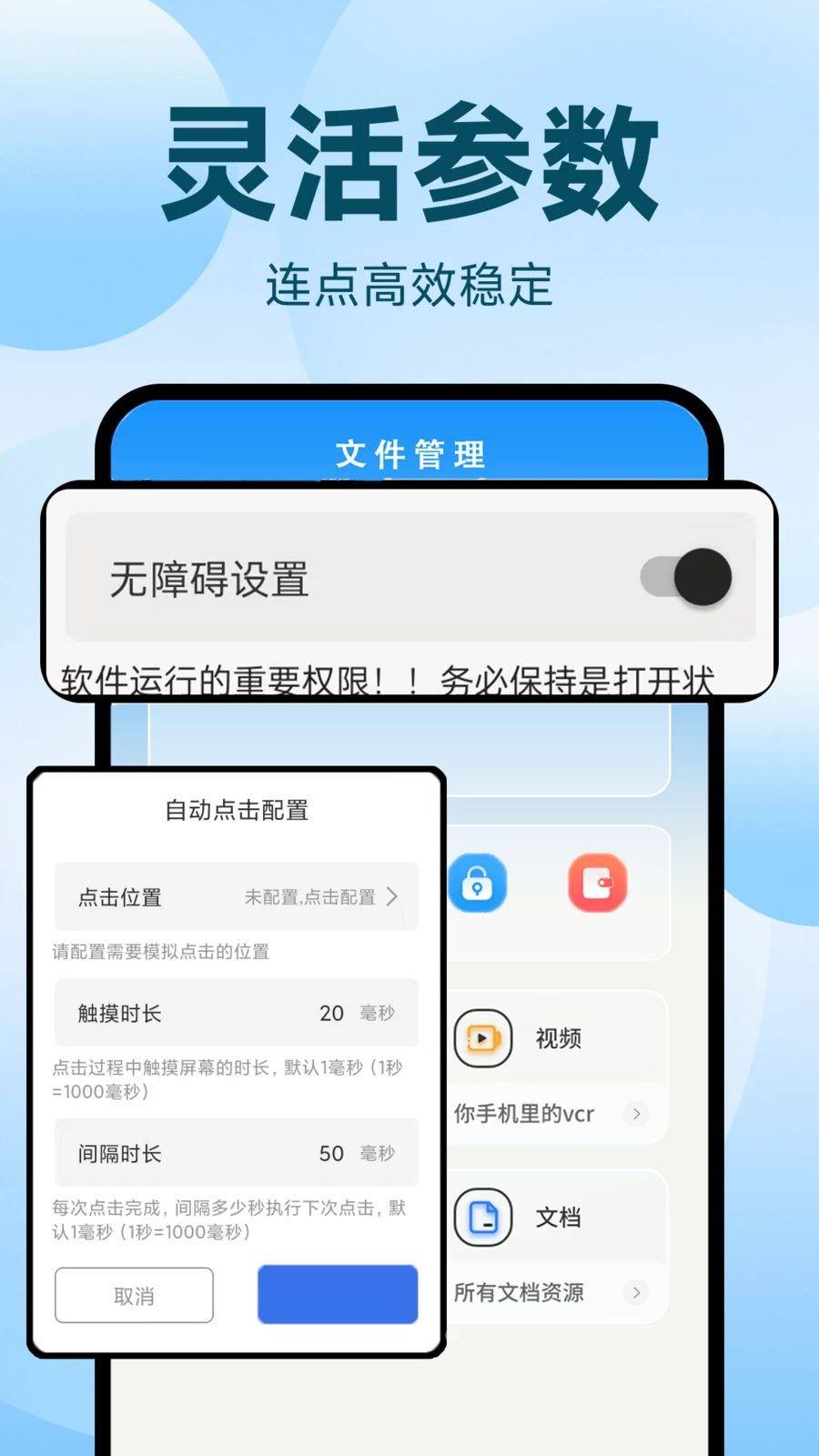
3.自定义点击频率,用户可自由设定毫秒级间隔,快速连点满足秒杀抢购的高频需求。
4.多点位循环点击,可在屏幕多个位置设置点击坐标,实现复杂的连续操作流程。
5.免ROOT运行,不修改系统底层权限,普通用户也能安全使用,降低操作风险。
6.悬浮窗控制,连点面板可随时呼出或隐藏,不影响其他应用的正常使用。
自动点击器+怎么设置点击位置
1.打开自动点击器+并启动悬浮控制面板,确保无障碍权限已正常开启。
2.在控制面板中点击添加点位按钮,屏幕会出现一个可拖动的标记图标。
3.按住标记图标拖动到需要自动点击的目标按钮正中央位置。
4.松开手指后系统会记录该坐标,可在列表中查看点位的具体数值。
5.如需多个点击位置,重复添加操作并分别拖放到不同区域。
6.设置完成后点击保存,返回主面板调整各点位的执行顺序与间隔时间。
7.点击开始运行,观察点位是否准确命中,必要时暂停微调后再次保存。
自动点击器+能抢购秒杀吗
1.提前打开自动点击器+并授予无障碍与悬浮窗权限,保证运行环境正常。
2.在抢购开始前进入商品页面,将点击点位精准定位到立即购买按钮上。
3.把点击间隔调至较低数值,让连点频率尽可能快,提升抢购成功率。
4.设置循环点击模式,避免单次点击失败后停止运行。
5.抢购前先进行小范围测试,确认点位坐标没有因页面滚动而偏移。
6.倒计时结束瞬间启动连点,保持页面稳定不要手动滑动屏幕。
7.抢购成功后及时停止连点,避免误触其他按钮产生多余操作。
自动点击器+对游戏有影响吗
1.自动点击器+通过模拟屏幕点击实现辅助操作,不修改游戏数据与内存。
2.在单机类或允许辅助的工具型游戏中,可用于自动收集资源、重复刷取材料。
3.使用前建议了解目标游戏的用户协议,部分竞技类游戏对自动化操作有明确限制。
4.合理控制点击频率,过快的连点可能触发游戏自身的异常检测机制。
5.建议仅在挂机、签到、日常任务等重复性场景中使用,避免影响公平竞技环境。
6.长时间运行时可适当降低频率并注意设备散热,保证游戏与工具都稳定流畅。
自动点击器+为什么点击没反应
1.检查无障碍服务是否已在系统设置中为自动点击器+正常开启,未开启会导致点击失效。
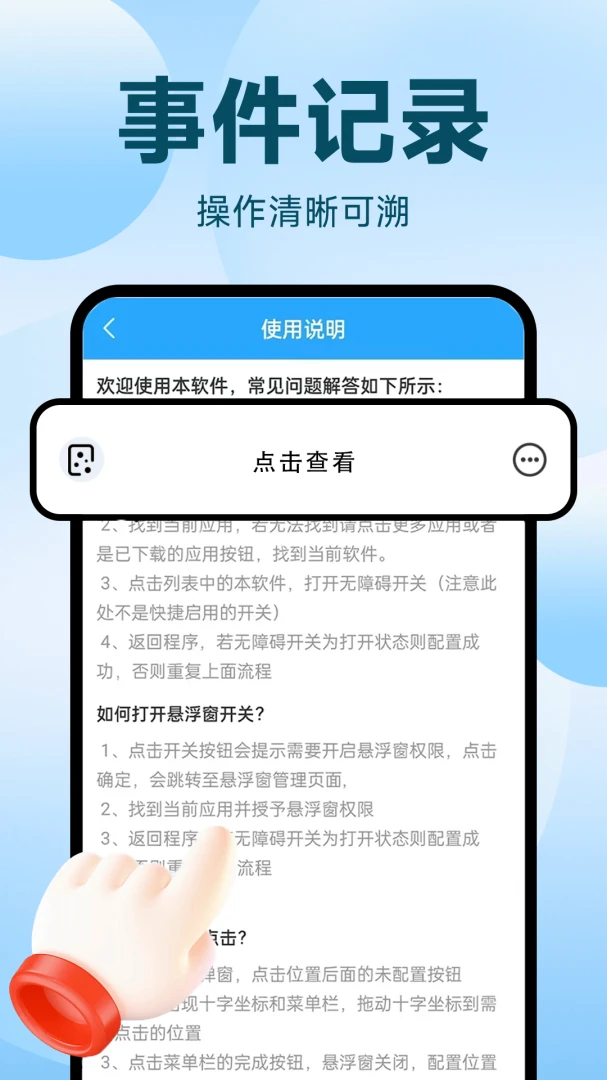
2.确认悬浮窗权限已授予,否则控制面板无法在其他应用上层显示。
3.查看点击点位是否被其他悬浮层遮挡,重新拖动坐标到目标按钮中心。
4.部分手机系统的省电策略会限制后台运行,需将软件加入白名单避免被清理。
5.检查点击间隔设置是否过短,数值异常时可能导致指令堆积无响应。
6.尝试停止运行后重新启动连点器,或重启设备刷新系统服务状态。
7.若仍无反应可卸载后重新安装,确保使用的是完整稳定的安装包。
自动点击器+怎么停止连点
1.连点运行过程中,点击屏幕上的悬浮控制面板展开操作菜单。
2.在面板中找到停止按钮并点击,连点任务会立即中断执行。
3.若悬浮面板被隐藏,可从通知栏或系统悬浮窗入口重新呼出。
4.部分场景下可设置定时停止,提前配置运行时长让软件自动结束任务。
5.停止后建议检查点击点位记录是否保留,方便下次直接调用。
6.长期不使用时关闭无障碍服务,减少后台资源占用与电量消耗。

 三角洲手游变声器1.0.1 安卓版
 指令连点器1.0.3 安卓版
 慧清云手机1.4.1 最新版
 杰小氪正版4.9.3最新版
 甄游汇软件1.0.5 安卓版
 租号控1.2.2 安卓版
 咖啡云游1.4.6安卓版
 LDT ETU1.5.14 安卓版
 泰拉酒馆最新版30.0.0官方版
 Power-Partner4.10.1 最新版
 闲游盒最新版1.8.0 安卓版
 良心云游戏平台3.0.46安卓版
 虫虫助手最新版本4.8.8.2免费版
 应用宝2026最新版9.2.9安卓版
 虫虫助手游戏盒子4.8.8.2安卓版




 游戏美化包软件
 我的世界游戏启动器
 怀旧游戏盒子
 游戏社区大全
 手柄映射软件
用户留言