













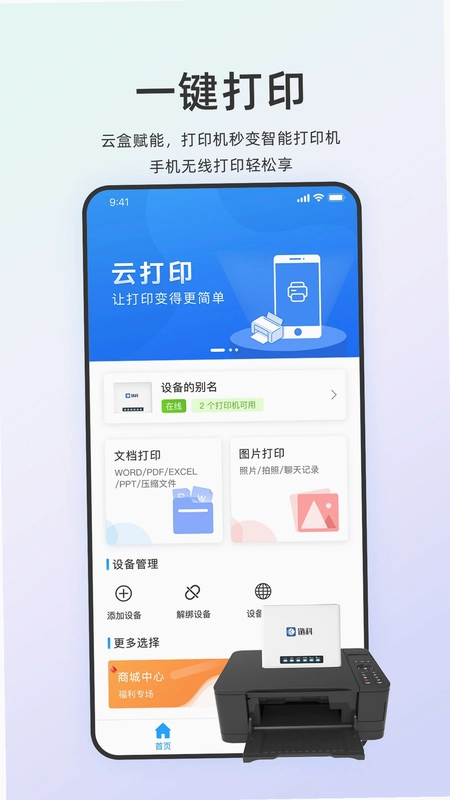
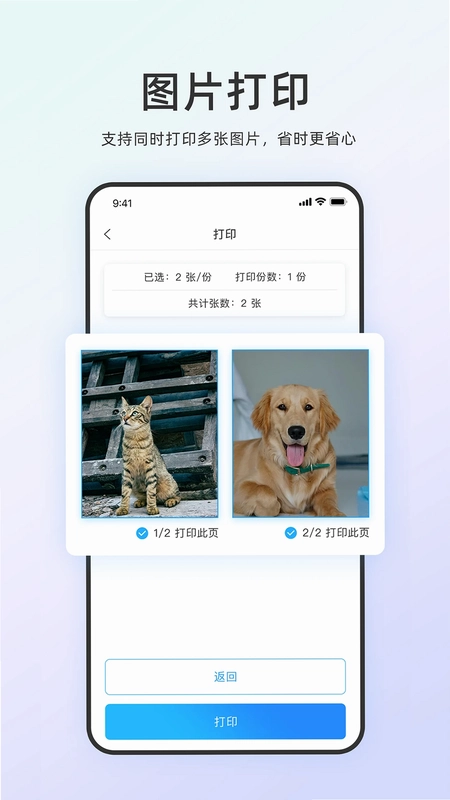

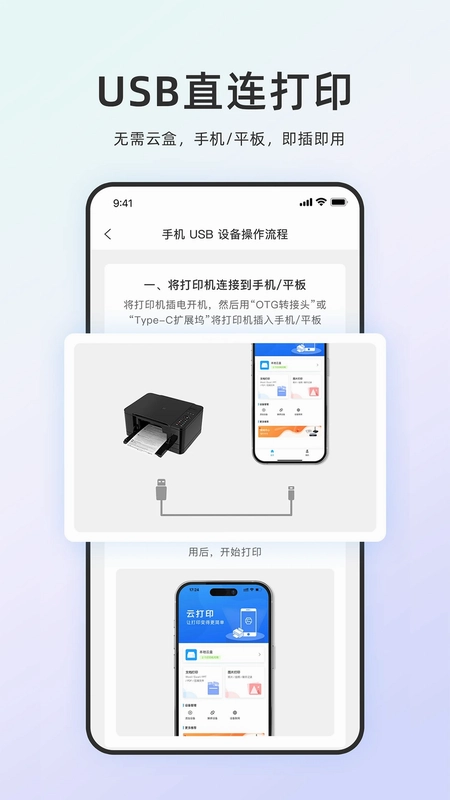
链科云打印是一款让传统打印机秒变云打印机的实用工具,通过搭配打印云盒设备,用户无需守在电脑旁也能随时随地进行打印操作。无论是手机里刚拍好的照片、相册中珍藏的图片,还是工作学习常用的Excel、Word、PPT、PDF文档,链科云打印都能一键发送至打印机完成输出,真正实现手机与打印机之间的无缝衔接,大幅提升办公与生活场景下的打印效率。
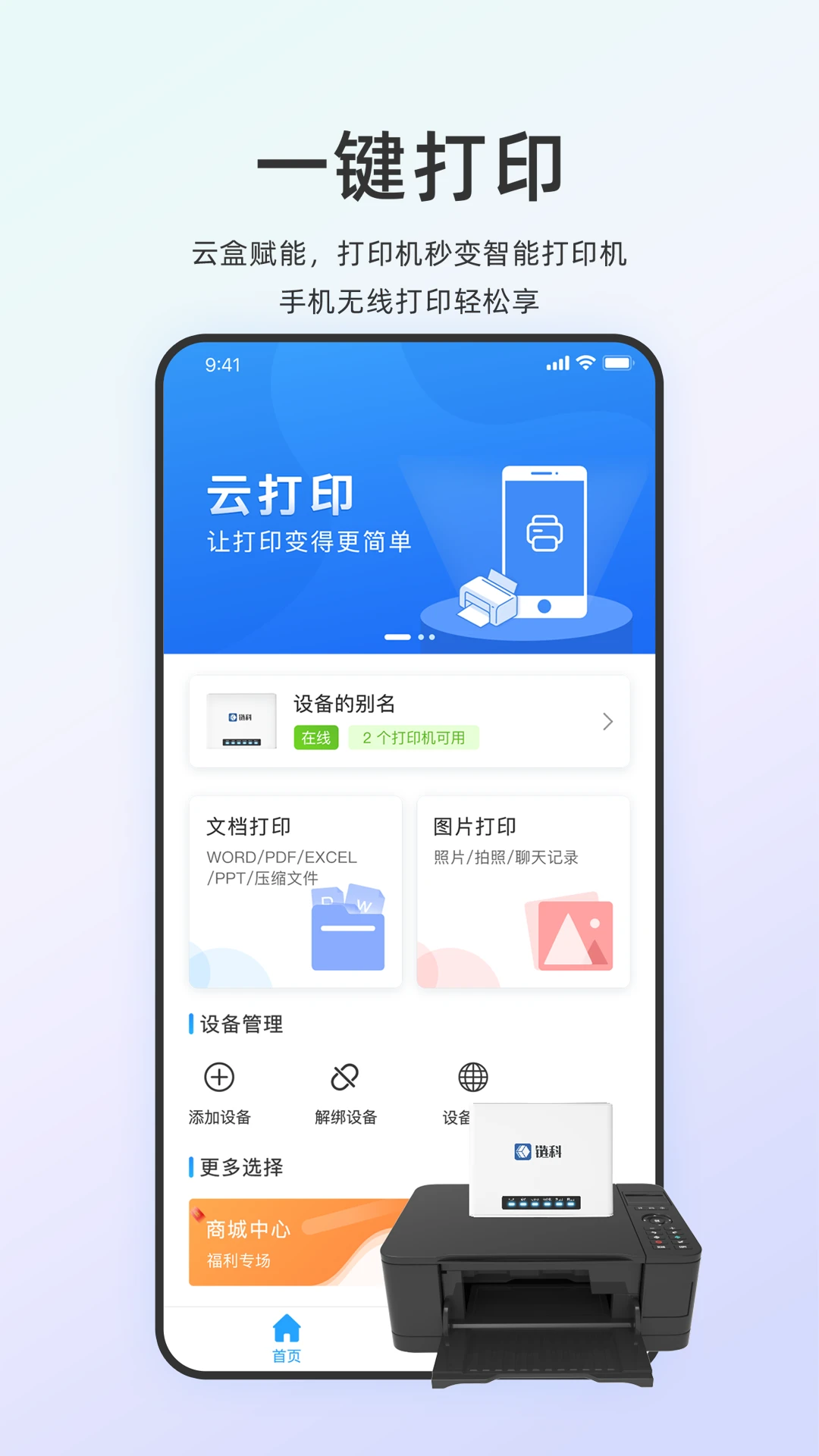
链科云打印支持哪些文件格式打印
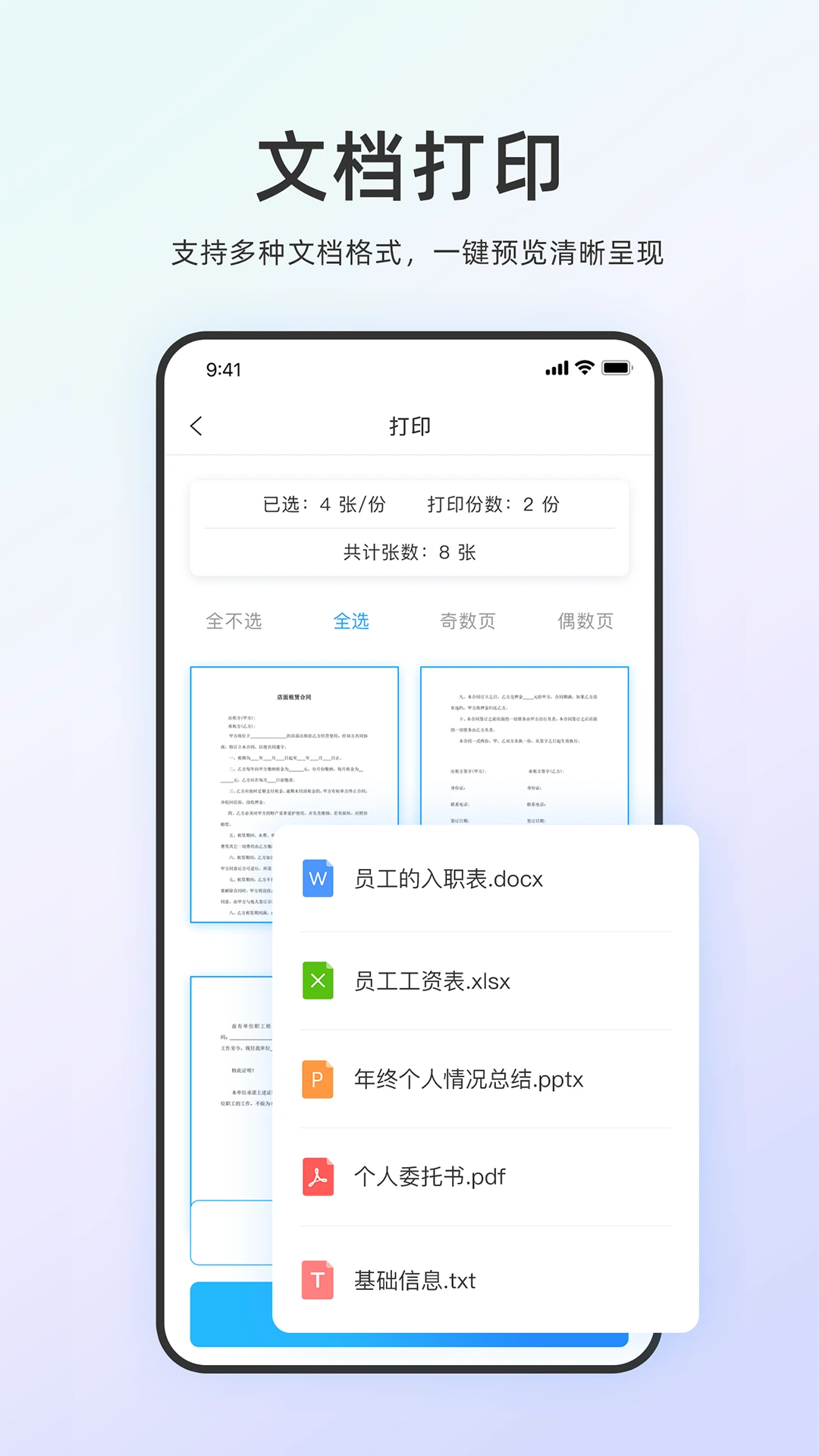
1.打开链科云打印应用并确保打印云盒已正常连接网络与打印机设备。
2.在首页选择文档打印入口,系统会自动扫描手机本地存储中的各类办公文件。
3.点击需要打印的Excel表格文件,应用会快速解析表格内容并生成预览页面。
4.如需打印Word文档,同样在文档列表中选中目标文件,等待页面加载完成。
5.对于PPT演示文稿和PDF文件,链科云打印同样提供完整支持,选中后可直接进入打印设置。
6.在打印设置页确认纸张大小、打印份数、单双面等参数后点击确认即可开始打印。
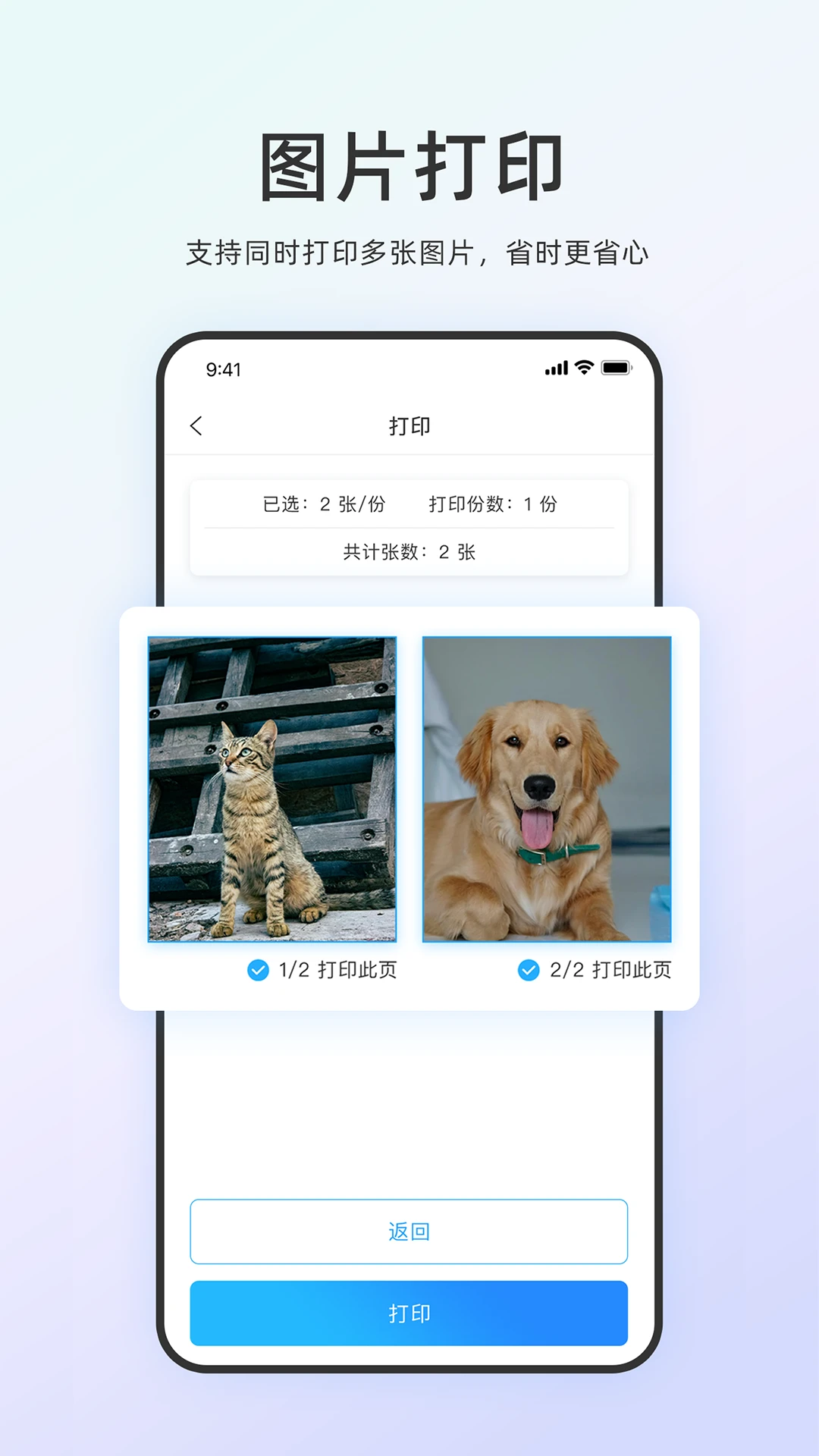
链科云打印照片打印功能怎么用
1.进入链科云打印首页后点击照片打印模块,进入图片选择界面。
2.此时可以选择直接调用手机摄像头进行拍照,拍摄完成后照片会自动进入待打印列表。
3.也可以从手机相册中勾选多张已有照片,支持批量选择提升操作效率。
4.若图片保存在本地文件夹中,通过本地图片入口浏览目录并选中目标图片即可。
5.选好照片后进入预览编辑页,可对图片进行裁剪、旋转等简单调整。
6.确认无误后设置打印尺寸与份数,点击打印按钮等待云盒响应完成输出。
链科云打印连接打印云盒需要注意什么
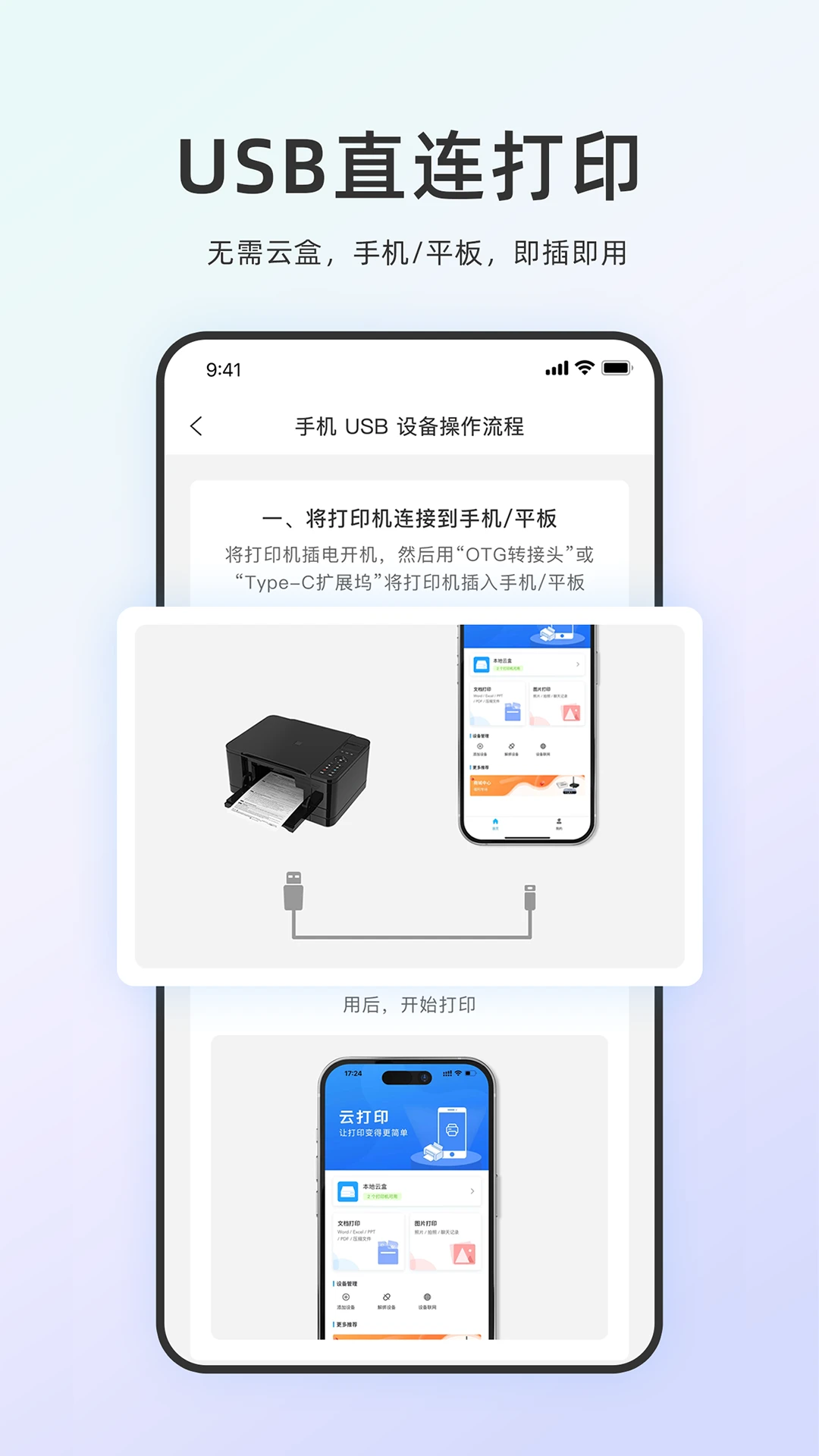
1.首先确认打印云盒已通过USB线正确连接至打印机,并接通电源指示灯正常亮起。
2.打开链科云打印应用,在设备管理页面点击添加设备,应用会自动搜索附近的云盒。
3.根据提示将云盒接入家庭或办公WiFi网络,确保手机与云盒处于同一网络环境下。
4.绑定成功后设备列表中会显示云盒在线状态,此时即可正常发起打印任务。
5.若搜索不到设备,可尝试重启云盒并检查路由器是否开启了设备隔离功能。
链科云打印远程打印如何实现
1.确保打印云盒已绑定至账号并保持在线,打印机处于待机状态。
2.在手机任意网络环境下打开链科云打印,即使不在同一WiFi也能操作。
3.选择需要打印的文件或照片,进入打印设置页面。
4.确认打印参数后提交任务,指令会通过云端服务器转发至云盒。
5.云盒接收到指令后驱动打印机完成输出,全程无需人工干预。
6.打印完成后可在任务记录中查看历史打印状态与结果反馈。
链科云打印打印任务失败怎么排查
1.先检查打印云盒的指示灯状态,确认设备是否处于正常在线工作模式。
2.查看打印机本身是否缺纸、缺墨或出现卡纸等硬件异常提示。
3.在链科云打印的设备管理页确认云盒网络连接是否稳定,必要时重新配网。
4.检查待打印文件是否过大或格式异常,可尝试更换文件重新发起任务。
5.重启链科云打印应用与打印云盒后再次尝试打印,观察任务队列是否正常流转。
链科云打印适合哪些使用场景
1.居家办公场景下,用户可直接用手机打印合同、报表等办公文档,省去开电脑传文件的麻烦。
2.学生群体可通过链科云打印快速输出作业、复习资料和试卷,提升学习效率。
3.家庭生活中打印手机拍摄的照片、证件照等,随时记录美好瞬间。
4.小型工作室或店铺可利用链科云打印实现多人共享一台打印机,减少设备重复购置。
5.出差在外时通过远程打印功能提前将文件输出到办公室打印机,到岗即可取用。
 酷音铃声7.5.90安卓版
 千米神眼监控app手机版3.65.2官方版
 cam720看家宝5.4.2.10 安卓版
 云昊来客最新版1.5.76 安卓版
 快喵传输1.8 安卓版
 Super Starter2.0.1 安卓版
 监控大师9.5.1 安卓版
 行境1.9.14 安卓版
 颂拼豆官方正版3.6.2安卓版
 桃心云手机最新版本3.1.3.0安卓版
 秦丝进销存安卓版6.63.0最新手机版
 合小十官方版1.0.0 安卓版
 H3C点点通3.00.12 安卓版



 agent智能体大全
 工作流软件大全
 邮件管理软件大全
 自媒体软件大全
 打工人必备软件大全
用户留言