












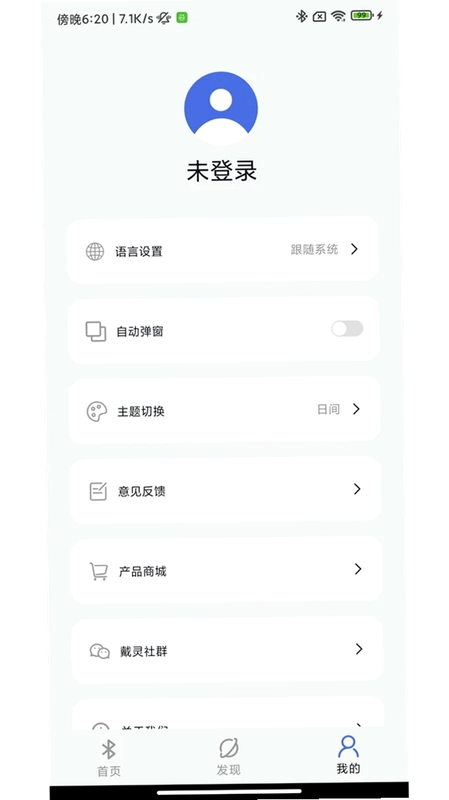
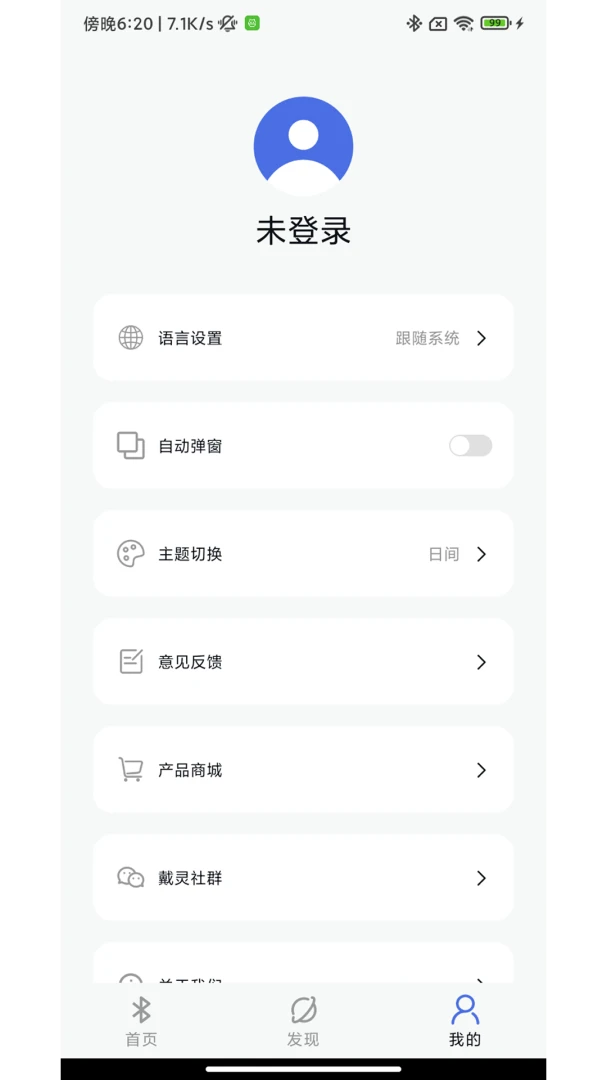
戴灵耳机App是戴灵品牌官方推出的蓝牙耳机配套管理工具,专为旗下真无线耳机用户打造。通过这款应用,用户可以快速完成耳机与手机的配对连接,实时查看左右耳电量与充电仓剩余电量,避免因电量不足影响使用。App内置多种音效调节模式与听音风格,支持自定义触控手势操作,还能第一时间接收固件升级推送与产品使用说明,让耳机的日常管理与个性化设置更加直观高效,充分发挥戴灵耳机的硬件潜力。
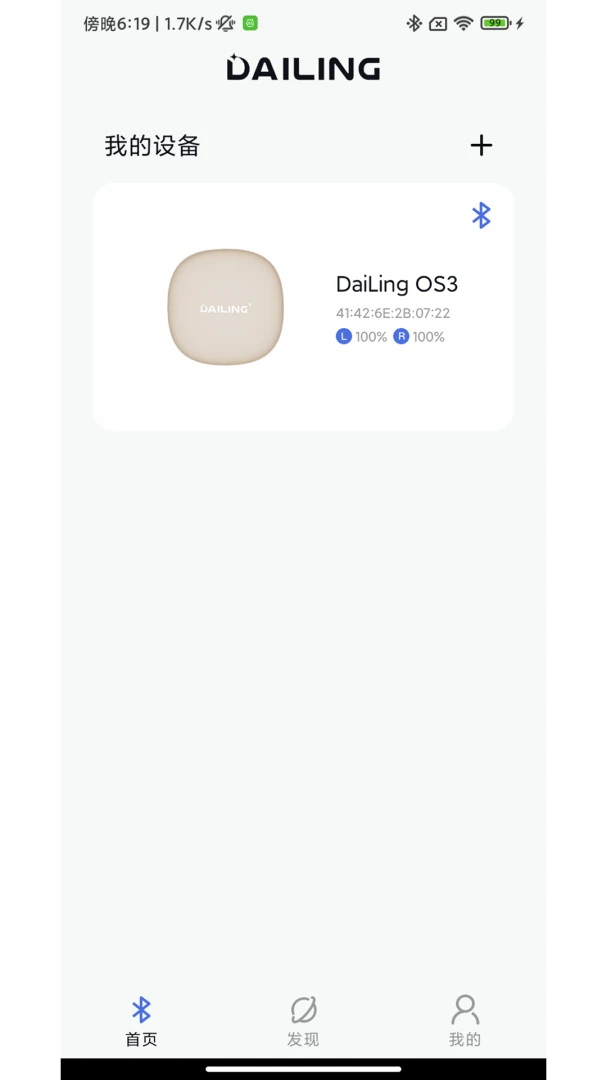
戴灵耳机App有哪些功能
1.打开戴灵耳机App后进入首页,系统会自动搜索附近已开机的戴灵蓝牙耳机设备。
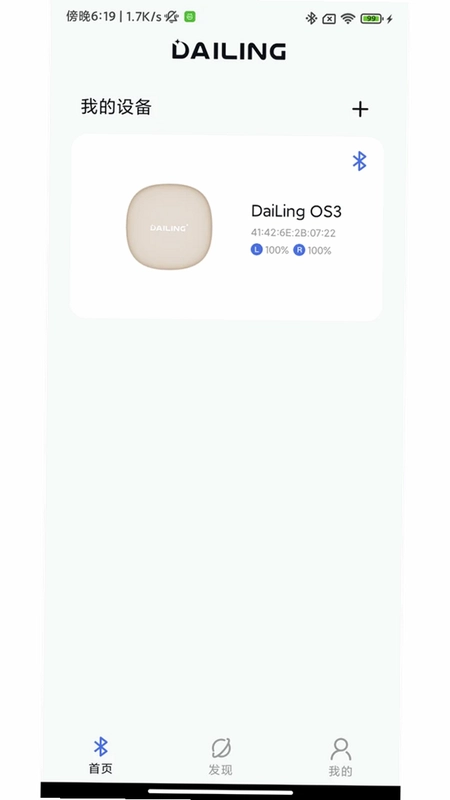
2.点击设备名称完成配对连接,连接成功后首页会展示左右耳电量与充电仓电量。
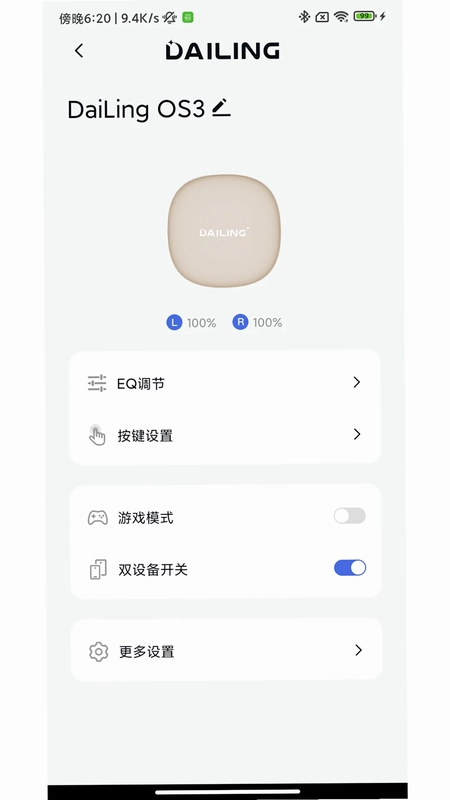
3.进入音效设置页面,可根据音乐、通话、游戏等场景切换不同的听音模式。
4.在触控设置中,用户可以自定义单击、双击、长按等手势对应的功能操作。
5.进入设备信息页可查看当前固件版本,有更新时会提示一键升级。
6.在帮助中心可以查阅产品使用说明与常见问题解答,方便快速上手。
戴灵耳机App怎么连接耳机
1.先确保戴灵蓝牙耳机已从充电仓取出并处于开机配对状态。
2.打开手机蓝牙功能,同时启动戴灵耳机App并允许其获取蓝牙权限。
3.在App首页点击添加设备,等待列表中出现耳机名称。
4.点击对应耳机名称,按照弹窗提示确认配对请求。
5.连接成功后返回首页,即可看到设备状态与电量信息。
6.若连接失败,可将耳机放回充电仓重新取出后再试一次。
7.日常使用时保持App在后台运行,可自动重连已配对设备。
戴灵耳机App音效模式怎么设置
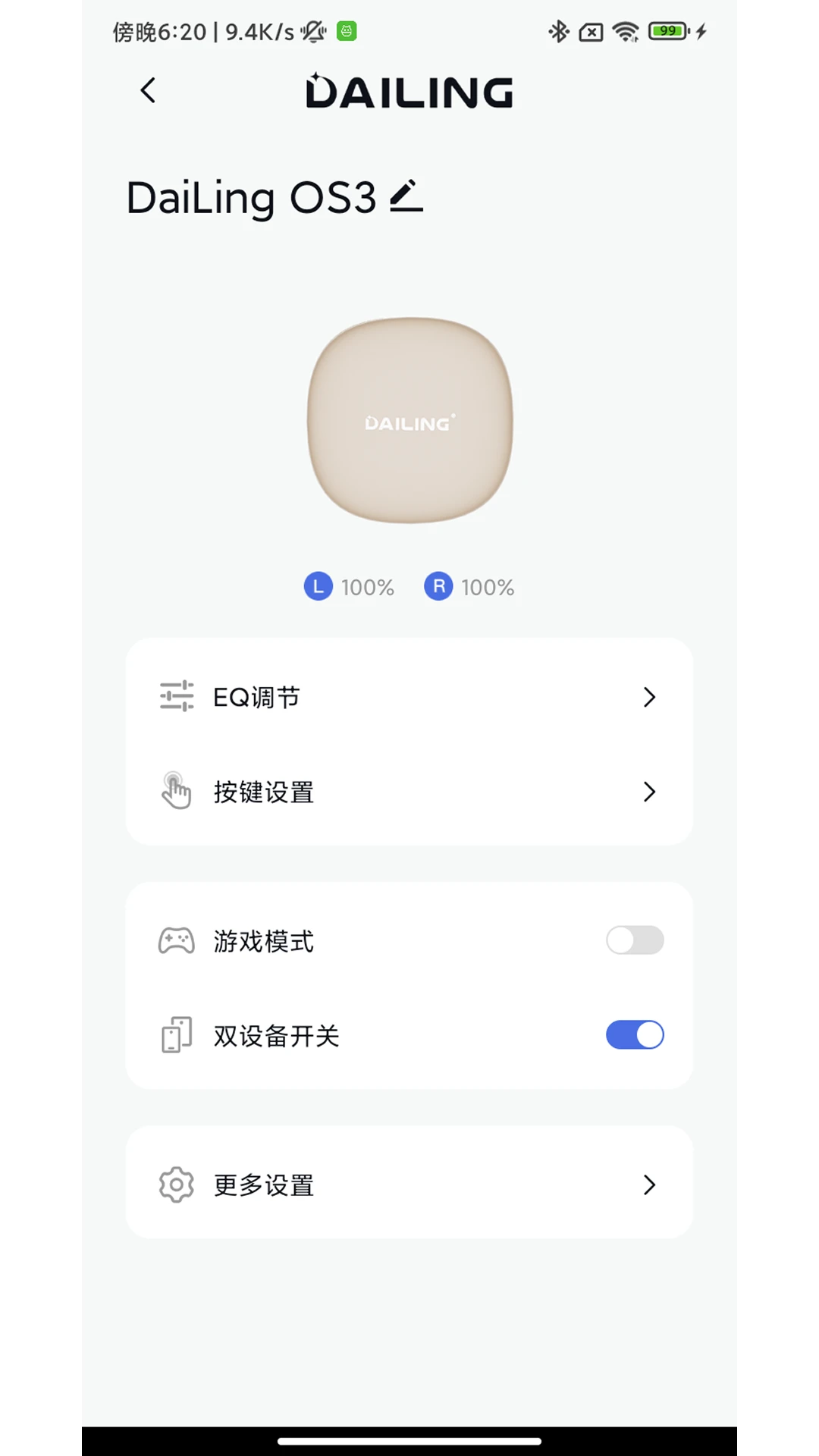
1.在App底部导航栏找到音效或听音设置入口并点击进入。
2.页面会列出默认、流行、古典、游戏低延迟等多种预设模式。
3.根据当前使用场景点选合适的模式,耳机会实时切换音效表现。
4.如需微调,可进入均衡器界面手动调节各频段增益数值。
5.调整完成后点击保存,设置会写入耳机并长期生效。
6.想恢复默认效果时,点击重置按钮即可还原出厂音效。
戴灵耳机App触控操作如何自定义
1.进入App的触控设置页面,选择左耳或右耳进行单独配置。
2.页面会展示单击、双击、三击、长按等手势选项。
3.点击某个手势后,从功能列表中选择想要绑定的操作,如播放暂停、切歌、唤醒语音助手等。
4.确认选择后设置会同步到耳机,立即生效无需重启。
5.若误操作可点击恢复默认,将触控方案还原为出厂状态。
6.部分手势存在功能冲突时,App会给出提示,按提示调整即可。
戴灵耳机App固件升级有什么用
1.固件升级可以修复已知的连接稳定性问题,减少断连与卡顿现象。
2.新版本固件通常会优化音质调校与降噪算法,提升听感表现。
3.升级还可能新增触控功能或改善续航管理策略。
4.在App设备信息页点击检查更新,有新版时会显示更新日志。
5.升级前请保证耳机与充电仓电量充足,并保持手机与耳机近距离连接。
6.点击开始升级后耐心等待进度条走完,期间不要关闭App或断开蓝牙。
7.升级完成后耳机会自动重启,重新连接即可体验新功能。
戴灵耳机App电量显示准不准
1.App显示的电量数据直接读取自耳机与充电仓的电池管理芯片。
2.左右耳电量分别独立显示,方便判断单耳耗电情况。
3.充电仓电量以百分比形式呈现,低电量时会给出提醒。
4.刚连接时电量数据可能有短暂延迟,等待几秒即可刷新。
5.若发现电量显示异常,可将耳机放回仓内充满后再重新连接校准。
6.长期使用后电池老化属正常现象,显示数值仅供参考。
戴灵耳机App使用注意事项
1.首次使用请允许App获取蓝牙与位置权限,否则无法搜索到设备。
2.建议将App更新至最新版本,以获得完整的设备兼容支持。
3.连接过程中尽量让手机与耳机保持在有效距离内,避免信号干扰。
4.固件升级时切勿强制关闭应用,以免造成耳机异常。
5.多台设备切换连接时,先在旧设备上断开再连接新设备。
6.遇到无法解决的问题,可通过App内反馈渠道联系官方客服。
 日月健DRH软件3.2.9 安卓版
 心脑血管研究患者app2.2 安卓版
 大豆智能1.2.19 安卓版
 远程监控实时看家1.0.1 安卓版
 秒秒测智能1.1.27 安卓版
 奇橙卫士1.5.8 安卓版
 My Goneo(家庭能源管理)2.1.0 安卓版
 悦家全宅1.0.24 安卓版
 大拿1.1.16.1 安卓版
 智能安防管理平台APP1.0.1.8.5 安卓版
 QCY Audio1.2.2 安卓版
 飞利浦运动1.0.2 安卓版
 Real Young(JWS智美耳机)12.0 安卓版
 济世健康1.2.6 安卓版
 远望谷智能1.0.3 安卓版


 灯控软件大全
用户留言