









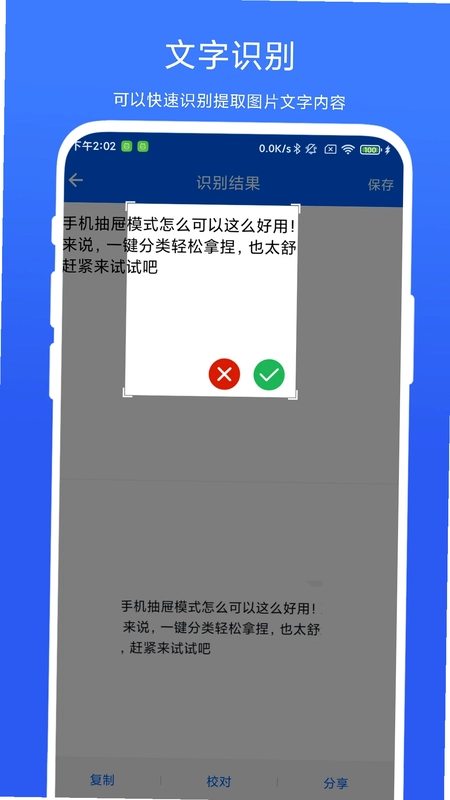
悬浮剪切板是一款轻巧实用的剪切板管理工具,专为提升日常复制粘贴效率而设计。用户只需点击屏幕上的悬浮球,即可将最近一次剪切内容快速加入历史列表,随时查看全部剪切板记录,需要使用时点击旁边的复制按钮就能一键取用。除了核心的剪切板管理功能,悬浮剪切板还集成了全屏截图、区域截图以及提取屏幕文字内容等实用能力,让信息采集与整理变得更加顺手。对于经常需要跨应用搬运文字、整理资料的用户来说,这款工具能够显著减少重复操作,让手机使用体验更加流畅高效。

悬浮剪切板好用吗
1.从功能覆盖来看,悬浮剪切板把剪切板历史管理、截图和文字提取整合在一起,日常使用场景比较全面。
2.悬浮球交互设计让操作路径变短,不用反复切换应用就能完成复制和查看,上手门槛低。
3.历史列表会保留最近的剪切内容,查找旧内容时比系统自带剪切板更方便。
4.截图与文字提取功能适合整理资料、保存聊天记录或摘录网页内容,实用性较强。
5.整体界面简洁,没有复杂设置项,对追求效率的用户来说体验比较友好。
6.对于经常处理文字工作的用户,悬浮剪切板能够明显减少重复劳动。
悬浮剪切板有什么功能
1.悬浮球快捷入口,点击即可把当前剪切板内容加入历史列表。
2.剪切板历史查看,支持浏览所有已记录的剪切内容。
3.一键复制按钮,点击旁边按钮即可把历史内容重新复制到剪切板。
4.全屏截图功能,快速保存当前屏幕画面。
5.区域截图功能,可自由框选屏幕范围进行截取。
6.屏幕文字提取,把图片或界面中的文字识别出来方便后续使用。

悬浮剪切板怎么用
1.打开悬浮剪切板后,根据提示开启悬浮窗权限,让悬浮球显示在屏幕上。
2.在任意应用中复制一段文字,然后点击悬浮球,内容就会进入历史列表。
3.需要查看历史记录时,点击悬浮球展开列表,浏览之前保存的剪切内容。
4.找到需要的内容后,点击旁边的复制按钮,即可把文字重新复制到剪切板。
5.需要使用截图时,在悬浮菜单中选择全屏截图或区域截图,按提示完成截取。
6.如需提取文字,选择屏幕文字提取功能,框选目标区域后等待识别结果。
7.在设置中可以根据个人习惯调整悬浮球位置和显示方式,让操作更顺手。
悬浮剪切板安全吗
1.悬浮剪切板主要处理本地剪切板内容,数据保存在设备本地,不依赖云端同步。
2.使用前建议在系统权限管理中只授予必要的悬浮窗和存储权限,避免过度授权。
3.截图和文字提取功能在本地完成,处理过程中不会主动上传用户内容。
4.从正规应用渠道获取安装包,可以减少遇到篡改版本的风险。
5.定期清理剪切板历史列表,能够降低敏感信息被误查看的可能。
6.若涉及账号密码等敏感内容,建议使用后及时删除对应历史记录。

悬浮剪切板支持哪些截图方式
1.全屏截图方式适合快速保存整个屏幕画面,操作一步到位。
2.区域截图方式允许用户自由框选需要保留的范围,适合截取局部内容。
3.截图完成后可以在悬浮菜单中继续选择文字提取,把图片内容转成可复制文本。
4.截图功能与剪切板历史相互配合,截取的内容可以配合文字整理一起使用。
5.不同截图方式可以根据实际场景灵活切换,日常记录和资料整理都能覆盖。
悬浮剪切板历史记录怎么管理
1.点击悬浮球展开历史列表,可以按时间顺序查看最近保存的剪切内容。
2.对于不再需要的历史条目,可以在列表中直接删除,保持列表整洁。
3.常用内容可以通过复制按钮快速取用,减少重复输入。
4.历史列表会随着使用不断更新,建议定期清理过期内容。
5.结合截图和文字提取功能,可以把重要资料整理成可复用的文本记录。
6.合理管理历史记录有助于提升查找效率,让悬浮剪切板用起来更顺手。

悬浮剪切板适合哪些人使用
1.经常在多个应用之间复制粘贴文字的用户,可以通过历史列表减少重复操作。
2.需要整理聊天记录、网页摘录和文档内容的用户,可以借助文字提取功能提高效率。
3.喜欢用截图保存信息的用户,全屏截图和区域截图能够满足不同截取需求。
4.对手机操作效率有要求的用户,悬浮球入口让常用功能触手可及。
5.学生群体在整理笔记和资料时,也能用悬浮剪切板快速收集文字内容。
6.办公场景下需要频繁搬运信息的用户,同样可以从剪切板历史中受益。
 日历通app20262.4.3安卓版
 临界app安卓版3.15.0最新版
 瑞玉聚宝翻译宝1.0.0 安卓版
 七色米ERP软件5.15.0 最新版
 度眼1.0.0.29 最新版
 轻享充电2.0.1 安卓版
 药九九医药平台app4.3.70安卓版
 万联摩尔最新版3.13.1安卓版
 COROS手表app4.10.9安卓版
 易直播提词器最新版6.7.4 安卓版
 及时到1.3.8 安卓版
 翻译免费用1.0.1 安卓版



 agent智能体大全
 工作流软件大全
 邮件管理软件大全
 自媒体软件大全
 打工人必备软件大全
用户留言