












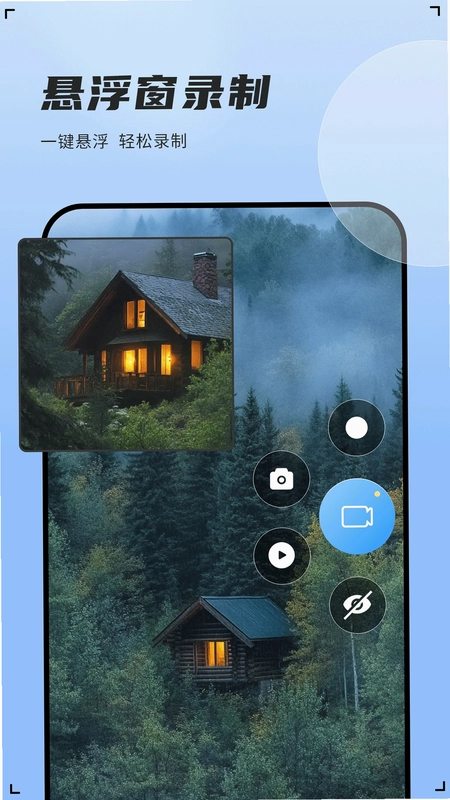
录屏神器是一款完全免费的手机屏幕录制与截图应用,专为需要随时记录手机画面的用户打造。它支持一键横屏和竖屏录制,提供标清与高清两种清晰度格式,满足不同场景下的视频需求。悬浮窗操作快捷方便,一键即可实现录屏;支持无限时间录制与横竖屏自由切换;独立视频、截图存储,删除重命名随意选择。无论是录制游戏过程、教学演示还是聊天记录,录屏神器都能轻松胜任,操作简单、上手即用,是手机端不可多得的免费录屏工具。
录屏神器怎么用才能录制出高清视频
1.启动录屏神器,首次打开时允许软件请求的存储、录屏、录音权限,确保后续录制正常进行。
2.在录制前选择有声音或无声音录制模式,根据实际需要决定是否录入麦克风或系统声音。
3.进入设置界面选择高清清晰度格式,高清模式画面更细腻,适合对画质有要求的场景。
4.确认当前横竖屏方向,横屏适合录制游戏和视频,竖屏适合录制聊天和短视频内容。
5.点击录制按钮开始录制,保持手机稳定,避免剧烈晃动影响画面质量。
6.录制完成后在软件内查看生成的视频文件,确认清晰度与声音均符合预期即可。
录屏神器悬浮窗录屏如何操作
1.先在录屏神器中按提示开启悬浮窗权限,部分手机需在系统设置中手动授权。
2.选择浮窗录屏操作模式,点击录屏后返回桌面,屏幕上会出现悬浮窗控制按钮。
3.点击悬浮窗上的录制按钮开始录制,此时可自由切换其他应用进行操作。
4.需要暂停时点击悬浮窗上的暂停按钮,暂停录制但不会中断当前任务。
5.点击悬浮窗上的停止按钮,停止录制并自动生成视频文件保存到本地。
6.点击悬浮窗上的图片按钮可随时截图,截图与视频独立存储,方便分类管理。
录屏神器支持哪些录制格式和清晰度
1.录屏神器提供标清和高清两个清晰度格式,用户可根据存储空间和画质需求自由选择。
2.标清模式文件体积较小,适合录制时长较长、对画质要求不高的内容。
3.高清模式画面细节更丰富,适合录制游戏操作、教学演示等需要清晰呈现的场景。
4.录制前在软件内切换清晰度选项,设置后本次录制即按所选格式执行。
5.生成的视频与截图分别独立存储,可在软件内直接删除或重命名,管理更灵活。
录屏神器录制的视频保存在哪里
1.录屏神器录制的视频默认保存在手机本地存储的独立文件夹中,与截图分开存放。
2.在软件内的视频列表中可以查看所有录制完成的视频文件,点击即可播放预览。
3.截图文件同样独立存储,可在截图列表中统一查看和管理。
4.如需重命名文件,在列表中选择对应文件操作即可,方便按内容分类整理。
5.不需要的文件可直接在软件内删除,释放手机存储空间。
6.也可通过手机文件管理器进入对应文件夹查找视频和截图,便于导出或分享。
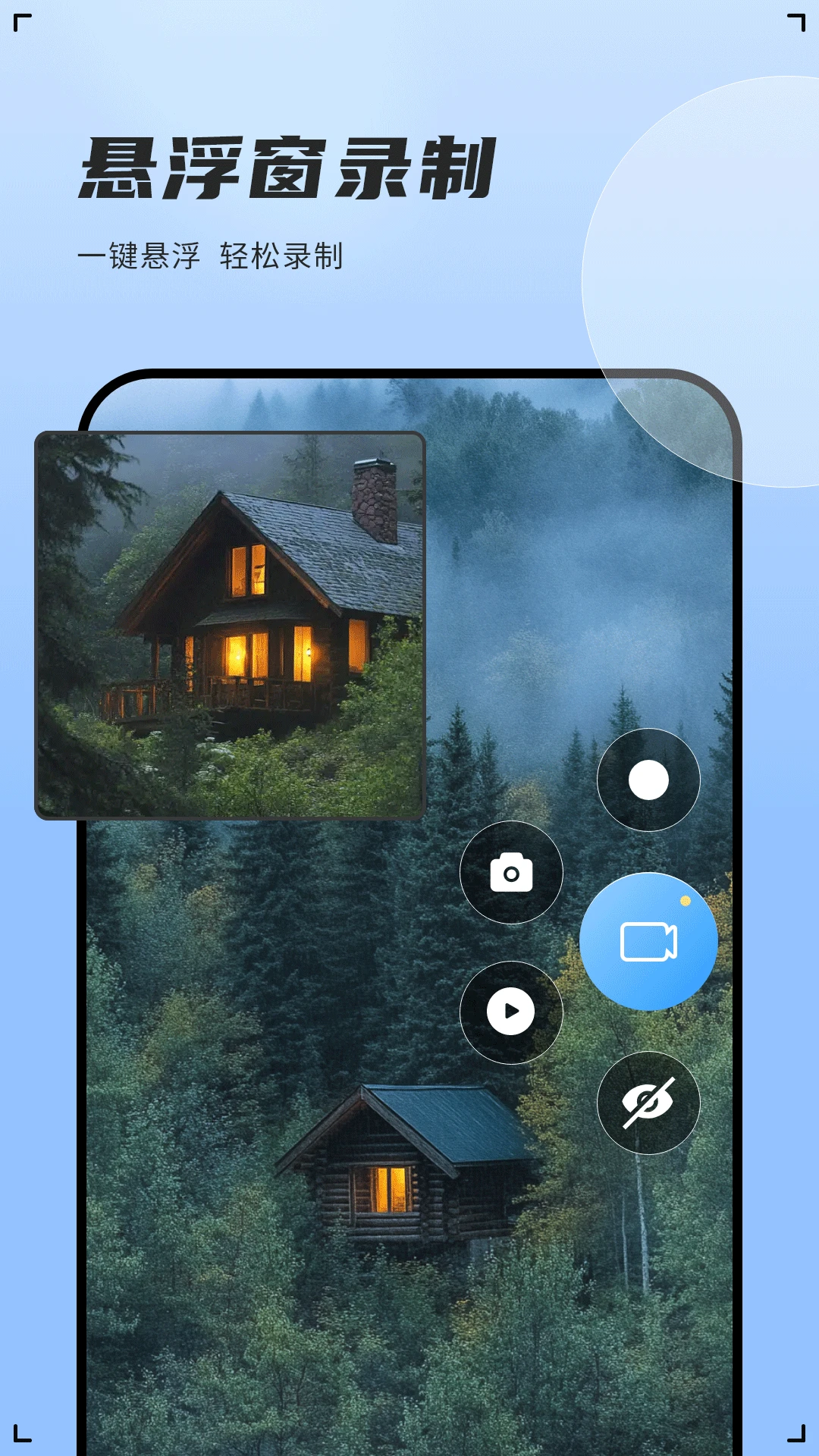
录屏神器无浮窗录屏模式怎么暂停和停止
1.选择无浮窗录屏操作模式,确认横竖屏方向后点击录制按钮直接开始录屏。
2.录制过程中如需暂停或停止,回到录屏神器主页操作即可。
3.点击主页上的红色录制按钮可暂停当前录制,再次点击可继续录制。
4.需要结束录制时点击停止按钮,软件会自动生成视频文件并保存。
5.录制结束后在视频列表中查看生成的视频,确认内容完整无误。
录屏神器录制时没有声音怎么办
1.检查录制前是否选择了有声音录制模式,无声音模式下不会录入任何音频。
2.确认已授予录屏神器录音权限,权限未开启时无法采集声音。
3.部分手机系统对内部声音录制有限制,可尝试开启麦克风录制环境声音。
4.检查手机是否处于静音或勿扰模式,避免系统层面屏蔽音频采集。
5.重新启动录屏神器并再次授权权限,然后重新尝试录制。
6.若仍无声音,可在软件设置中切换录音来源后再次测试录制效果。
录屏神器横屏竖屏切换如何设置
1.在开始录制前先确定需要横屏还是竖屏画面,旋转手机调整到对应方向。
2.录屏神器支持一键横屏和竖屏录制,录制前确认方向即可自动适配。
3.横屏模式适合录制游戏、视频播放等宽屏内容,画面更完整。
4.竖屏模式适合录制聊天记录、短视频、竖版应用操作等内容。
5.录制过程中尽量避免旋转手机,以免画面方向与预期不符。
6.录制完成后可在视频列表中查看画面方向是否正确,不满意可重新录制。
 开口说AI输入法1.0.3 安卓版
 文识OCR文件扫描4.0 安卓版
 截图取字翻译器1.0.7 安卓版
 MQTT调试器1.1.55.082400 安卓版
 无问AI4.0 安卓版
 硕方智能打印1.2.9 安卓版
 悬浮秒表1.0.18 安卓版
 正雅狼群2.1.13 安卓版
 微聊天记录备份信1.0.0 安卓版
 自动全能清理1.0.1 安卓版
 捷径扫描助手2.0.3 安卓版



 agent智能体大全
 工作流软件大全
 邮件管理软件大全
 自媒体软件大全
 打工人必备软件大全
用户留言