













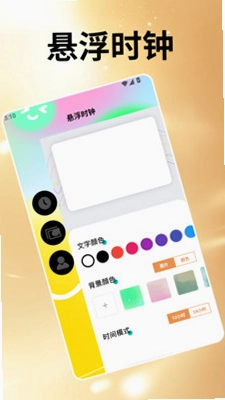


表盘自定义工具+是一款集悬浮时钟与创意绘画于一体的实用型手机软件,用户可以通过它自由设置文字颜色、背景样式以及时间显示模式,打造专属于自己的个性化悬浮时钟。同时软件内置绘画功能,让你随时随地在手机上挥洒创意,画出属于自己的作品。无论是想要一个与众不同的桌面时钟,还是想体验随手涂鸦的乐趣,表盘自定义工具+都能满足你的需求,操作简单、上手轻松,赶紧来试试吧!

表盘自定义工具+悬浮时钟怎么设置文字颜色
1.打开表盘自定义工具+,进入悬浮时钟设置主界面。
2.在时钟样式选项中找到文字颜色设置入口并点击进入。
3.从调色板中挑选你喜欢的颜色,也可以手动输入色值精准调整。
4.确认颜色后返回预览界面,查看悬浮时钟文字的实际显示效果。
5.若不满意可重复调整,直到文字颜色与整体风格协调为止。
6.保存设置后悬浮时钟会即时应用新的文字颜色。
表盘自定义工具+背景怎么更换
1.在表盘自定义工具+主界面点击背景设置选项。
2.从内置背景库中挑选喜欢的图案,或选择纯色背景。
3.如需个性化,可导入本地图片作为悬浮时钟背景。
4.调整背景的透明度与缩放比例,让时钟文字更清晰易读。
5.预览确认效果后点击保存,背景即可生效。
表盘自定义工具+时间模式有哪些可以选
1.进入表盘自定义工具+的时间模式设置页面。
2.可以看到多种时间显示格式,如时分、时分秒、十二小时制等。
3.根据使用习惯选择合适的时间模式。
4.部分模式还支持自定义分隔符与显示顺序。
5.设置完成后返回主界面预览整体效果。
6.确认无误后保存,悬浮时钟将按新模式显示时间。

表盘自定义工具+绘画功能怎么用
1.在表盘自定义工具+中切换到绘画功能区。
2.选择合适的画笔粗细与颜色,开始自由创作。
3.可以使用橡皮擦修正不满意的线条。
4.绘制过程中支持撤销与重做,方便反复调整。
5.完成作品后可保存到本地相册或设为背景素材。
表盘自定义工具+悬浮时钟怎么开启
1.首次使用表盘自定义工具+需授予悬浮窗权限。
2.在软件内找到悬浮时钟开关并打开。
3.根据提示前往系统设置开启显示在其他应用上层权限。
4.返回软件确认开关已生效。
5.拖动悬浮时钟可调整其在屏幕上的位置。
6.设置完成后悬浮时钟会在桌面或其他应用上方持续显示。

表盘自定义工具+作品怎么保存分享
1.在表盘自定义工具+中完成时钟样式或绘画作品后进入保存选项。
2.选择保存到本地,作品会存入手机相册或软件作品库。
3.如需分享,点击分享按钮选择社交平台发送给好友。
4.也可导出作品文件,方便备份或在其他设备使用。
5.在作品库中可随时查看、编辑或删除已保存的内容。
 实时出租车计费1.0.0 安卓版
 万能王遥控连1.0.0 安卓版
 图乐分贝仪0.4.17 安卓版
 小熊猫超自然探宝计时器68.2 安卓版
 SXP后台管家0.4 安卓版
 中创时代3.2.5 安卓版
 短视频素材26.09.01 安卓版
 微聊天记录备份云1.0.7 安卓版
 假装来电大师3.8.5 安卓版
 和知云3.2.1 安卓版
 快鲸1.0.0.5 安卓版
 沕霂二维码1.0.0 安卓版
 轻用万能遥控器1.2.2 安卓版



 音频格式转换app大全
 agent智能体大全
 工作流软件大全
 邮件管理软件大全
 自媒体软件大全
用户留言