











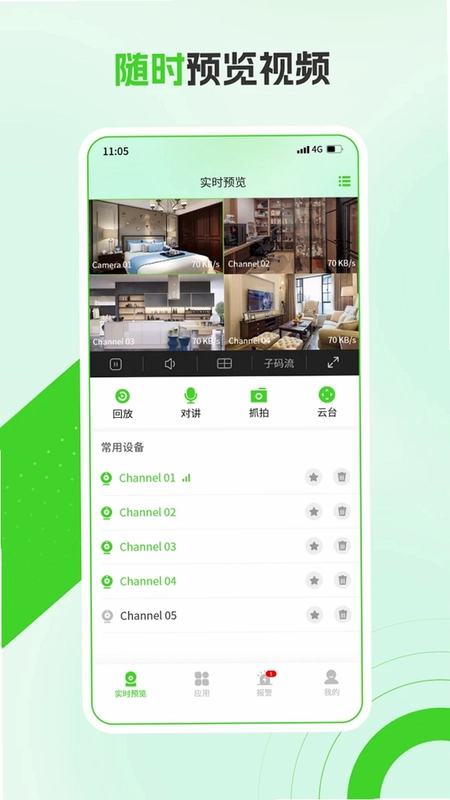
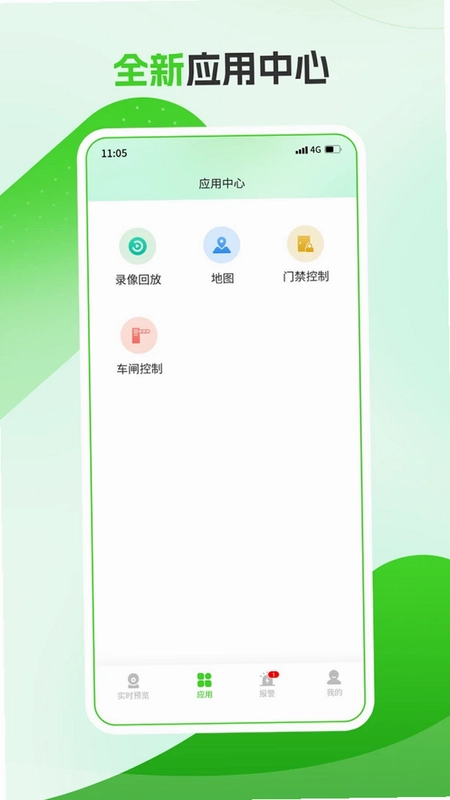

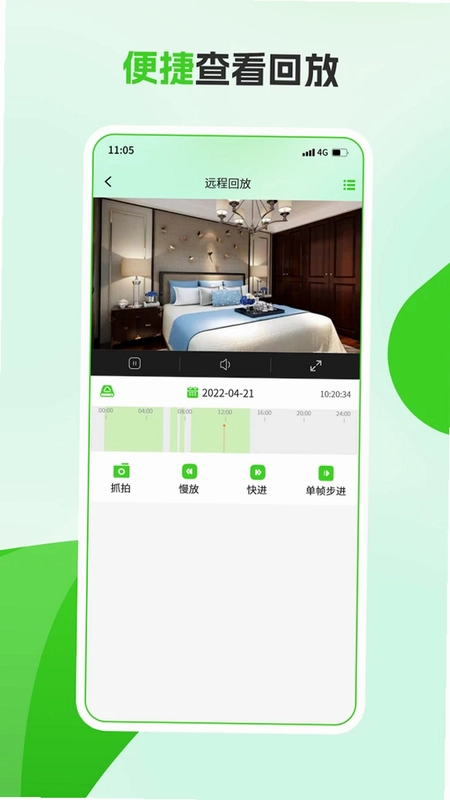
Easy7是一款面向手机端视频综合管理平台的便捷生活类软件,能够帮助用户随时随地远程访问监控画面,支持远程预览与回放查询,并可横竖屏自由切换。Easy7还提供云台方向控制、镜头动作光圈聚焦变倍等捏合手势操作,支持平台用户的授权摄像机自定义树浏览以及报警提醒等多种实用功能,适合家庭看护、店铺管理等日常场景使用。新版针对视频预览兼容低功耗设备进行了优化,让老设备也能流畅查看画面,整体操作逻辑清晰,上手门槛较低。

Easy7常见问题有哪些
1.首次打开Easy7时请确认手机已连接网络,并允许应用获取必要的网络与存储权限,否则可能无法加载设备列表。
2.如果登录后看不到摄像机,请检查账号是否已在平台后台完成设备授权,未授权的设备不会显示在自定义树中。
3.远程预览画面卡顿时,可尝试在设置中切换清晰度,低功耗设备建议选择流畅模式以减少解码压力。
4.回放查询无结果时,请确认所选时间段内设备确实存在录像,并检查设备本地存储或云端存储是否正常开启。
5.云台控制无响应时,先确认当前摄像机支持云台功能,再检查网络延迟是否过高,必要时重新进入预览页面。
6.报警提醒收不到推送,需在手机系统设置中为Easy7开启通知权限,并确认应用内报警推送开关处于开启状态。

Easy7支持哪些功能
1.远程预览:通过手机即可实时查看已授权摄像机的画面,支持多画面切换与横竖屏显示。
2.回放查询:可按时间检索历史录像,快速定位需要查看的片段,方便事后核查。
3.云台控制:提供方向控制按钮,可远程调整镜头朝向,扩大观察范围。
4.镜头调节:支持光圈、聚焦、变倍等操作,并可通过捏合手势完成变倍,操作直观。
5.自定义树浏览:平台用户可按自己的习惯对授权摄像机进行分组管理,查找更高效。
6.报警提醒:设备触发报警后可及时推送提醒,帮助用户第一时间掌握异常情况。

Easy7如何添加摄像机设备
1.先确认摄像机已在视频综合管理平台完成注册,并处于正常在线状态。
2.打开Easy7并登录平台分配的账号,进入设备管理或自定义树页面。
3.在设备列表中找到待添加的摄像机,确认该设备已对当前账号授权。
4.根据提示填写设备名称与分组信息,保存后即可在树形列表中看到该设备。
5.返回预览页面选择刚添加的摄像机,测试画面是否正常加载,若失败可检查网络与授权状态。
Easy7画面不清晰怎么办
1.先检查当前预览清晰度设置,部分场景默认使用流畅模式,可手动切换为高清模式。
2.确认手机网络状况良好,弱网环境下画面会自动降码率,建议切换至稳定的Wi-Fi或移动网络。
3.检查摄像机镜头是否脏污或遮挡,必要时清洁镜头并调整安装角度。
4.若设备本身分辨率有限,可尝试调整镜头聚焦与变倍,通过捏合手势微调画面细节。
5.低功耗设备建议保持新版Easy7更新,新版本对低功耗设备的视频预览兼容性更好。
6.仍无法改善时,可重启摄像机与应用后重新连接,排除临时性连接异常。

Easy7使用注意事项
1.请妥善保管平台账号密码,避免在公共设备上勾选记住密码,防止设备画面被他人查看。
2.远程预览会消耗流量,使用移动网络时建议关注流量套餐,长时间查看可优先连接Wi-Fi。
3.云台与镜头调节操作应轻缓进行,避免频繁大幅度转动影响设备寿命。
4.报警提醒依赖系统通知权限,升级手机系统后建议重新检查Easy7的通知设置。
5.定期更新应用版本,新版本通常会修复已知问题并提升低功耗设备的预览兼容性。
6.如遇账号异常或设备离线,可先联系平台管理员核查授权与设备在线状态。
Easy7适合哪些人群使用
1.家庭用户可用于远程看护老人、儿童与宠物,随时了解家中情况。
2.店铺经营者可通过Easy7查看店内画面,配合报警提醒及时掌握异常。
3.小型办公场所管理者可用其远程巡查多个摄像机点位,减少现场往返。
4.需要回放核查的场景,如仓库、门口等位置,可利用回放查询快速定位录像。
5.对设备分组管理有需求的用户,可通过自定义树按区域整理摄像机,查找更便捷。
 阳光手机防沉迷1.2.3 安卓版
 玲珑放大镜1.5 安卓版
 Apk导出1.4.3 安卓版
 快点拍照计数V1.0.8 安卓版
 远程手机监控看家1.2 安卓版
 万能遥控器超强2.5.9 安卓版
 一箭红包1.0.0 安卓版
 艺术签名生成器V1.0.8 安卓版
 清享晚私播放器1.0.2 安卓版
 自律鸭鸭1.7.2 安卓版
 GAMMA O7.0.0 最新版
 财搭子官方版1.8.28 最新版
 橙子生产通2026.07.1001 安卓版
 QAPex0.0.53 安卓版
 沕霂二维码1.0.0 安卓版



 音频格式转换app大全
 agent智能体大全
 工作流软件大全
 邮件管理软件大全
 自媒体软件大全
用户留言