













AFlower官方版是一款面向安卓用户的手机剪辑工具,拥有专业的剪辑能力,在二次元创作者圈子里很受欢迎。软件内功能齐全,时间轴逻辑清晰流畅,支持关键帧、自定义遮罩、多层画中画叠加,色度抠图、曲线变速这类进阶功能都齐备,做动态图文和手绘动画的适配度很高。AFlower拥有独特的花园社区系统,用户可以在这里上传、分享剪辑工程文件,也能直接取用别人公开的工程进行二次修改,对于新手用户来说十分友好。并且界面没有繁杂冗余的广告,功能排布干净,既能满足新手拼接视频、加字幕配乐,也足够支撑爱好者打磨精细的动画特效。
AFlower软件使用教程
一、新建项目
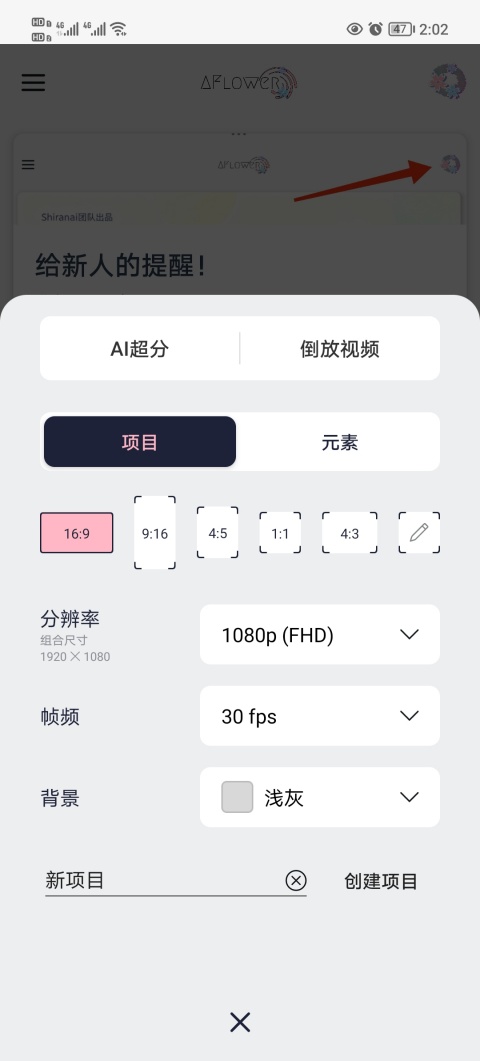
打开软件,点击右上角花环图标,唤起新建面板。
1、顶部功能:AI超分、倒放视频两个特色工具;
2、尺寸比例:支持16:9、9:16、4:5、1:1、4:3,也可以点击铅笔图标自定义画布;
3、参数设置:分辨率可选1080P等高规格,帧率30fps,可自由挑选画布背景色;
4、输入项目名称,点创建项目,进入剪辑编辑界面。
二、画布图层编辑
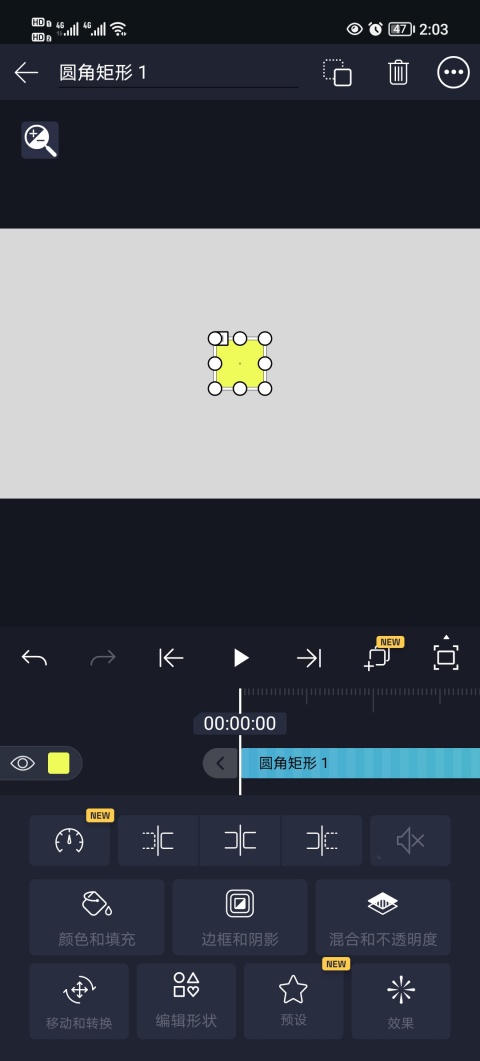
进入工程后,中间是预览画布,下方是时间轴,选中形状或图层后会弹出编辑菜单。
1、基础时间轴控制:撤回、前进、上一帧、播放、下一帧、复制图层、适配画布;
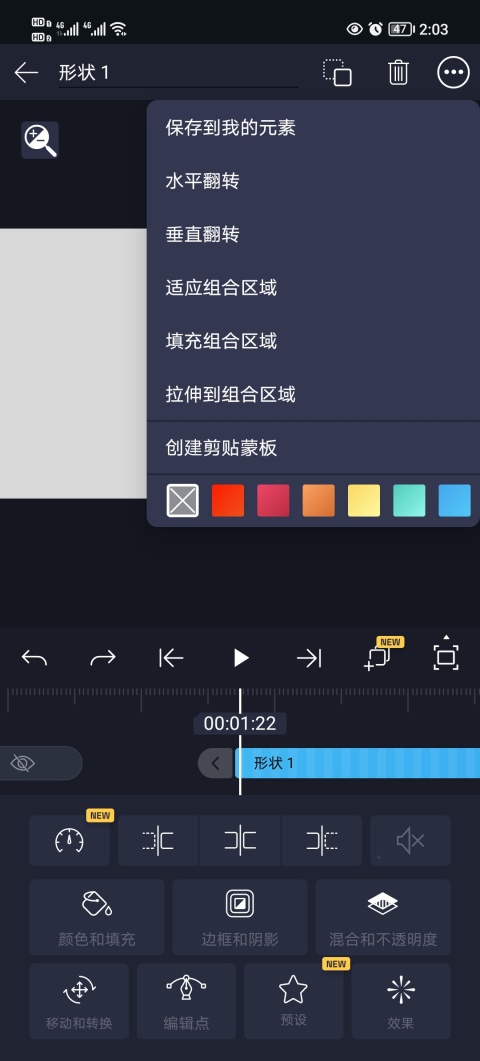
2、图层更多菜单:保存到我的元素、水平翻转、垂直翻转、适应组合区域、填充组合区域、拉伸到组合区域、创建剪贴蒙板,剪贴蒙板是视频抠图、遮罩动画常用功能。
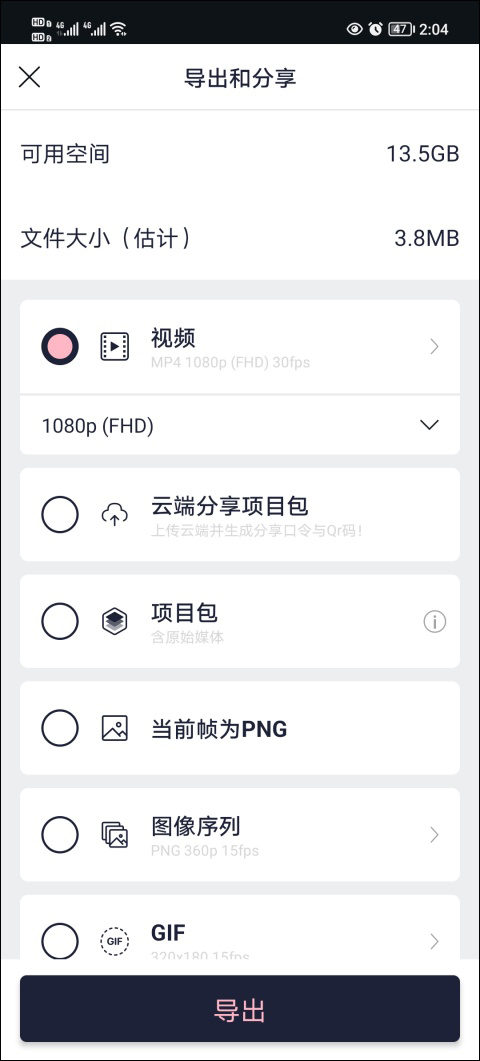
3、导出和分享工程做完之后,进入导出分享页面,可以查看手机可用存储空间、预估文件大小,选好格式后,点击底部导出按钮等待渲染完成。
三、广场模板工程
1、底部导航栏选择广场,这里是用户分享的剪辑工程模板,分为免费和付费模板,适合新手直接套用改素材;
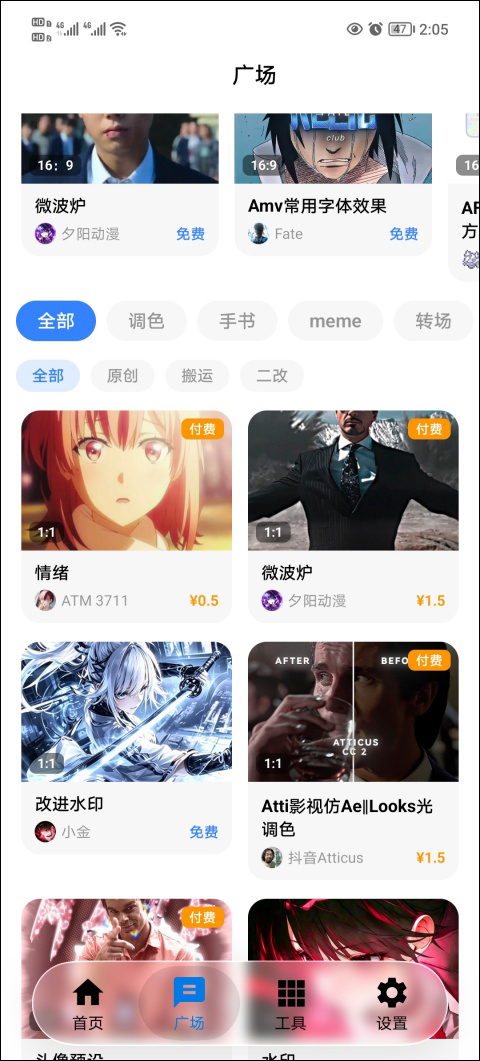
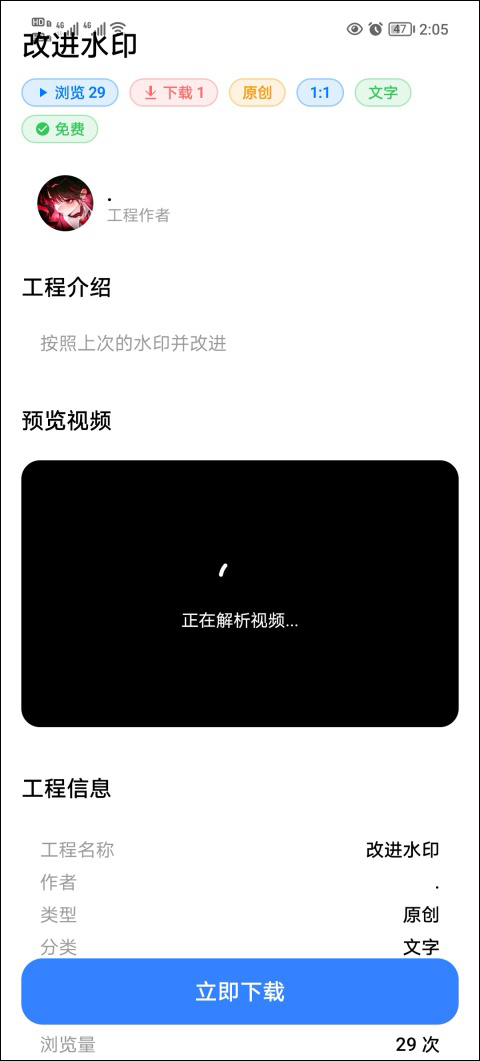
2、模板详情页:查看预览视频、工程介绍,点击立即下载,下载完成后在项目列表打开,替换里面的图片、视频素材就能快速出片。
AFlower剪辑软件适合哪些人使用
1.AFlower适合刚接触手机剪辑的新手用户,软件内置字幕、配乐、拼接等基础功能,上手门槛低,导入素材后按时间轴顺序拖拽即可完成成片。
2.适合二次元创作者与手绘动画爱好者,AFlower支持关键帧、自定义遮罩和多层画中画叠加,能够做出角色位移、表情变化、图层叠加等动态效果。
3.适合需要做动态图文的运营人员,利用曲线变速与色度抠图可以快速制作封面动效、文字卡片和转场效果,提升内容观感。
4.适合希望学习他人剪辑思路的用户,AFlower的花园社区提供公开工程文件,取用后可以逐层查看轨道结构与参数设置。
5.适合对界面整洁度有要求的用户,AFlower功能排布干净,没有繁杂冗余的广告干扰,剪辑过程更专注。
6.适合想在手机端完成较精细特效打磨的爱好者,AFlower的进阶功能足以支撑多层合成与动画特效制作。
AFlower花园社区怎么用
1.打开AFlower进入主界面,找到花园社区入口并点击进入,首次使用建议先浏览社区首页的推荐工程列表。
2.在社区内可以按分类或关键词查找公开的剪辑工程,点击工程封面即可查看该工程的简介、时长与使用的功能模块。
3.选择感兴趣的工程后点击取用,AFlower会将该工程加载到本地编辑界面,此时可以逐层查看轨道、关键帧与遮罩设置。
4.在取用工程的基础上进行二次修改,替换素材、调整时间轴顺序、修改关键帧参数,形成自己的作品。
5.完成修改后可以将自己的工程上传到花园社区,设置是否公开,公开后其他用户也能取用你的工程继续创作。
6.上传时建议填写清晰的工程说明与标签,方便其他用户搜索到你的作品,也有助于社区内容的整理与传播。
7.注意尊重原作者,取用他人工程二次修改后发布,建议在简介中注明灵感来源。
AFlower关键帧功能怎么用
1.在AFlower时间轴中选中需要添加动画的素材图层,点击图层右侧的属性按钮进入参数面板。
2.在参数面板中找到关键帧按钮,将播放头移动到动画起始位置,点击添加第一个关键帧并记录当前参数。
3.将播放头移动到动画结束位置,调整位置、缩放、旋转或不透明度等参数,AFlower会自动生成第二个关键帧。
4.在两个关键帧之间可以继续添加中间关键帧,用于制作缓入缓出、弹跳或路径转折等更自然的动画效果。
5.选中关键帧后可以调整其缓动曲线,让动画速度变化更符合预期,避免生硬的匀速运动。
6.预览播放检查动画效果,若不满意可拖动关键帧位置或修改参数,反复微调直到满意为止。
7.多个图层可以分别设置关键帧,叠加后形成复杂的合成动画,注意控制图层顺序与时间对齐。
AFlower色度抠图怎么操作
1.在AFlower时间轴中导入需要抠图的素材,将其放置在需要叠加的图层上方,选中该素材图层。
2.进入图层属性面板,找到色度抠图功能并开启,此时画面中会出现取色器工具。
3.用取色器点击素材中需要去除的背景颜色,AFlower会自动识别该颜色范围并进行抠除。
4.调整抠图强度与边缘羽化参数,强度过低会残留背景色,过高则可能误伤主体边缘,需要边调边预览。
5.若背景颜色不均匀,可以多次取色或扩大颜色容差范围,让抠图覆盖更完整的背景区域。
6.开启边缘净化功能处理主体边缘的杂色,让合成后的画面过渡更自然。
7.抠图完成后将素材与底层画面合成预览,检查是否有闪烁或边缘缺口,必要时回到参数面板继续微调。
AFlower曲线变速怎么设置
1.在AFlower时间轴中选中需要变速的视频片段,点击片段进入编辑面板找到变速功能。
2.选择曲线变速模式,面板中会出现一条速度曲线,横轴为时间、纵轴为播放速度。
3.在曲线上添加控制点,向上拖动加快播放速度,向下拖动放慢播放速度,形成快慢交替的节奏。
4.调整控制点的位置与曲线弧度,让速度变化过渡平滑,避免出现突兀的跳变。
5.常见用法是在动作高潮处放慢速度突出细节,在过渡段落加快速度压缩时长。
6.设置完成后预览播放,检查变速后音频是否需要同步处理,必要时对音频也做相应调整。
7.曲线变速可与关键帧配合使用,在变速的同时改变画面位置或缩放,做出更有冲击力的镜头效果。
AFlower多层画中画怎么叠加
1.在AFlower编辑界面点击添加图层,选择画中画功能,导入需要叠加的素材。
2.重复添加多个画中画图层,每个图层独立放置在时间轴的不同轨道上,形成多层叠加结构。
3.选中任意画中画图层,在预览窗口中拖动调整其位置与大小,也可以通过参数面板精确设置缩放比例。
4.为每个画中画图层设置进入与退出动画,利用关键帧控制其出现时机,让多层画面依次呈现。
5.调整各图层的混合模式与不透明度,让叠加画面之间产生融合、叠加或滤色等视觉效果。
6.注意图层顺序,上层图层会遮挡下层图层,需要根据画面主次关系合理安排轨道顺序。
7.多层叠加会增加预览与导出负担,建议在编辑过程中适当降低预览分辨率,导出时再恢复高质量设置。
AFlower自定义遮罩怎么制作
1.在AFlower时间轴中选中需要添加遮罩的素材图层,进入图层属性面板找到遮罩功能。
2.选择遮罩形状,可以使用矩形、圆形等基础形状,也可以选择自由绘制路径创建不规则遮罩。
3.在预览窗口中拖动遮罩的控制点调整形状与大小,让遮罩范围精确覆盖需要保留或隐藏的区域。
4.设置遮罩的羽化值,让遮罩边缘产生柔和过渡,避免出现生硬的切割线条。
5.开启遮罩反转功能可以切换保留区域与隐藏区域,根据合成需要灵活选择。
6.为遮罩添加关键帧,让遮罩形状随时间变化,实现转场、局部显现等动态效果。
7.多个遮罩可以叠加使用,配合画中画图层做出复杂的局部合成画面,制作完成后预览检查边缘是否干净。







 番咖短剧免费版1.1 安卓版
 金曲宝库2.1.0.5 安卓版
 宅男宅女播放器2.0.5 安卓版
 柿播短剧最新版本1.2.34安卓版
 GamesToday1.31 安卓版
 音潮官方版4.8.0最新版
 文字转语音2.2.14最新版
 宁聚app7.1.3最新版
 星弦音乐2.00 安卓版
 音极限app1.1.7 安卓版
 蓝猫视频播放器1.13 安卓版
 星野哼哼1.0 安卓版
 Xaparag1.5.3 安卓版
 婚礼乎视频2.3.0 安卓版





 高清播放器app大全
 ai魔改短剧软件
 b站第三方软件大全
 可以看弹幕的追剧软件大全
 看综艺的软件大全
用户留言